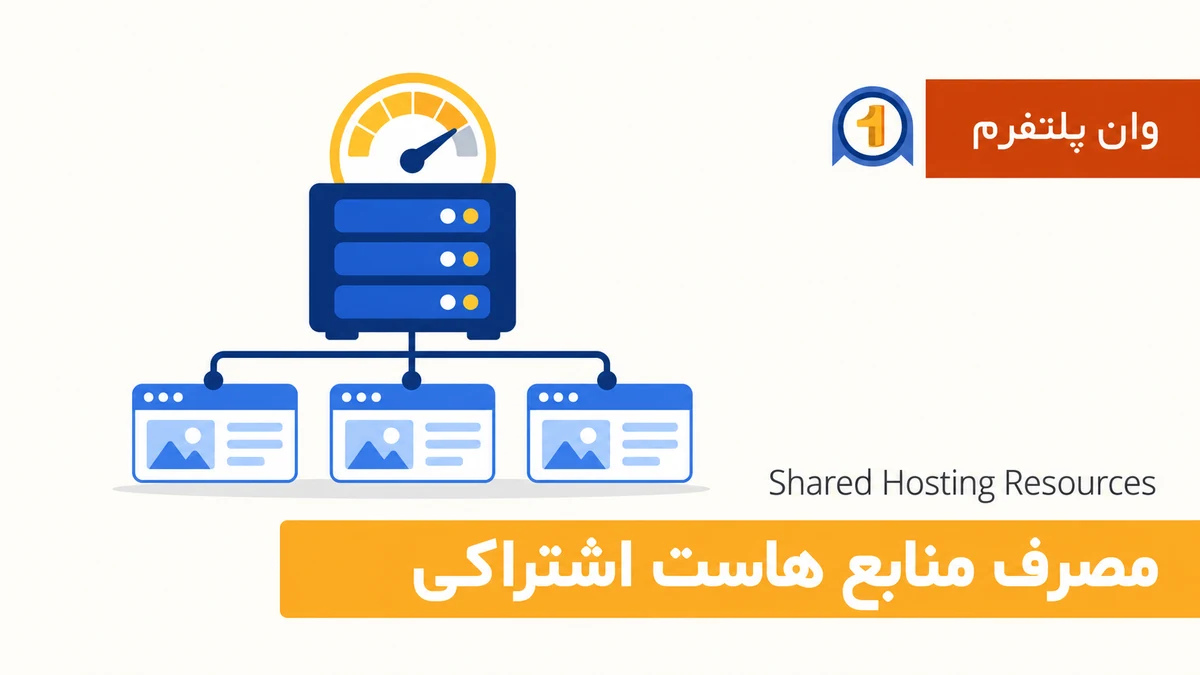





هاست اشتراکی برای بسیاری از سایتهای کوچک و تازهتأسیس انتخاب اقتصادی و مناسبی است. در این نوع میزبانی، چند سایت روی یک سرور قرار میگیرند و از ظرفیت مشترک پردازنده، حافظه، دیسک و شبکه استفاده میکنند؛ البته سهم و محدودیت هر حساب را تنظیمات سرویس مشخص میکند.
اشتراک منابع یک مسئله مهم هم دارد: اگر مصرف یک یا چند حساب بهخوبی کنترل نشود، فشار ایجادشده روی سرور به سایتهای دیگر هم میرسد. برای تشخیص این وضعیت باید نشانههای کندی را کنار آمار حساب خودتان و گزارش پشتیبانی بگذارید. صرفاً کند شدن سایت، مصرف زیاد همسایهها را ثابت نمیکند.
چرا مصرف کاربران دیگر روی سایت شما اثر میگذارد؟
ظرفیت سختافزار و شبکه یک سرور محدود است. افزایش ناگهانی بازدید، اجرای اسکریپتهای سنگین یا افزونههای پرمصرف در یکی از سایتها، بخشی از این ظرفیت را درگیر میکند. اگر جداسازی منابع و محدودیت حسابها کافی نباشد، زمان انتظار درخواستهای سایتهای دیگر هم بیشتر میشود.
نتیجه را معمولاً بهشکل کندی، افزایش زمان پاسخ یا خطاهای موقت میبینید. بااینحال، شرکت میزبان میتواند با ابزارهایی مانند محدودیتهای CloudLinux، سهم هر حساب را کنترل کند تا یک سایت تمام منابع را در اختیار نگیرد. بنابراین اثر کاربران دیگر در همه سرویسهای اشتراکی یکسان نیست.
هنگام مقایسه پلنهای هاست، علاوه بر فضای ذخیرهسازی، سقف CPU، رم، ورودی و خروجی دیسک و تعداد پردازشهای همزمان را هم بررسی کنید. این مشخصات تصویر دقیقتری از ظرفیت واقعی حساب به شما میدهند.
نشانههای فشار بر منابع هاست اشتراکی چیست؟
چند نشانه ارزش بررسی دارند، اما هیچکدام بهتنهایی مشخص نمیکنند مصرف بالا متعلق به سایت شماست یا حسابی دیگر:
- کندی ناگهانی بدون تغییر در سایت: این وضعیت میتواند از سرور، شبکه، افزایش بازدید یا یک سرویس بیرونی باشد. ساعت وقوع و مدت کندی را یادداشت کنید تا علت قابل پیگیری شود.
- نمایش خطای 503: این خطا از در دسترس نبودن موقت سرویس خبر میدهد؛ علت آن میتواند فشار منابع، محدودیت پردازش یا مشکل وبسرور باشد.
- خطای 508 Resource Limit Reached: در محیطهای CloudLinux، این پیام معمولاً به رسیدن حساب به محدودیت Entry Processes مربوط است. پس ابتدا آمار و محدودیت حساب خودتان را بررسی کنید.
- افزایش محسوس زمان بارگذاری: کندی صفحات پویا همراه با افزایش مصرف CPU، رم یا دیسک نشانه مهمی است؛ بهخصوص اگر در ساعتهای مشخص تکرار شود.
- دریافت هشدار مصرف منابع: این پیام معمولاً درباره مصرف حساب خود شماست و نباید آن را گزارش قطعی مصرف کاربران دیگر دانست. نام منبع و زمان ثبت هشدار را بخوانید.
مصرف منابع حساب خودتان را از کجا ببینید؟
کاربر هاست اشتراکی معمولاً به نمودار مصرف سایر حسابها دسترسی ندارد. این اطلاعات در اختیار مدیر سرور است. در عوض، آمار حساب خودتان کمک میکند مشخص شود آیا سایت به سقف مجاز رسیده است یا نه.

هاست اختصاصی وردپرس
شروع از ماهانه 80 هزار تومان
اگر پنل شما cPanel است، وارد بخش Metrics شوید و گزینه Resource Usage را باز کنید؛ وجود این گزینه به امکانات فعالشده توسط میزبان بستگی دارد. بخش Statistics نیز نمایی از مصرف و محدودیتهای حساب نشان میدهد.
در نمودارها، مصرف CPU، حافظه، I/O و پردازشهای همزمان را بررسی کنید و بازه زمانی را روی ساعت وقوع مشکل بگذارید. ثبت خطا یا Fault در همان زمان، برای تشخیص محدودیت حساب از میانگین مصرف روزانه مفیدتر است.
اگر مصرف حساب پایین است اما پاسخگویی سایت همچنان کند شده، نتیجه را همراه با نمونه صفحه و زمان دقیق به پشتیبانی بدهید. مدیر سرور باید وضعیت کلی ماشین و شبکه را بررسی کند؛ از نمودار حساب شما نمیتوان مصرف همسایهها را اندازه گرفت.
برای رفع مشکل چه کار کنید؟
از پشتیبانی بررسی مستند بخواهید
پشتیبانی به آمار کل سرور و ابزارهای تشخیص فشار دسترسی دارد. در تیکت، نشانی صفحه کند، ساعت وقوع، متن خطا و تصویر نمودار مصرف را بفرستید. سؤال مشخص این است: مشکل از محدودیت حساب من است یا فشار روی منابع مشترک سرور؟
اگر فشار از حسابهای دیگر باشد، اصلاح محدودیتها، رسیدگی به حساب پرمصرف یا جابهجایی سرویس از اقداماتی است که باید در سمت میزبان بررسی شود. ارتقای پولی حساب شما، پاسخ خودکار به هر نوع کندی نیست.
سایت را بهینه کنید و در صورت نیاز ارتقا دهید
بهینهسازی تصاویر، فعال کردن کش و حذف افزونههای پرمصرف، فشار سایت خودتان را کاهش میدهد. پس از این تغییرات دوباره نمودارها را ببینید؛ اگر مصرف همچنان به سقف پلن میرسد، منابع فعلی برای بار سایت کافی نیست.
در این شرایط، پلن قویتر یا سرور مجازی میتواند گزینه بعدی باشد. پیش از مهاجرت، میزان منابع، شیوه مدیریت و هزینه نگهداری را مقایسه کنید. نام «هاست وردپرس» بهتنهایی به معنی منابع اختصاصی یا رفع مشکل همسایهها نیست.
سرور مجازی ارزان
شروع از ماهانه 100 هزارتومان
جمعبندی
برای تشخیص اثر کاربران دیگر، از آمار حساب خودتان شروع کنید و بررسی کل سرور را به پشتیبانی بسپارید. با ثبت زمان خطا و مقایسه آن با مصرف منابع، مشخص میشود باید سایت را بهینه کنید، سرویس را ارتقا دهید یا از میزبان بخواهید فشار منابع مشترک را برطرف کند.
