
اگر تا دیروز تصور میکردید برای داشتن ۱۰ تا سرور باید ۱۰ قطعه آهنی بزرگ به عنوان سرور فیزیکی در اختیار داشته باشید، باید بگوییم ساخت سرور مجازی در vmware تمام این معادلات را بههم زده است. این مقاله، جامعترین مسیر ایجاد، پیکربندی و ساخت سرور مجازی را دراختیارتان قرار میدهد؛ از آشنایی با مفهوم ESXi و انواع مجازیسازی گرفته تا آموزش دقیق آپلود فایل ISO، ساخت VM در محیط ESXi و استفاده از پلتفرم مدیریتی vCenter همه را در این مقاله بررسی خواهیم کرد.
آشنایی با نرم افزار VMware
نرمافزار VMware مغز متفکر فناوری مجازیسازی (Virtualization) است. به کمک VMware و با استفاده از یک لایه نرمافزاری به نام هایپروایزر (Hypervisor ) میتوانید از یک سرور فیزیکی، دهها سرور مجازی بسازید. هایپروایزر منابع سرور را به چند بخش مستقل تقسیم میکند و برای هر بخش، یک ماشین مجازی (Virtual Machine) میسازد. به این ترتیب، میتوانید چندین سیستمعامل مختلف (ویندوز، لینوکس، حتی ESXi دیگر) را روی همان سرور اجرا کنید؛ بدون اینکه اختلالی در هیچ کدام بهوجود بیاید.
آموزش ساخت سرور مجازی در vmware ESXi در ۳ مرحله ساده و سریع
VMware ESXi یکی از قدرتمندترین هایپروایزرها برای ساخت و مدیریت ماشینهای مجازی محسوب میشود. در ادامه آموزش مجازی سازی سرور با vmware، بررسی میکنیم چگونه یک سرور مجازی از صفر تا صد با این هایپروایزر بسازید.
پیشنیازها
قبل از شروع آموزش ساخت سرور مجازی در VMware، چند مورد ضروری را باید آماده کنید:
- دسترسی به VMware ESXi: برای گذراندن مرحله اتصال esxi میتوانید از نسخه رایگان یا مسیر سادهتر استفاده کنید.
اگر میخواهید بدون درگیر شدن با تنظیمات سختافزاری، یک محیط ESXi یا سرور مجازی آماده و قدرتمند داشته باشید، از زیرساخت ابری و سرورهای مجازی پرسرعت وان پلتفرم استفاده کنید. این سرویسها، ESXi را روی سرور شما مستقر کرده و منابع تضمینشده دراختیارتان قرار میدهند.
پیشنهاد مطالعه: فضای ابری چیست و چه کاربردی دارد؟
- فایل ISO سیستمعامل: مثلا Ubuntu، CentOS، Windows Server و موارد دیگر با توجه به نوع سروری که قصد ساختش را دارید.
- یک فضای ذخیرهسازی (Datastore): برای نگهداری فایلهای ISO و ماشینهای مجازی.
نکته مهم: درصورت خرید سرور ابری، مطمئن شوید فضای ذخیرهسازی شما از نوع NVMe یا SSD پرسرعت باشد. این نوع دیسکها، بهطور چشمگیری سرعت راهاندازی و عملکرد VMهای شما را بالا میبرند.

هاست اختصاصی وردپرس
شروع از ماهانه 80 هزار تومان
مرحله اول: آپلود فایل ISO در VMware ESXi
اولین کاری که باید انجام دهید این است که فایل ISO سیستمعامل خود را داخل ESXi آپلود کنید تا در ادامه بتوانید از آن برای نصب سیستمعامل در ساخت ماشین مجازی استفاده کنید.
- وارد پنل تحت وب ESXi شوید.
- از منوی سمت چپ (Navigator)، گزینه Storage را انتخاب کنید.
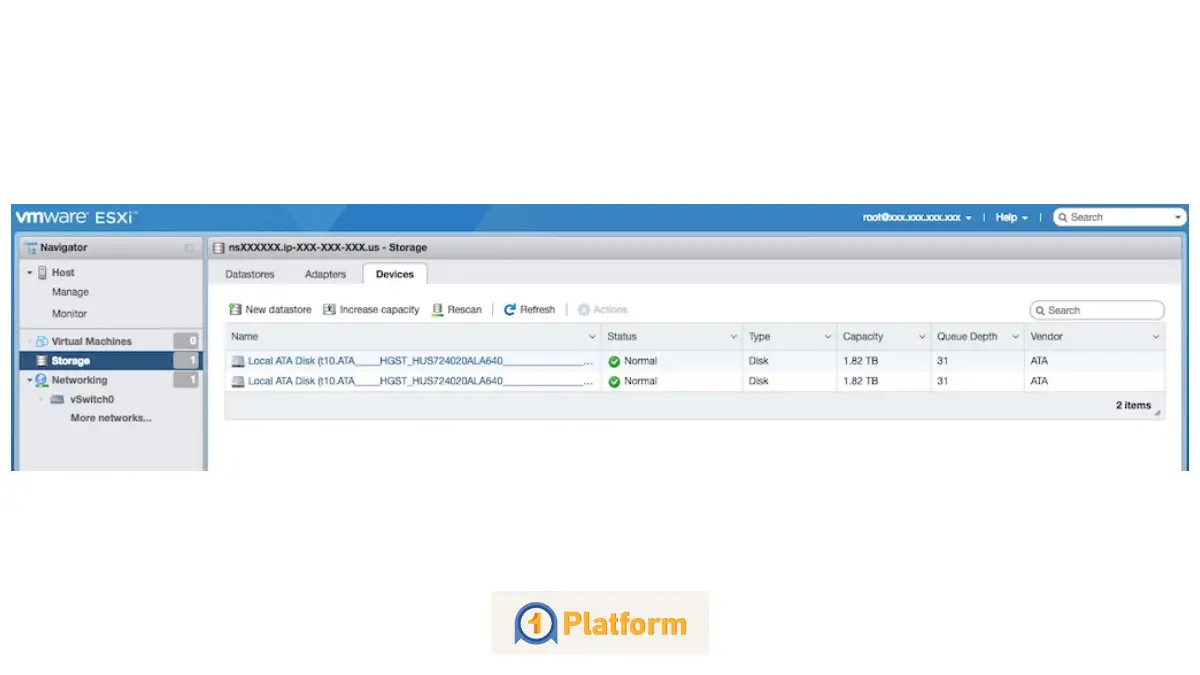
- روی تب Datastores کلیک کنید و فضایی را که میخواهید فایل ISO در آن ذخیره کنید، انتخاب کنید.
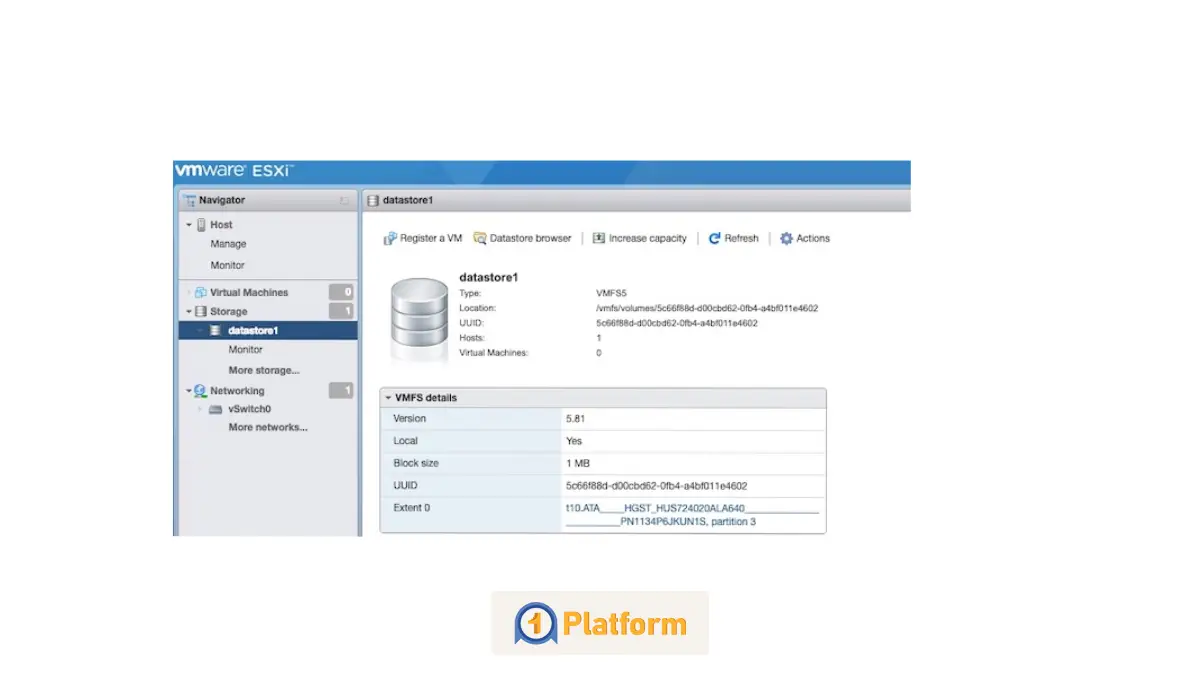
- در بالای صفحه روی Datastore Browser بزنید.
- در پنجره باز شده، میتوانید پوشهای به نام ISOs بسازید (این گزینه اختیاری است).
- حالا گزینه Upload را بزنید و فایل ISO سیستمعامل خود را از کامپیوترتان انتخاب کنید.
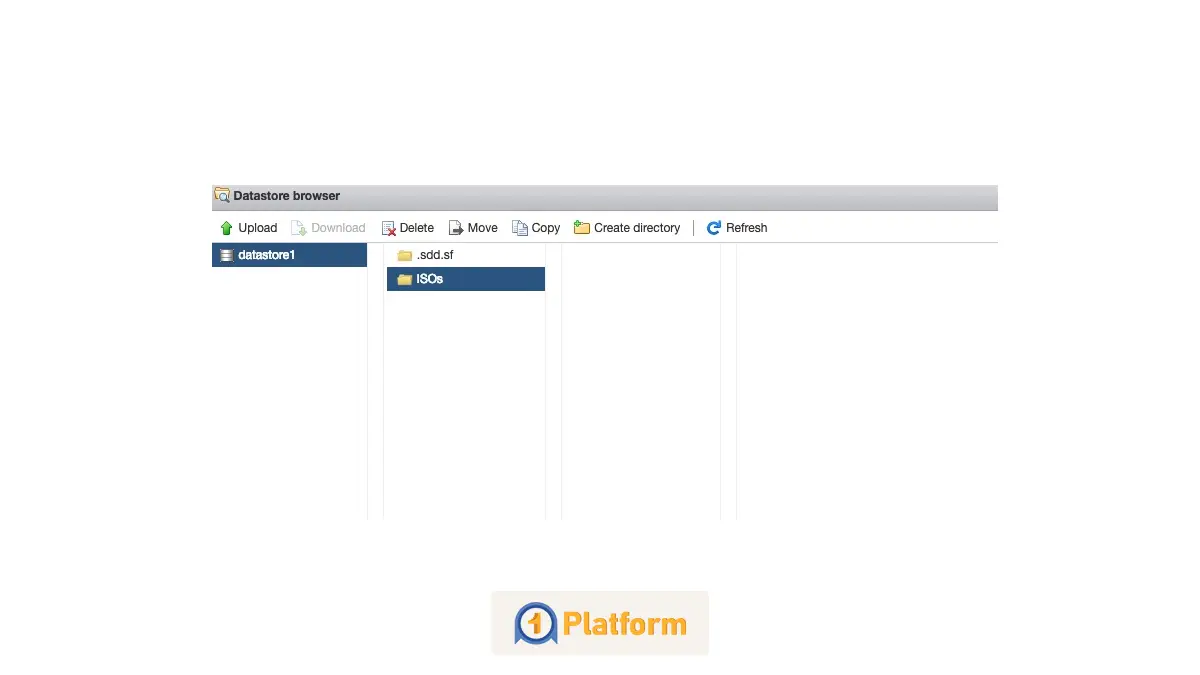
زمان آپلود به سرعت اینترنت و حجم فایل ISO بستگی دارد. بعد از پایان آپلود، سرور آماده ساخت اولین ماشین مجازی شماست.
مرحله دوم: ساخت ماشین مجازی در VMware ESXi
حالا که ISO آماده است، وقت آن رسیده اولین سرور مجازی خود را بسازید.
سرور مجازی ارزان
شروع از ماهانه 100 هزارتومان
- برای ساخت سرور مجازی در vmware از منوی سمت چپ، روی Virtual Machines کلیک کنید.
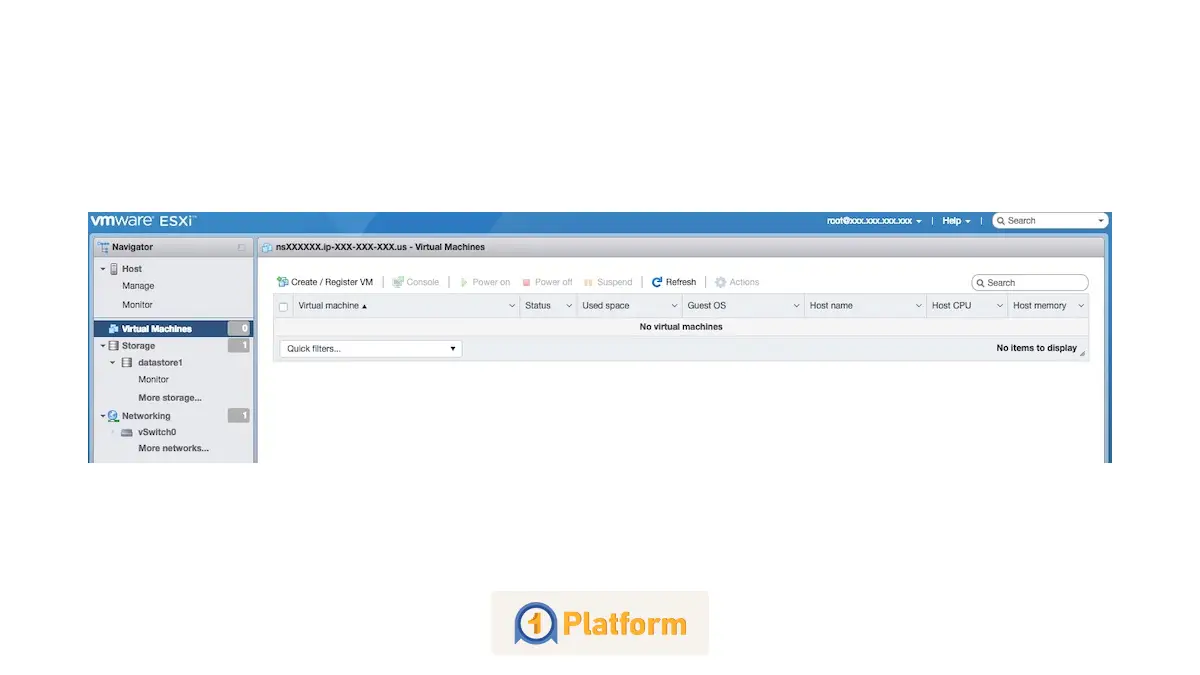
- در بالای صفحه، دکمه Create / Register VM را بزنید.
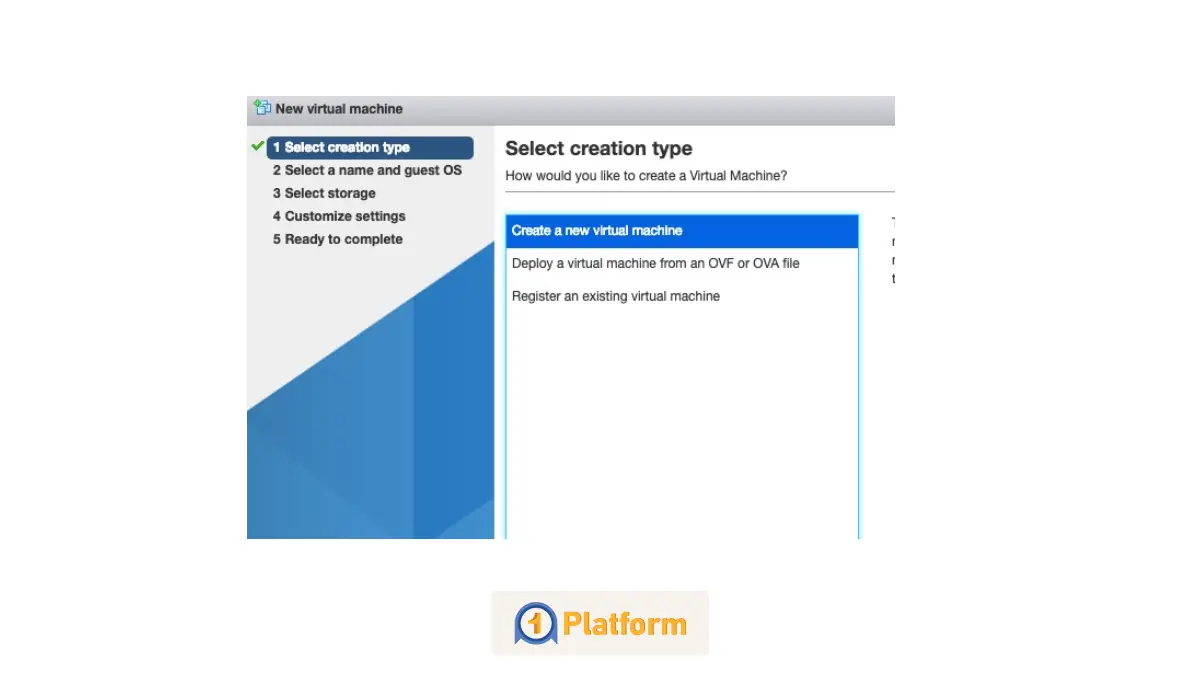
- در پنجرهای که باز میشود، گزینه Create a new virtual machine را انتخاب کنید و Next را بزنید.
در این مرحله، باید چند مشخصه مهم را وارد کنید:
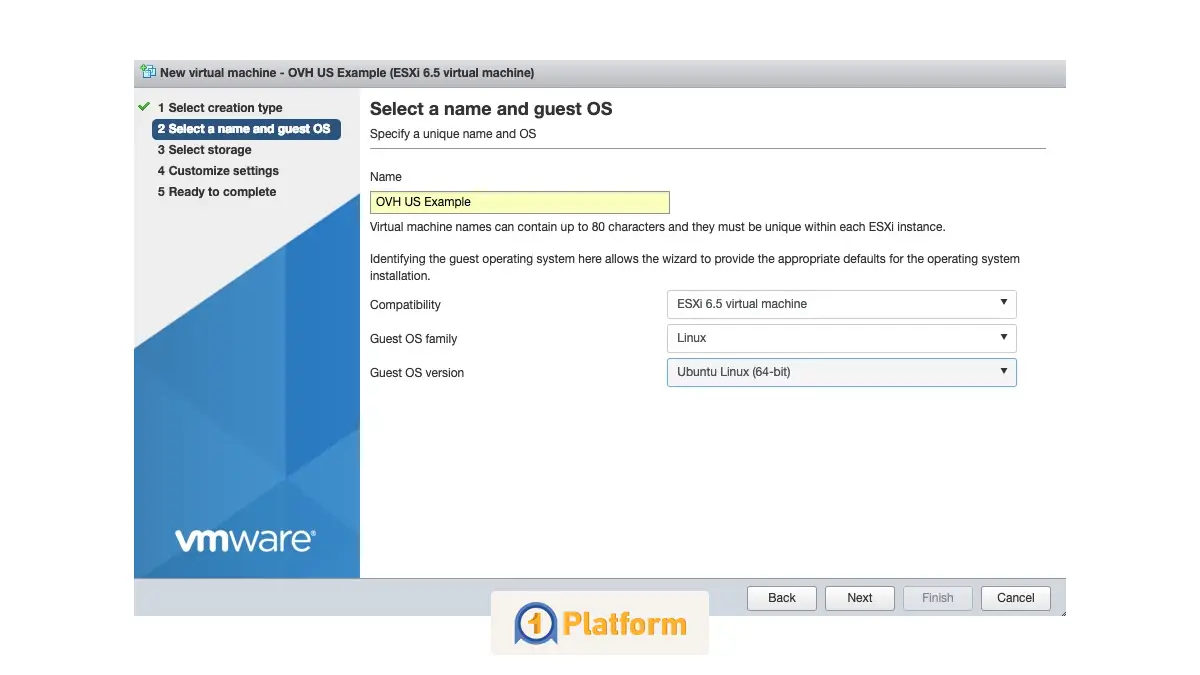
- Name: نام سرور مجازی (مثلا Ubuntu-Server یا Win2022-VM)
- Guest OS Family: نوع سیستمعامل
- Guest OS Version: نسخه دقیق سیستمعامل (برای مثال Ubuntu 18.04 LTS)
روی Next کلیک کنید. در صفحه بعد، دیتاستوری را که قرار است VM در آن ذخیره شود، انتخاب کنید.
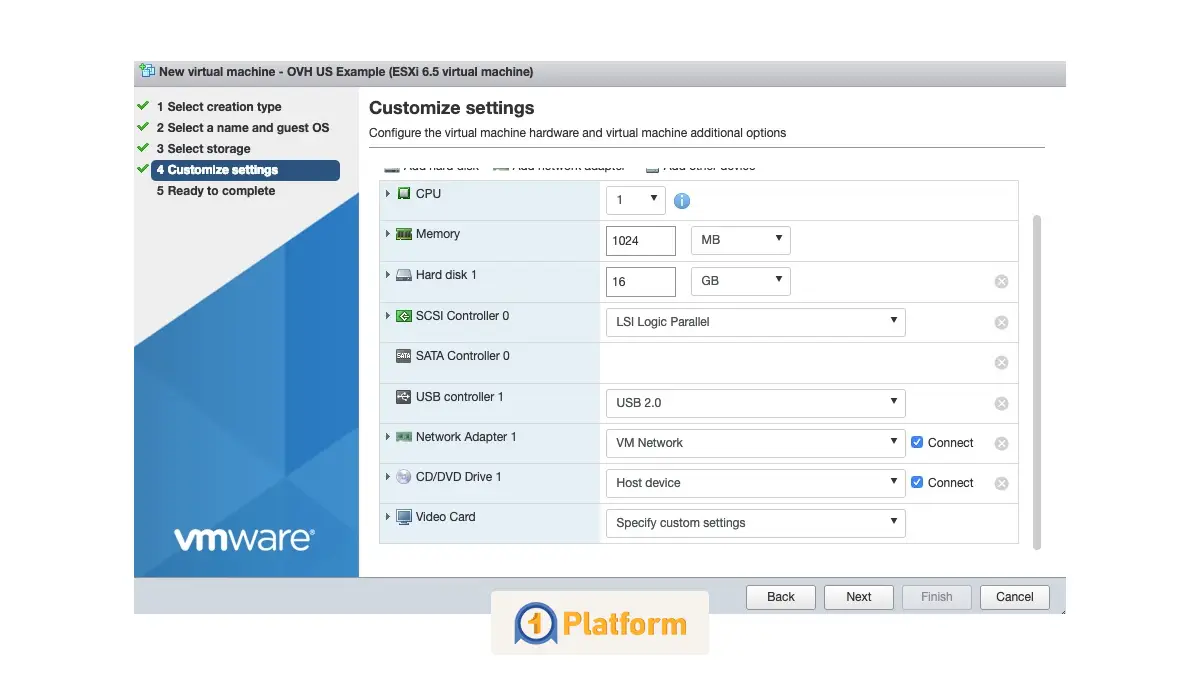
تنظیم سختافزار ماشین مجازی
در این مرحله میتوانید مقدار CPU، RAM، فضای دیسک و کارت شبکه را برای ساخت سرور مجازی در vmware مشخص کنید. برای عملکرد بهتر، همیشه کمی بالاتر از حداقل نیاز سیستمعامل منابع اختصاص دهید. حالا باید فایل ISO که در مرحله قبل آپلود کردهاید را به VM متصل کنید:
سرور مجازی ویندوز
Remote Access & Full Admin
- در بخش CD/DVD Drive 1 گزینه Datastore ISO File را انتخاب کنید.
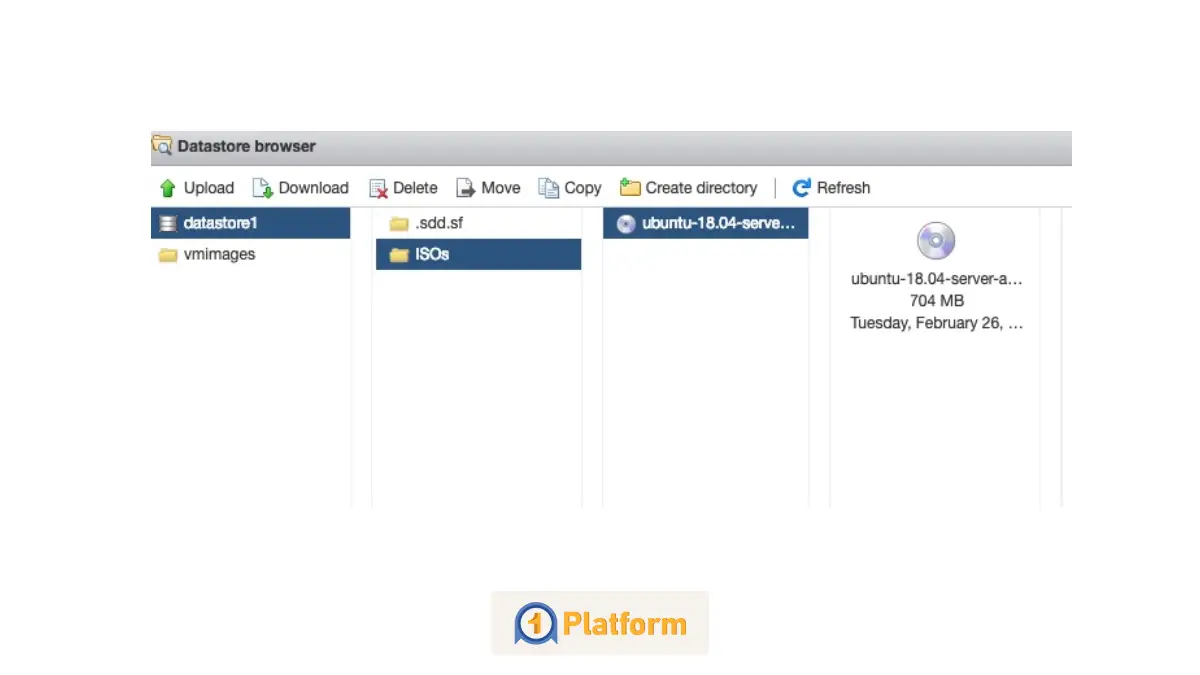
- فایل ISO مورد نظر را از لیست انتخاب کنید و روی Select بزنید.
- در پایان، همه اطلاعات را مرور کرده و روی Finish کلیک کنید.
ماشین مجازی شما با موفقیت ساخته شد.
پیشنهاد مطالعه: انتقال فایل از سرور مجازی به کامپیوتر
مرحله سوم: نصب سیستمعامل روی سرور مجازی
در این بخش از ساخت سرور مجازی در vmware، وقت آن است که سیستمعامل را داخل ماشین مجازی نصب کنیم.
- دوباره به منوی Virtual Machines برگردید.
- روی نام VM جدید خود کلیک کنید.
- از بالای صفحه گزینه Power On را بزنید.
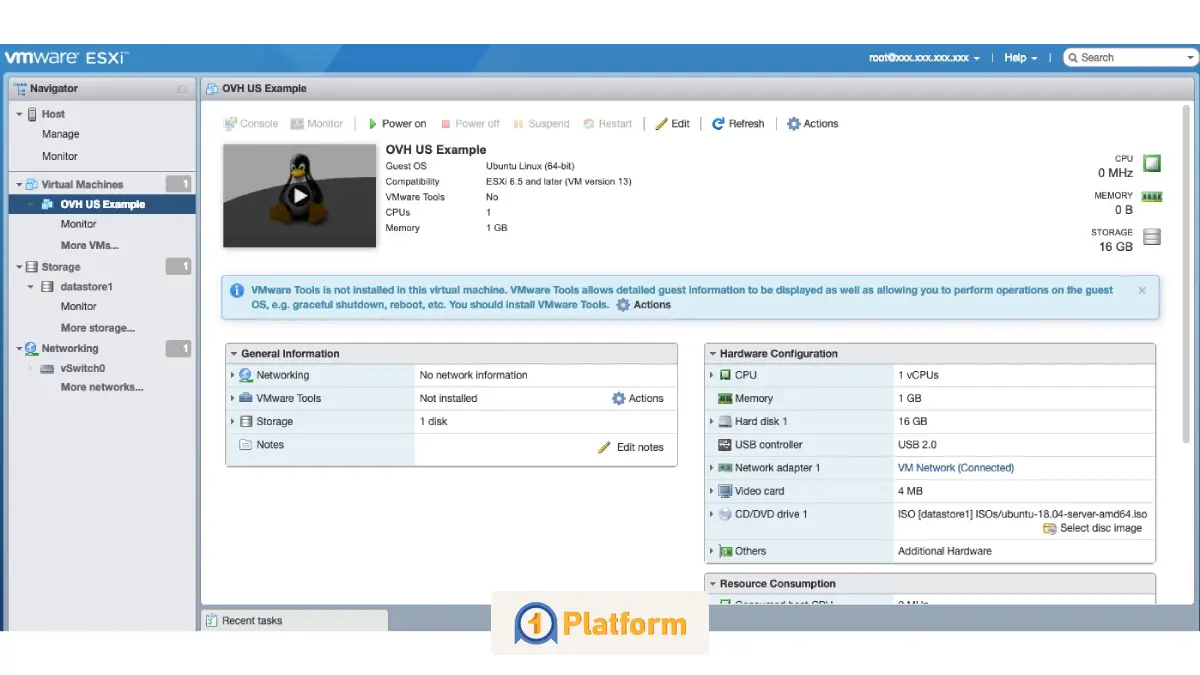
در این لحظه ماشین مجازی روشن میشود و فرآیند بوت از فایل ISO آغاز میشود. مانند نصب سیستمعامل روی یک کامپیوتر معمولی، ادامه دهید تا نصب کامل شود.
ساخت سرور مجازی (VM) در vSphere با استفاده از vCenter 8.0
اگر زیرساخت شما بزرگتر است، بهجای اتصال مستقیم به ESXi، بهتر است از vCenter استفاده کنید. پس از نصب سرور ESXi و مستقر کردن vCenter Server Appliance کافیاست روال زیر را برای ساخت سرور مجازی پیش بگیرید. vCenter به شما امکان میدهد همه میزبانها و ماشینهای مجازی خود را از یک نقطه مرکزی مدیریت کنید.
اگر کل زیرساخت شما (شامل ESXi Host و vCenter) توسط یک ارائهدهنده ابری مدیریت شود، دیگر درگیر نگهداری سختافزار و شبکه نخواهید بود. وان پلتفرم با ارائه سرور ابری در دیتاسنترهای محبوب این پیچیدگی را برای شما حذف میکند.
پیشنیازها
قبل از شروع ساخت سرور مجازی در vmware، مطمئن شوید این موارد را دراختیار دارید:
- نصب و راهاندازی کامل VMware ESXi
- نصب vCenter Server Appliance
- دسترسی ادمین به محیط vCenter
- فایل ISO سیستمعامل (مثل Windows 10 یا Server 2019)
گام ۱: شروع فرآیند ساخت سرور مجازی در vmware
برای شروع، از طریق مرورگر وارد رابط کاربری vCenter شوید. در سمت چپ صفحه، نمای درختوارهای از Data Center و Clusterها را خواهید دید.
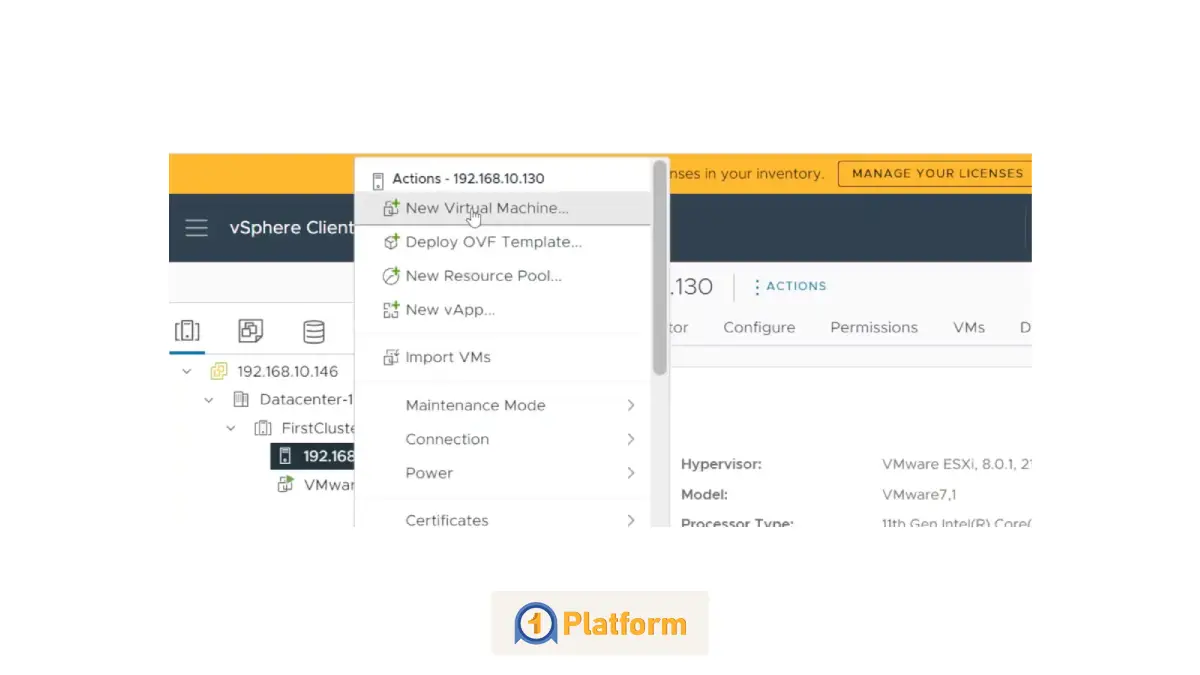
- روی Data Center یا Cluster مورد نظر راستکلیک کنید.
- گزینه New Virtual Machine را انتخاب کنید.
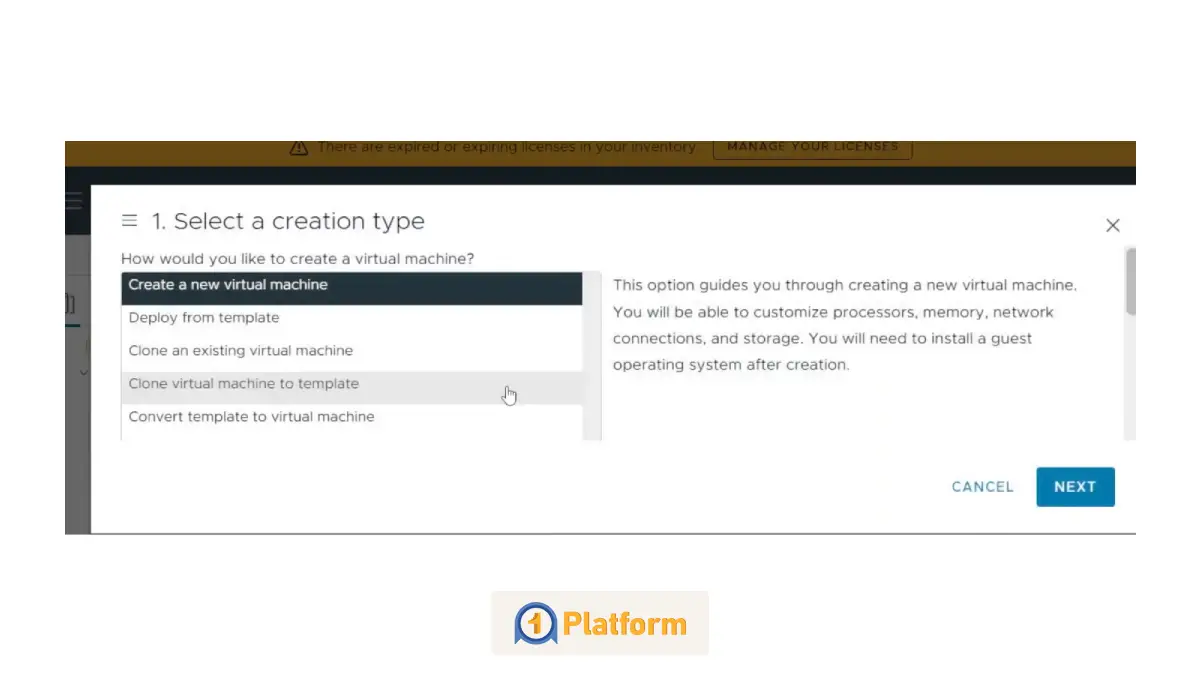
- در پنجره بازشده، گزینه Create a new virtual machine را انتخاب کنید و روی Next بزنید.
گام ۲: تعریف نام، موقعیت و منبع اجرای VM
در این مرحله باید مشخصات اولیه ماشین مجازی را وارد کنید.
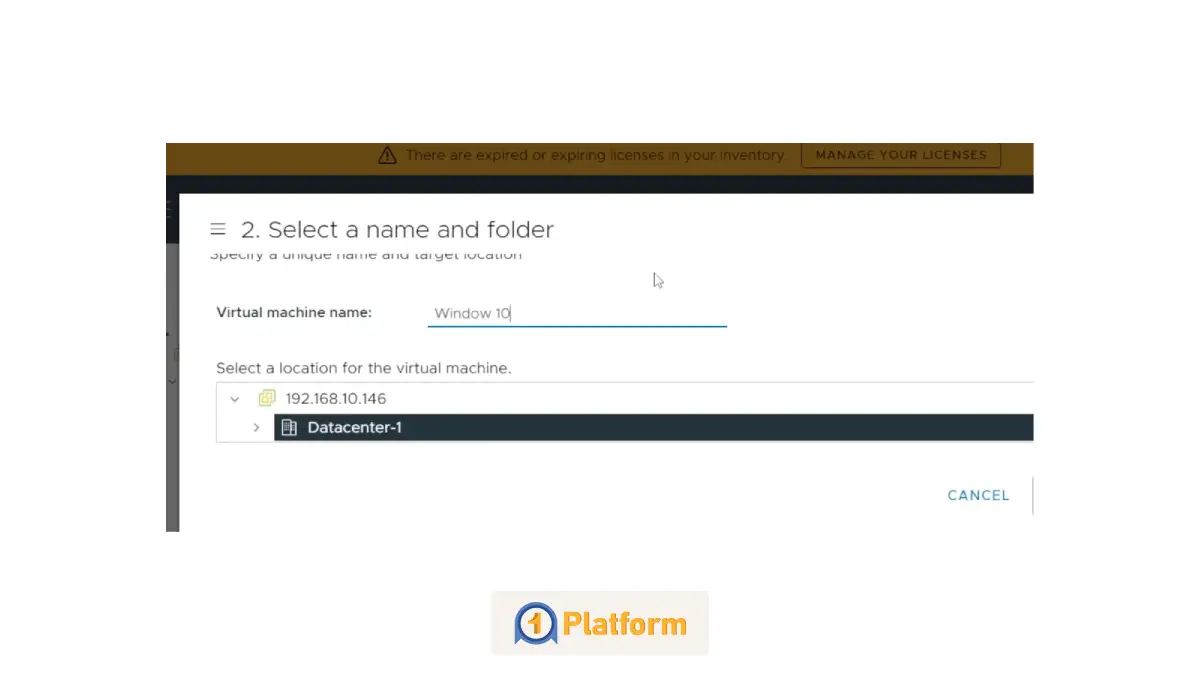
نامگذاری و محل ذخیره
- در قسمت Name یک نام گویا وارد کنید (برای مثال: Windows10-Training یا Win10-VM-Test).
- در قسمت Select a location مسیر قرارگیری ماشین مجازی در دیتاسنتر را انتخاب کنید.
انتخاب منبع محاسباتی (Compute Resource)
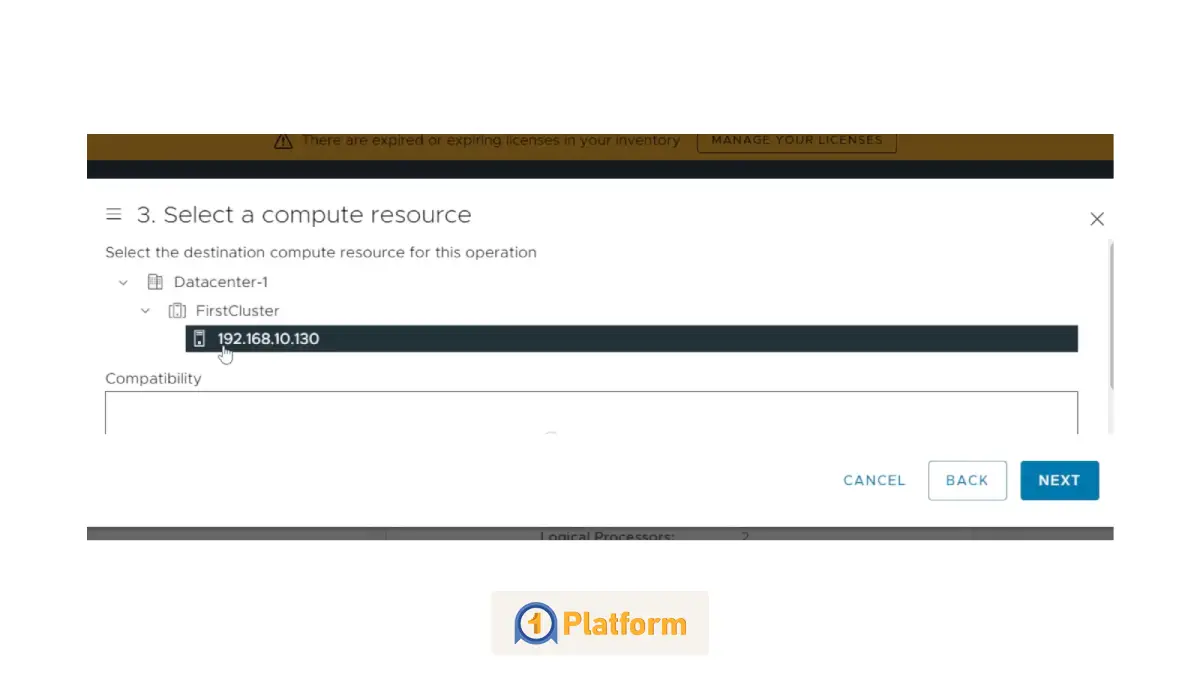
حالا باید مشخص کنیید VM روی کدام میزبان یا هاست (Host) اجرا شود. منظور از هاست همان سرور ESXi است که منابع سختافزاری واقعی را تامین میکند.
انتخاب فضای ذخیرهسازی (Storage)
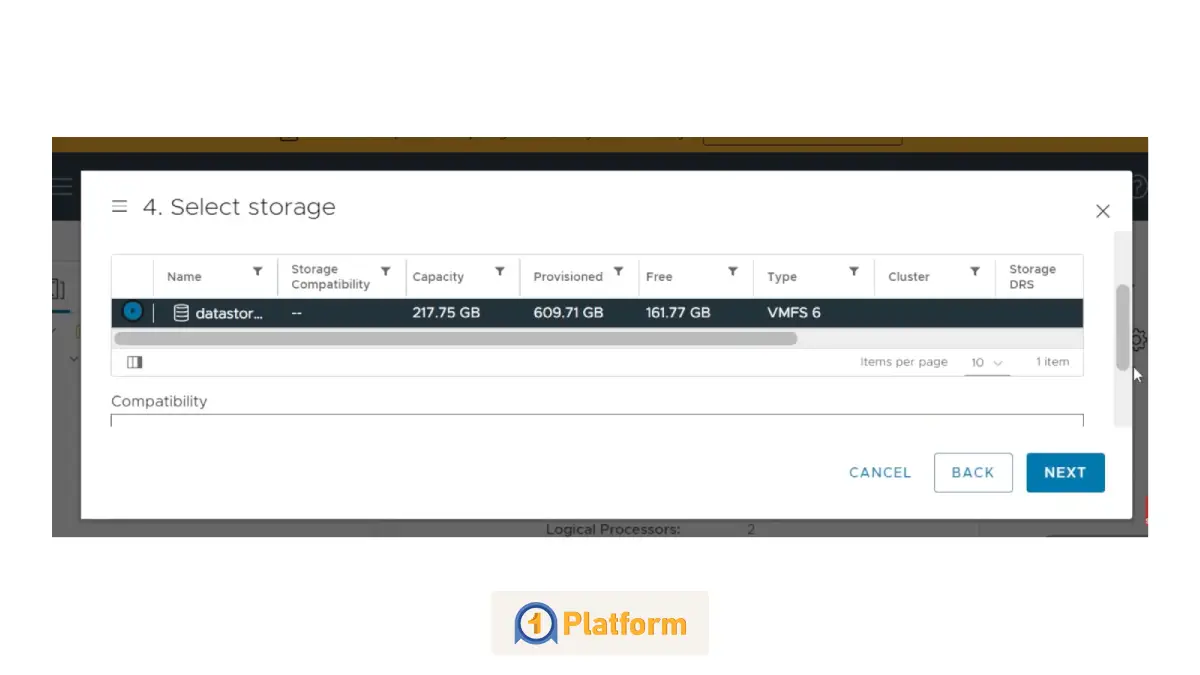
فایلهای ماشین مجازی (مثل دیسک و تنظیمات) در Datastore ذخیره میشوند. Datastore مناسب را انتخاب کنید؛ برای مثال SSD datastore برای سرعت بالاتر را انتخاب میکنیم.
گام ۳: تعیین سازگاری و نوع سیستمعامل
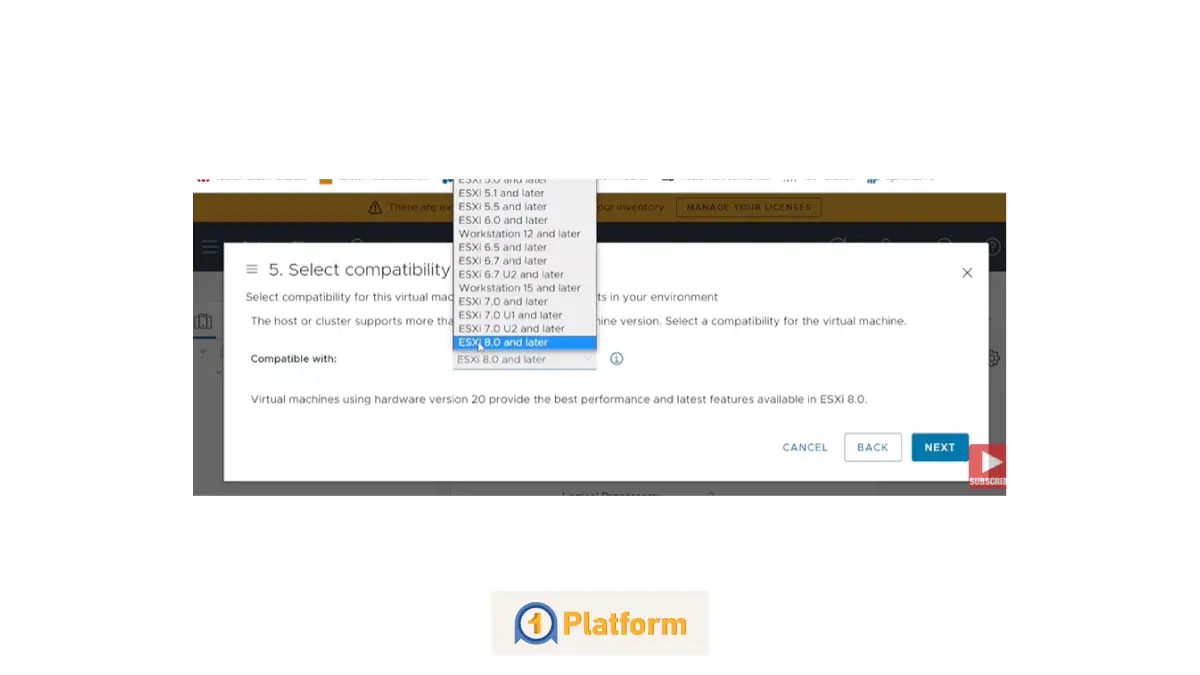
در ساخت سرور مجازی در vmware برای اطمینان از عملکرد صحیح VM، باید نسخه سازگاری (Compatibility) و نوع سیستمعامل را تنظیم کنید:
- سازگاری (Select Compatibility): اگر از ESXi 8.0 استفاده میکنید، گزینه ESXi 8.0 را بزنید. این گزینه، حداکثر قابلیتها را براساس نسخه میزبان شما تضمین میکند.
پیشنهاد مطالعه: سیستم عامل چیست و انواع آن
- نوع سیستمعامل (Guest OS Family) را روی Windows تنظیم کنید.
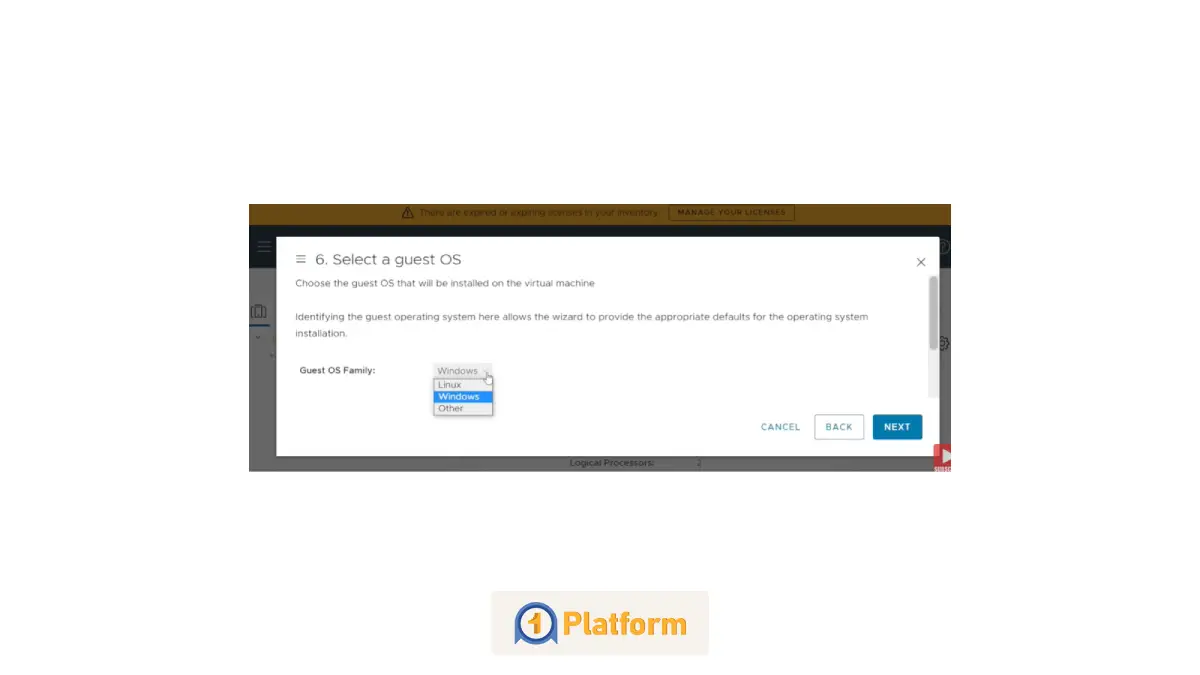
- نسخه دقیق سیستمعامل (Guest OS Version) را روی Windows 10 تنظیم کنید
گام ۴: تنظیم سختافزار و اتصال فایل ISO
این قسمت مهمترین مرحله ساخت سرور مجازی در vmware است. شما باید منابع موردنیاز (CPU، RAM و Disk) را تنظیم کرده و فایل نصب ISO را به VM متصل کنید:
پیکربندی سختافزار (Customize Hardware)
در این بخش میتوانید تنظیمات زیر را انجام دهید:
- تعداد CPUها (برای مثال 2 یا 4)
- مقدار RAM (مثلا 8GB برای ویندوز ۱۰)
- اندازه دیسک سخت (میتوانید 60GB یا بیشتر انتخاب کنید)
اتصال فایل ISO برای نصب ویندوز
برای نصب سیستمعامل باید فایل ISO را به VM متصل کنید:
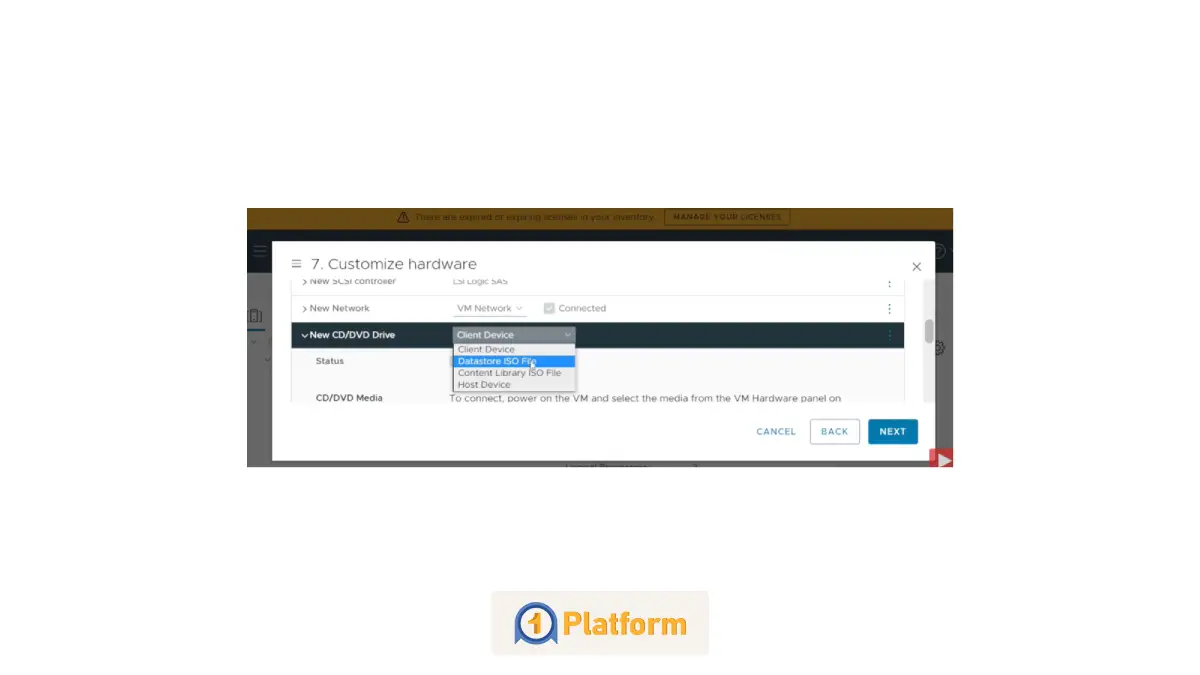
- در قسمت CD/DVD Drive 1 روی منوی کشویی کلیک کرده و گزینه Datastore ISO File را انتخاب کنید.
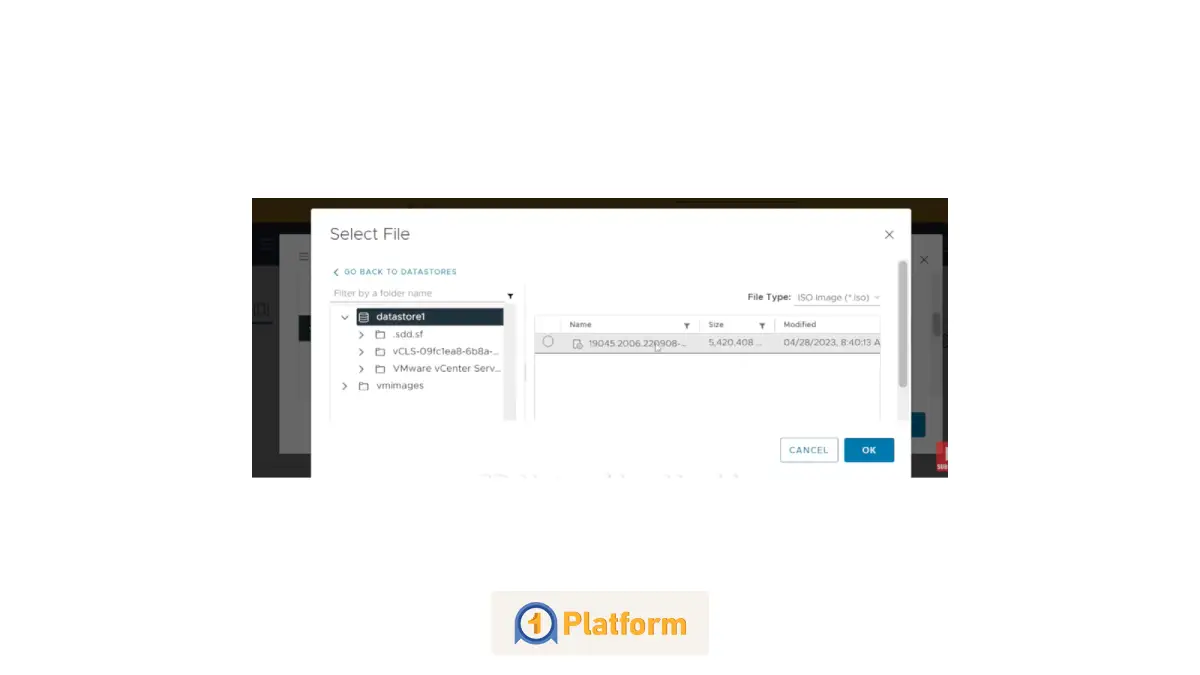
- فایل ISO ویندوز ۱۰ را که پیش از این در Datastore آپلود کردید، انتخاب کنید.
تیک Connect at Power On را فعال کرده تا هنگام روشن شدن VM، ISO بهصورت خودکار متصل شود.
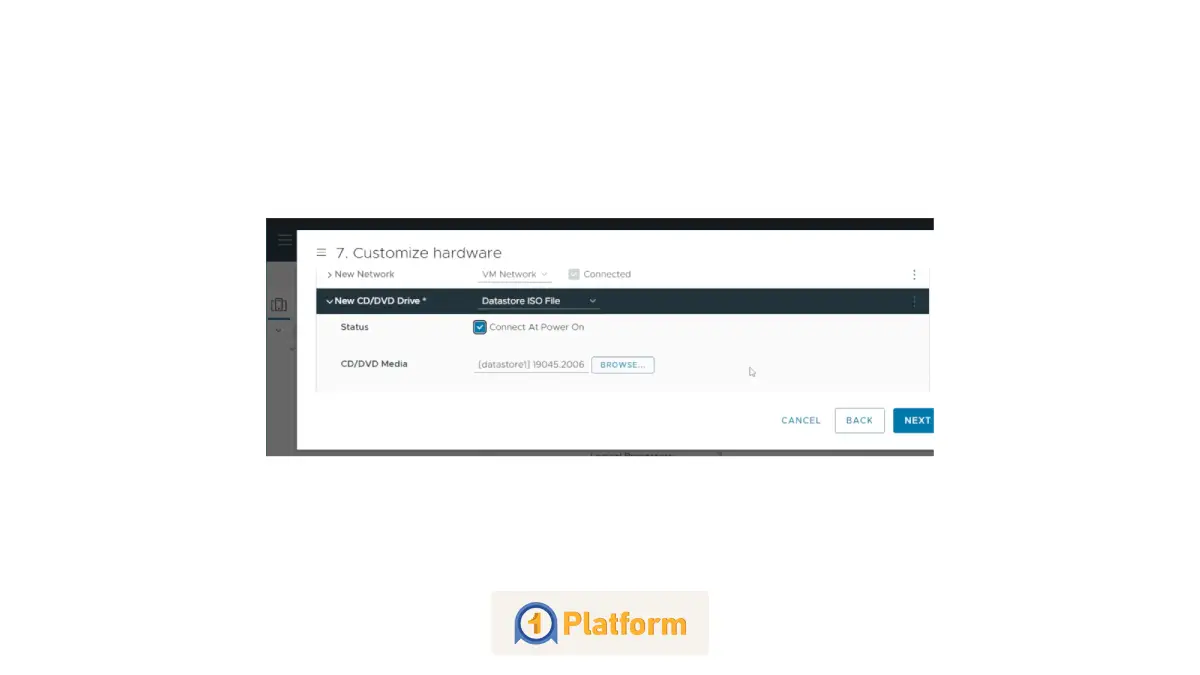
- وقتی همهچیز تنظیم شد، روی Next و بعد Finish کلیک کنید تا ماشین مجازی ساخته شود.
گام ۵: روشن کردن VM و نصب ویندوز
حالا که VM ساخته شده و ISO به آن متصل است، زمان نصب ویندوز فرا رسیده است:
روشن کردن ماشین مجازی
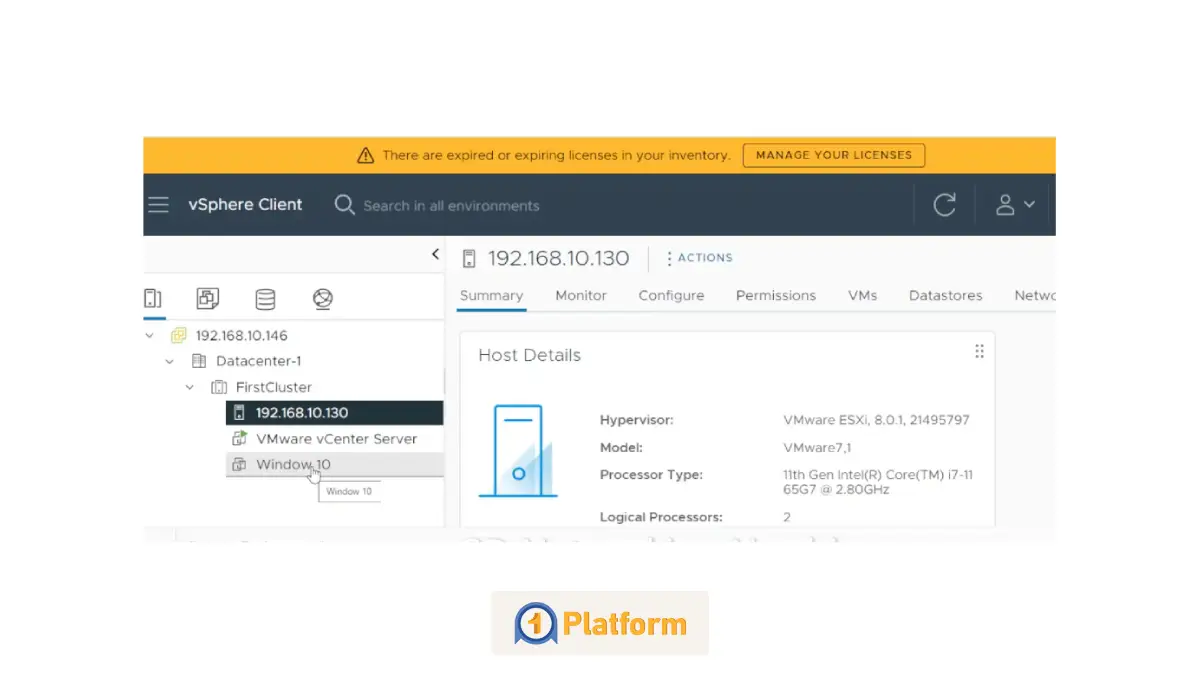
- روی نام VM جدید (Windows 10) کلیک کنید.
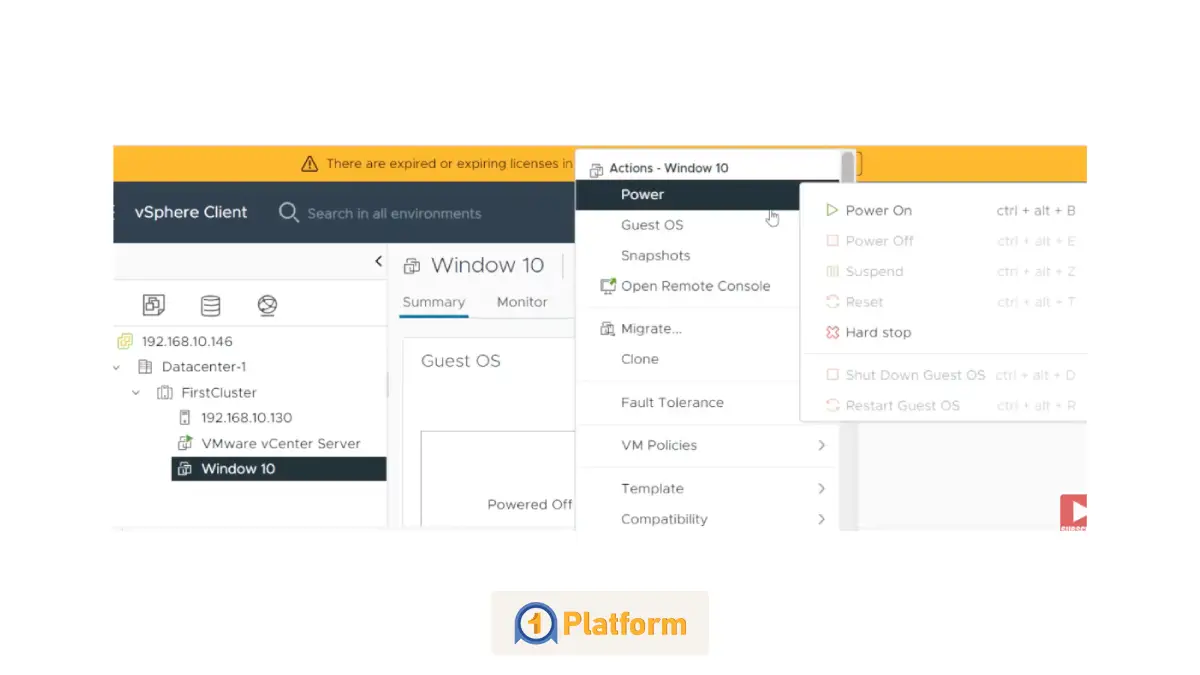
- از منوی Actions، گزینه Power و سپس Power On (روشن شدن) را انتخاب کنید.
باز کردن کنسول (Web Console)
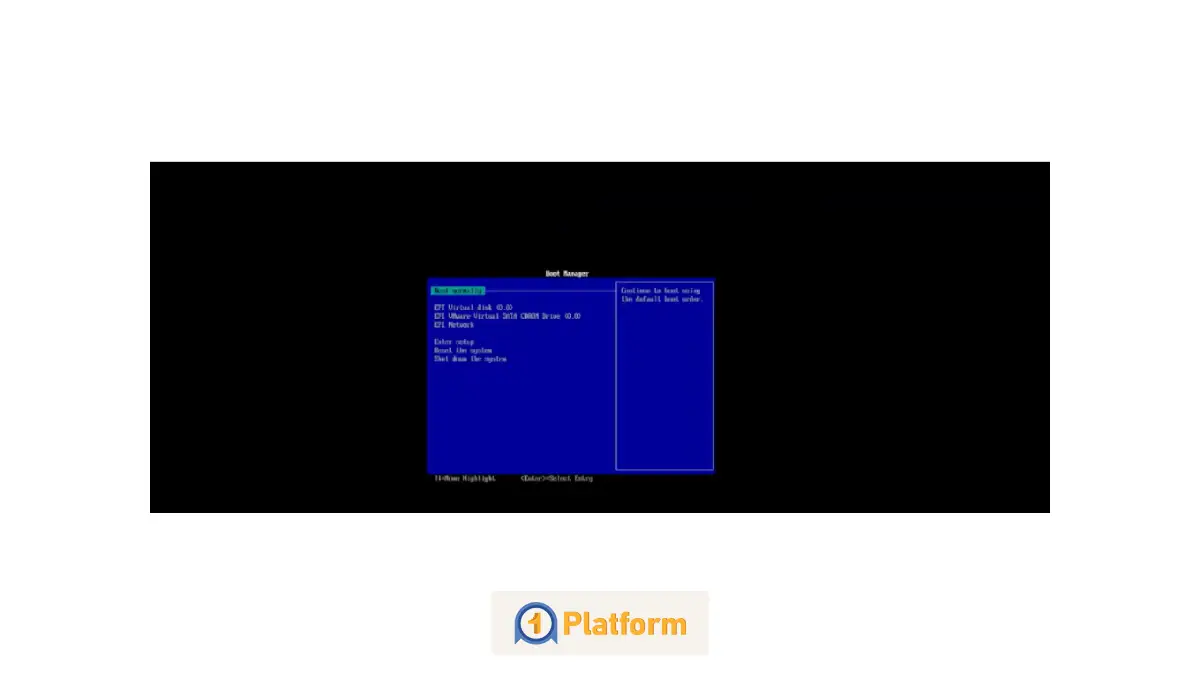
برای مشاهده صفحه بوت و تعامل با VM، روی Launch Web Console (اجرای کنسول تحت وب) کلیک کنید. این کنسول در یک پنجره جدید باز میشود.
نصب ویندوز
از اینجا به بعد نصب ویندوز مثل همیشه است:
- انتخاب زبان و کیبورد
- پذیرش لایسنس
- انتخاب نوع نصب (Custom یا Upgrade)
- انتخاب دیسک مجازی و ادامه فرایند
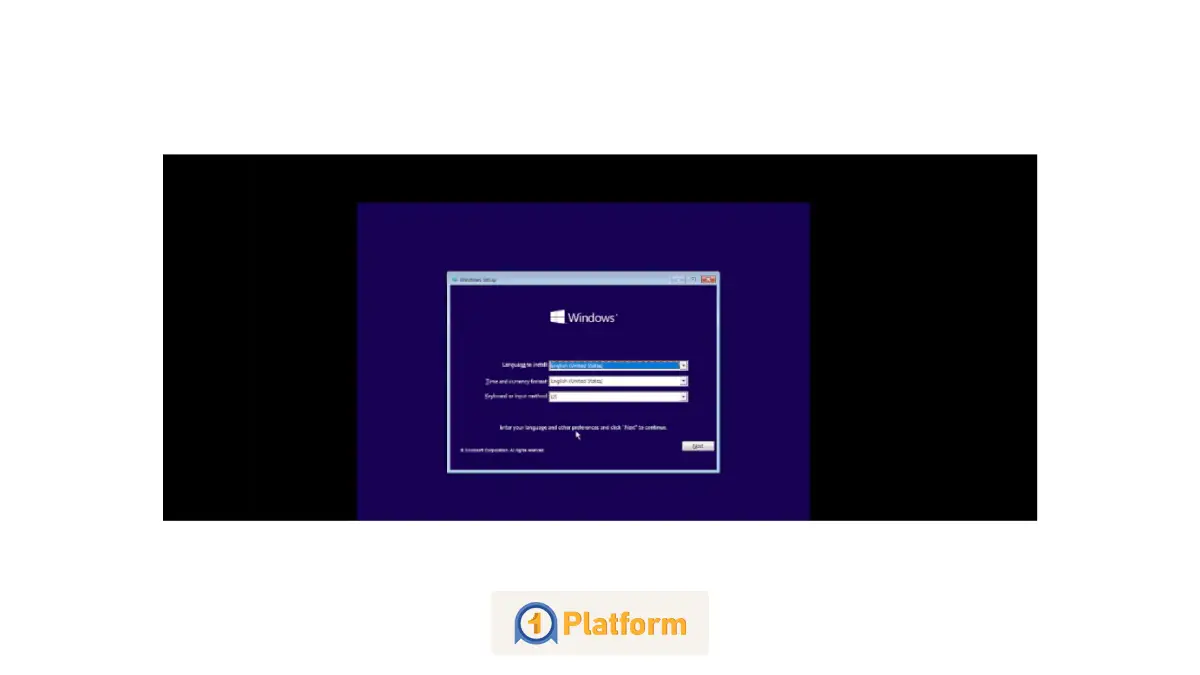
بعد از چند دقیقه، ویندوز روی سرور مجازی شما نصب و آماده استفاده خواهد بود.
آشنایی با انواع مجازی سازی
پنج نوع اصلی و پرکاربرد مجازیسازی را میتوان ستونهای دنیای مدرن IT دانست. هرکدام از این فناوریها، به شیوهای هوشمندانه منابع فیزیکی را به دنیای نرمافزاری منتقل میکنند تا کارایی، امنیت و انعطافپذیری زیرساخت شما چند برابر شود.
| نوع مجازیسازی | مفهوم اصلی |
| ۱. مجازیسازی دسکتاپ (VDI) | اجرای چندین دسکتاپ یا محیط کاری بهصورت همزمان روی یک سرور متمرکز. |
| ۲. مجازیسازی برنامه (Application) | اجرای نرمافزارها بهصورت مجازی و متمرکز، بدون نیاز به نصب روی سیستمعامل کاربر. |
| ۳. مجازیسازی سرور (Server) | تقسیم یک سرور فیزیکی به چندین سرور مجازی مستقل (VM). |
| ۴. مجازیسازی ذخیرهسازی (Storage) | تجمیع فضای دیسکهای فیزیکی متعدد در قالب یک فضای ذخیرهسازی واحد و هوشمند. |
| ۵. مجازیسازی شبکه (Network) | ساخت سوییچها، روترها و شبکههای مجازی بهصورت نرمافزاری. |
۱. مجازیسازی دسکتاپ (Desktop Virtualization)
با این روش، میتوانید چندین دسکتاپ یا محیط کاری را بهصورت همزمان روی یک سرور (فیزیکی یا ابری) اجرا کنید. کاربران از هرجا میتوانند به دسکتاپ اختصاصی خود در فضای ابری متصل شوند. این نوع، برای شرکتهایی که به دورکاری و امنیت اطلاعات اهمیت میدهند، ایدهآل است.
۲. مجازیسازی نرمافزار یا برنامه (Application Virtualization)
در این نوع، نرمافزارها بهصورت مجازی اجرا میشوند، بدون اینکه نیازی به نصب آنها روی سیستمعامل کاربر باشد. بهجای اینکه هر کاربر نسخهای از برنامه را نصب کند، نسخه مجازی آن از سرور مرکزی در دسترس است. مجازیسازی نرمافزار از خطاهای نرمافزاری جلوگیری کرده و آپدیت برنامهها را ساده میکند.
3. مجازیسازی سرور (Server Virtualization)
قلب دنیای مجازیسازی همینجاست. در این روش، یک سرور فیزیکی به چندین سرور مجازی مستقل تقسیم میشود. هر ماشین مجازی (VM) سیستمعامل، برنامهها و منابع خاص خود را دارد. مزیت این نوع مجازیسازی استفاده حداکثری از منابع سختافزاری و کاهش هزینههای نگهداری و برق.
4. مجازیسازی فضای ذخیرهسازی (Storage Virtualization)
بهجای ذخیره دادهها روی دیسک و هاردهای فیزیکی متعدد، این فناوری دادهها را در فضای ابری مجتمع میکند؛ د نتیجه، همه فضاهای ذخیرهسازی شما در قالب یک فضای واحد و هوشمند مدیریت میشوند. مزیت این روش امنیت بالا، انعطافپذیری بیشتر و کاهش نیاز به تجهیزات گرانقیمت ذخیرهسازی است.
5. مجازیسازی شبکه (Network Virtualization)
در مجازیسازی شبکه دیگر مرز بین دنیای واقعی و مجازی از بین میرو. در این روش، ترکیبی از اجزای فیزیکی و نرمافزاری شبکه ساخته میشود تا بتوان همهچیز را از طریق نرمافزار مدیریت کرد. مزیت این روش کنترل متمرکز، استقرار سریع سرویسهای شبکه و امنیت بیشتر از طریق جداسازی بخشهای مختلف است.
جمع بندی؛ ساخت سرور مجازی در VMware با دو روش سریع
در این مقاله، دو روش اصلی و قدرتمند برای ساخت سرور مجازی در VMware را بررسی کردیم: روش مستقیم با استفاده از ESXi و روش مدیریتی با استفاده از vCenter. بهطور خلاصه فقط ۳ گام ساده در مسیر ساخت سرور مجازی پیشرویتان است:
- آپلود فایل ISO سیستمعامل در Datastore
- ساخت ماشین مجازی جدید (Virtual Machine) با تنظیم CPU، RAM و دیسک
- نصب سیستمعامل روی VM و راهاندازی نهایی
اگر دنبال سادگی، قدرت و منابع تضمینشده در زیرساخت مجازیسازی خود هستید، نیازی به راهاندازی ESXi از ابتدا نیست. همین امروز میتوانید سرور مجازی با منابع اختصاصی از وان پلتفرم تهیه کنید.
سوالات متداول
۱. تفاوت VMware ESXi و Workstation چیست؟
Workstation برای استفاده روی کامپیوترهای شخصی طراحی شده، ولی ESXi مخصوص سرورهای مجازی در محیط دیتاسنتر است.
۲. چطور میتونم چند VM همزمان بسازم؟
با استفاده از PowerCLI در PowerShell یا ابزارهایی مثل Ansible میتوانید چند VM را بهصورت خودکار ایجاد کنید.
۳. آیا بدون vCenter هم میتوان ماشین مجازی ساخت؟
بله، اما vCenter امکانات مدیریتی بیشتری مثل کنترل چندین هاست، Snapshot مرکزی و Clone سریعتر فراهم میکند.
۴. تفاوت ESXi با vCenter چیست؟
ESXi سیستمعامل سرور مجازیساز بوده اما vCenter محیط مدیریتی متمرکز برای کنترل چند ESXi بهصورت یکپارچه است.
۵. حجم مناسب RAM برای ویندوز ۱۰ در VMware چقدر است؟
حداقل ۴ گیگابایت، اما برای عملکرد روانتر بهتر است تا ۸ گیگابایت درنظر بگیرید.
۶. بعد از نصب ویندوز چطور شبکه VM را فعال کنم؟
در تنظیمات VM، بخش Network Adapter را روی حالت Bridged یا VM Network تنظیم کنید تا به اینترنت متصل شود.
