
خطای not secure در گوگل کروم حسی مشابه دیدن چراغگردان ماشین پلیس در آینه ماشینتان را دارد. این خطا به شما هشدار میدهد که اطلاعاتتان ممکن است در خطر باشد. وقتی گوگل کروم با پیغام آزاردهنده your connection is not secure دسترسی شما را به سایتی مسدود میکند، نگران نباشید؛ خبر خوب اینکه میتوانید با چند تنظیم ساده موفق به رفع مشکل not secure در گوگل کروم شوید. در این مقاله، به بررسی دلایل و راهکارهای رفع خطای not secure در گوگل کروم میپردازیم.
دلایل بروز مشکل Not Secure
پیش از بررسی راهکارهای رفع خطای not secure در گوگل کروم اجازه دهید سراغ دلایل بروز آن برویم. وقتی مرورگر شما پیغام «Not Secure» را نمایش میدهد، یعنی ارتباط با وبسایت امن نیست. این اتفاق ممکن است به دلایل مختلفی از جمله موارد زیر بیفتد:
۱. نصب نبودن گواهینامه SSL
اگر سایت شما هنوز گواهینامه SSL ندارد، تمام اطلاعات بین مرورگر و سرور بهصورت متن ساده (HTTP) ردوبدل میشود. در این حالت دادهها رمزنگاری نمیشوند و ممکن است توسط افراد سودجو یا هکرها شنود یا دستکاری شوند.
۲. فعال نبودن حالت Force HTTPS
حتی اگر SSL را نصب کرده باشید، تا وقتی گزینه Force HTTPS را فعال نکنید، کاربران همچنان نسخه ناامن سایت (HTTP) را میبینند؛ درنتیجه مرورگر همچنان هشدار «Not Secure» را نمایش میدهد.
۳. گواهینامه SSL نامعتبر یا منقضیشده
اگر گواهینامه SSL شما منقضی شده یا بهدرستی صادر نشده باشد، مرورگر سایت را ناامن تشخیص داده و اجازه اتصال امن را نمیدهد.
۴. کش (Cache) قدیمی SSL در مرورگر
گاهی مرورگر اطلاعات SSL قدیمی را در حافظه کش خود نگه میدارد. این موضوع بهخصوص پس از تمدید یا نصب گواهینامه جدید ممکن است باعث بروز خطای «Not Secure» شود.
۵. فعال بودن پروتکل QUIC در مرورگر
مرورگر گوگل کروم بهطور پیشفرض از پروتکل QUIC برای افزایش سرعت اتصال استفاده میکند. در برخی موارد، این قابلیت باعث تداخل با SSL و بروز خطای «Site Can’t Provide a Secure Connection» میشود.

هاست اختصاصی وردپرس
شروع از ماهانه 80 هزار تومان
۶. تنظیمات نادرست زمان و تاریخ سیستم
اگر زمان یا تاریخ سیستم شما اشتباه باشد، مرورگر نمیتواند اعتبار گواهینامه SSL را بررسی کند؛ درنتیجه سایت را ناامن تشخیص داده و ارتباط را مسدود میکند.
معرفی ۸ راهکار رفع خطای not secure در گوگل کروم
پیغام هراسبرانگیز «Not Secure» یا «ناامن» در مرورگر کروم، زنگ خطری جدی برای اعتبار وبسایت و اعتماد کاربران شماست؛ خطایی که به وضوح اعلام میکند وبسایت شما از پروتکل امن HTTPS استفاده نمیکند و اطلاعات کاربران در معرض خطر قرار دارند. در این قسمت، ۸ راهکار کاربردی برای رفع مشکل not secure در کروم معرفی میکنیم.
۱. نصب و فعالسازی گواهی SSL؛ مهمترین راهکار رفع خطای not secure در کروم
قفل سبز HTTPS بدون گواهی TLS/SSL وجود خارجی ندارد. گواهی SSL وظیفه رمزنگاری دادهها بین سرور و مرورگر کاربر را برعهده دارد. برای رفع مشکل this site can’t provide a secure connection نیاز به این گواهی دارید. برای دریافت و فعالسازی آن سه گزینه اصلی پیش رویتان است:
- میزبانی (هاستینگ) با SSL رایگان
- استفاده از Let’s Encrypt
- خرید گواهیهای SSL پولی (OV یا EV)
اگر برایتان سوال است گواهینامه SSL چیست و چه انواعی دارد، خواندن مقاله زیر را از دست ندهید.
۲. ریدایرکت HTTP به HTTPS؛ گام ضروری برای رفع ارور not secure در گوگل کروم
س از نصب موفقیتآمیز SSL، حتما تمام آدرسهای قدیمی HTTP سایت را به آدرسهای جدید HTTPS تغییر دهید و ریدایرکتهای ۳۰۱ را اجرا کنید. نگران سئو نباشید؛ گوگل تأیید کرده که ریدایرکت ۳۰۱ از HTTP به HTTPS هیچ افت رتبهای به دنبال ندارد. به این ترتیب، اگر کاربری نسخه HTTP وبسایت شما را وارد کند، همچنان به نسخه HTTPS هدایت خواهد شد. درصورتیکه برای میزبانی سایتتان و نصب گواهینامه SSL از کنترل پنل دایرکت ادمین استفاده میکنید، پیشنهاد میکنیم مقاله نصب گواهی SSL روی دایرکت ادمین را بخوانید. در این مقاله صفر تا صد روش نصب گواهی SSL را بررسی کردیم.
۳. پاک کردن کش مرورگر و حافظه SSL؛ سادهترین راهکار رفع مشکل not secure در سایت
اگر با وجود نصب درست SSL هنوز خطا را میبینید، ممکن است مرورگر اطلاعات قدیمی را ذخیره کرده باشد. برای رفع مشکل not secure در گوگل کروم ویندوز 7 یا نسخههای دیگر به مسیر زیر بروید:
سرور مجازی ارزان
شروع از ماهانه 100 هزارتومان
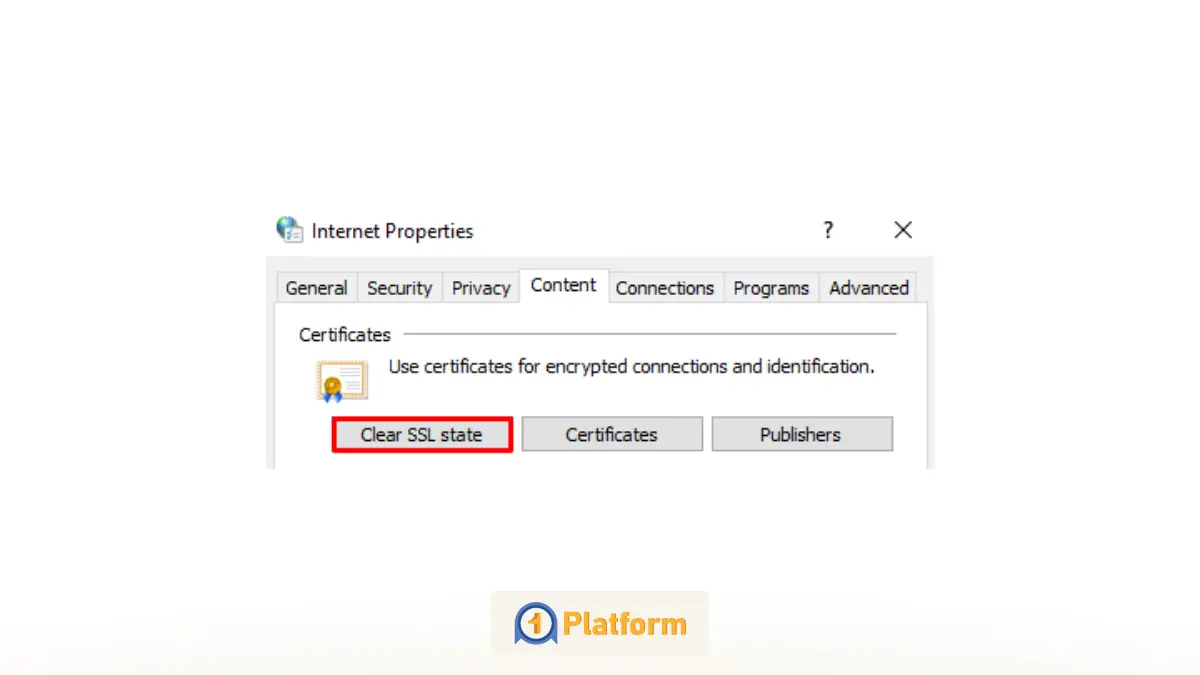
Control Panel → Network and Internet → Internet Options → Content tab
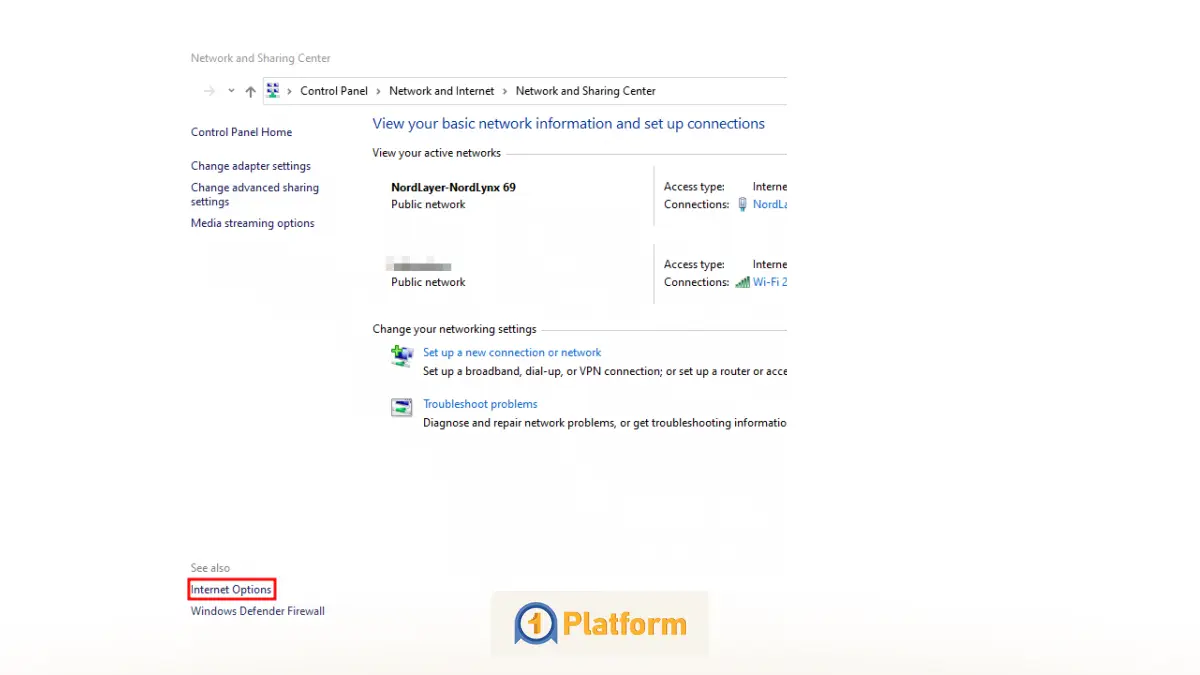
سپس روی Clear SSL state کلیک کنید.
در گوگل کروم، از مسیر More Tools → Clear Browsing Data حافظه مرورگر را پاک کنید.
۴. غیرفعال کردن پروتکل QUIC در کروم؛ راهکار فنی برای رفع ارور not secure در گوگل کروم
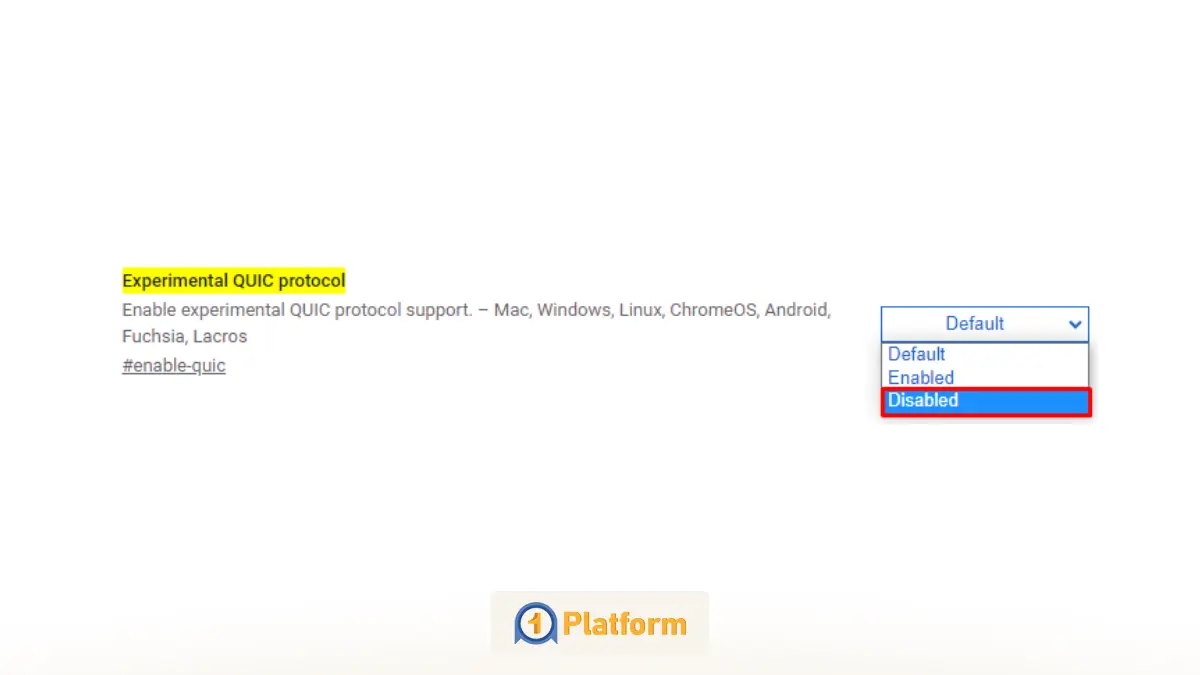
در برخی مواقع، پشتیبانی از پروتکل آزمایشی QUIC در گوگل کروم باعث ایجاد تداخل میشود. برای غیرفعال کردن آن و رفع مشکل your connection to this site is not secure در گوگل کروم بهصورت زیر اقدام کنید:
در نوار آدرس مرورگر عبارت chrome://flags/#enable-quic را تایپ کنید.سپس گزینه Experimental QUIC Protocol را روی Disabled قرار دهید و مرورگر را یک دور بسته و مجدد باز کنید.
سرور مجازی ویندوز
Remote Access & Full Admin
۵. بررسی تاریخ و ساعت سیستم؛ روش رفع خطای امنیتی در باز شدن برخی سایت ها
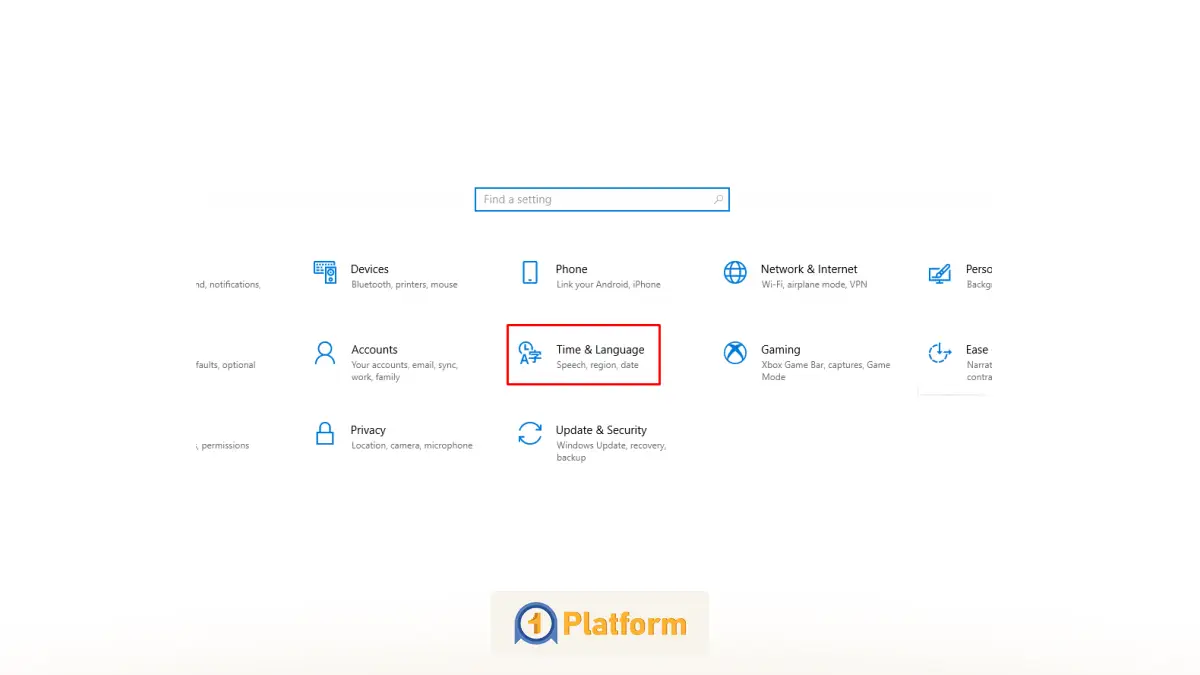
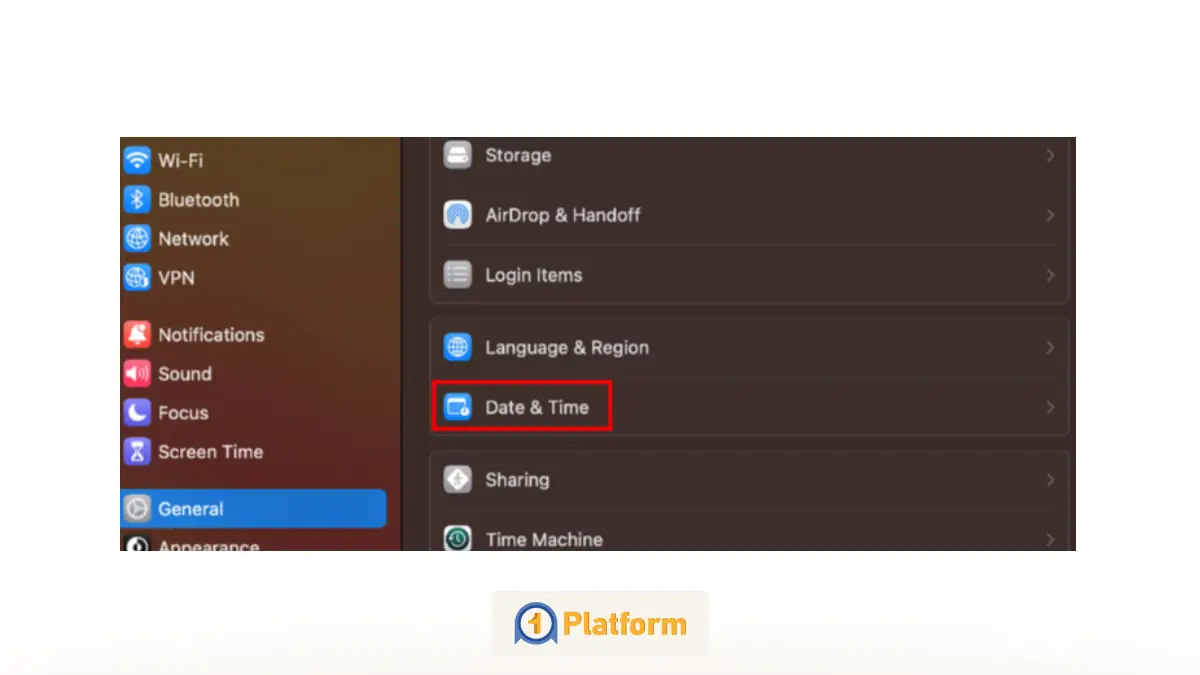
یکی از دلایل ساده اما مهم بروز این خطا، اشتباه بودن تاریخ و ساعت سیستم است. مرورگر برای بررسی اعتبار گواهینامه SSL از زمان سیستم شما استفاده میکند. برای رفع خطای your connection is not secure در گوگل کروم با این راهکار بهصورت زیر اقدام کنید:
- در Windows به تنظیمات Time & Language بروید و گزینههای Set time automatically و Set time zone automatically را فعال کنید.
- در macOS هم از مسیر Apple Menu → System Settings → General → Date & Time گزینه تنظیم خودکار تاریخ و زمان را روشن کنید.
۶. بهروزرسانی سیستم مدیریت محتوا؛ یکی از راهکارهای رفع مشکل not secure در سایت
ناامنی همیشه به معنای نداشتن SSL نیست. حفرههای امنیتی در نسخههای قدیمی CMS (مانند وردپرس، جوملا یا دروپال) و افزونهها، یکی از دلایل رایج نمایش خطای «Not Secure» است. هکرها از این ضعف برای تزریق کدهای مخرب استفاده میکنند. برای رفع خطای not secure در گوگل کروم همیشه هسته CMS و تمامی پلاگینها و قالبهای خود را به آخرین نسخه بهروزرسانی کنید تا سایتتان با ارور ناامن بودن در ذوق کاربر نزند.

۷. فعالسازی HSTS برای اجبار کاربران به اتصال امن؛ راهکار رفع مشکل not secure
قابلیت HTTP Strict Transport Security (یا بهطور مخفف HSTS) به مرورگرها دستور میدهد که همیشه نسخه امن (HTTPS) سایت شما را باز کنند. با افزودن این هدر امنیتی به تنظیمات سرور، کاربران حتی اگر آدرس را با http وارد کنند، بهطور خودکار به نسخه https هدایت میشوند. با این اقدام برای رفع خطای not secure در گوگل کروم، دیگر خبری از نمایش پیغام هشدار نیست.
۸. استفاده از CDN با پشتیبانی از HTTPS؛ آخرین راهکار حل مشکل not secure در گوگل کروم
شبکههای تحویل محتوا یا CDN علاوهبر افزایش سرعت بارگذاری، نقش مهمی در امنیت سایت دارند. CDNs با رمزگذاری دادهها و توزیع ترافیک از طریق سرورهای امن، از حملات سایبری به وبسایتتان جلوگیری میکند. در این زمینه، برای رفع خطای not secure در گوگل کروم میتوانید از سرویسهایی مثل کلودفلر با فعالسازی HTTPS روی CDN، استفاده کنید. برای اطلاعات بیشتر در این زمینه میتوانید با کارشناسان وان پلتفرم تماس بگیرید.
۴ اقدام ضروری هنگام مواجهه با مشکل not secure به عنوان کاربر
اگر به عنوان کاربر یک سایت با این پیغام مواجه شدید، نباید آن را نادیده بگیرید. به عنوان یک کاربر نهایی، شما قدرت تغییر تنظیمات سرور وبسایت را ندارید، اما میتوانید با انجام اقدامات زیر، امنیت خود را حفظ کرده و به رفع خطای not secure در گوگل کروم اقدام کنید. این ۵ راهکار را جدی بگیرید:
۱. هرگز اطلاعات حساس خود را وارد نکنید
در وبسایتهایی که علامت «Not Secure» را نمایش میدهند، هرگز هیچ اطلاعات شخصی، مالی یا حساس دیگری را مانند رمز ورود، اطلاعات حساب بانکی یا هرگونه موارد دیگری را وارد نکنید.
۲. آدرس را دستی به «HTTPS» تغییر دهید
گاهی اوقات، یک وبسایت گواهی SSL دارد اما به دلایلی (مثل تنظیمات ناقص)، بهطور پیشفرض کاربران را به نسخه امن هدایت نمیکند. به نوار آدرس مرورگر بروید و بخش ابتدایی آدرس را از http:// به https:// تغییر دهید. اگر سایت با موفقیت و نمایش علامت قفل سبز باز شد، یعنی اتصال امن است.
۳. قابلیتهای امنیتی پیشرفته کروم را فعال کنید
مرورگر کروم ابزارهای داخلی قدرتمندی برای حفاظت از شما دارد. به تنظیمات امنیتی مرورگر خود بروید و مطمئن شوید ویژگیهای «امنیت پیشرفته» (Enhanced Security) فعال هستند. با فعال کردن این ویژگی، کروم هشدارهای جدیتری در مورد سایت یا دانلودهای مشکوک به شما میدهد.
۴. از افزونههای تخصصی امنیتی مرورگر استفاده کنید
افزونهها (Extensions) میتوانند به عنوان محافظ شخصی شما عمل کنند. یکی از مشهورترین آنها افزونه HTTPS Everywhere است.این افزونه تلاش میکند تا درصورت امکان، حتی اگر شما آدرس را بهصورت HTTP تایپ کرده باشید، بهطور خودکار مرورگر شما را مجبور به استفاده از نسخه HTTPS وبسایت کند.
جمعبندی؛ روشن کردن چراغهای امنیتی با رفع خطای not secure در گوگل کروم
خطای not secure در گوگل کروم با چند اقدام ساده برطرف میشود. با راهکارهایی که در مقاله گفتیم، از نصب و فعالسازی گواهی SSL گرفته تا ریدایرکت به HTTPS، پاک کردن کش مرورگر، غیرفعال کردن پروتکل QUIC و بررسی تاریخ و ساعت سیستم، میتوانید موفق به رفع خطای not secure در گوگل کروم شوید. اگر تجربه مشابهی دارید یا روش دیگری میشناسید که ما در این مقاله بررسی نکردیم، آن را میتوانید در انتهای همین مقاله با سایر کاربران به اشتراک بگذارید.
سوالات متداول
۱. چرا کروم پیغام «Not Secure» را نمایش میدهد؟
این پیام نشاندهنده این است که وبسایت از پروتکل امن HTTPS استفاده نمیکند. در نتیجه، ارتباط بین مرورگر و وبسایت رمزنگاری نشده و اطلاعات شما در معرض خطر قرار دارد.
۲. چگونه میتوانم از این هشدار جلوگیری کنم؟
برای رفع خطای not secure در گوگل کروم، باید وبسایت را به HTTPS منتقل کنید. این کار شامل نصب گواهی SSL و تنظیمات لازم در سرور است.
۳. آیا میتوانم با تغییر دستی آدرس به «https://» از این هشدار عبور کنم؟
گاهی اوقات با تغییر دستی آدرس از «http://» به «https://»، ممکن است سایت بهصورت امن بارگذاری شود. اما این روش تضمینی برای امنیت کامل نیست و ممکن است سایت هنوز آسیبپذیریهایی داشته باشد.
۴. آیا افزونههایی برای اجباری کردن استفاده از HTTPS وجود دارد؟
بله، افزونههایی مانند HTTPS Everywhere میتوانند مرورگر شما را مجبور کنند همیشه از HTTPS استفاده کند، حتی اگر لینک HTTP را کلیک کرده باشید.
۵. چگونه میتوانم تنظیمات امنیتی کروم را برای جلوگیری از هشدار «Not Secure» تغییر دهم؟
در کروم، به بخش تنظیمات بروید، سپس به «Privacy and Security» و «Security» مراجعه کنید. در این بخش، گزینه «Always use secure connections» را فعال کنید تا کروم بهطور خودکار تلاش کند از HTTPS استفاده کند.
