
وقتی پای مدیریت سرور به میان میآید، یکسری اقدامات مانند انتقال فایل از سرور مجازی به کامپیوتر ممکن است چالشبرانگیز بهنظر برسد. اگر از یک سرور مجازی ویندوز یا لینوکس استفاده میکنید و قصد انتقال فایل به کامپیوتر شخصیتان را دارید، ابزارهای مختلفی پیش روی شماست؛ از سادهترین روشها مثل کپیپیست با ریموت دسکتاپ گرفته تا ابزارهای حرفهای مثل WinSCP یا FileZilla کارتان را برای انتقال راحت میکنند. در این مقاله، به بررسی جامع و گامبهگام انواع روشهای انتقال فایل از سرور مجازی ویندوز و لینوکس به کامپیوتر شخصی میپردازیم.
آموزش انتقال فایل از سرور مجازی ویندوز به کامپیوتر
در بررسی نحوه انتقال فایل از سرور ویندوز به کامپیوتر و برعکس، شما میتوانید از ۲ روش کاربردی و ساده استفاده کنید. در ادامه، هریک از روشها را بررسی خواهیم کرد:
۱. استفاده از Remote Desktop Connection (بهطور مخفف RDP)
۲. استفاده از FTP Clients
روش اول: استفاده از ریموت دسکتاپ؛ سادهترین روش انتقال فایل از vps به کامپیوتر
اگر دنبال سادهترین روش های انتقال فایل از سرور مجازی ویندوز به کامپیوتر هستید، استفاده از RDP گزینه کاربردی برایتان خواهد بود. طبق راهنمای OperaVPS در این زمینه:
«انتقال فایل با ریموت دسکتاپ یکی از سادهترین و موثرترین روشها برای جابهجایی فایل بین کامپیوتر شخصی و سرور ویندوزی محسوب میشود. با این روش، صاحبان کسبوکار بدون اینکه نیازی به ابزارهای جانبی یا سرویسهای آپلود داشته باشند، فایلهایشان را میتوانند مستقیم کپی کنند.»
RDP (مخفف Remote Desktop Protocol) ابزار کاربردی مایکروسافت است. این ابزار به شما امکان میدهد از راه دور و از طریق اینترنت کنترل سرور مجازی ویندوز خود را در دست بگیرید و فایلهایتان را با کشیدن و رها کردن (Drag and Drop) یا اشتراک درایوها بین کامپیوتر یا سرور مجازی مدیریت کنید. در استفاده از این روش، ۲ راهکار اصلی برای انتقال فایل پیش رویتان قرار دارد:

هاست اختصاصی وردپرس
شروع از ماهانه 80 هزار تومان
- ۱. استفاده از روش File Sharing (اشتراکگذاری درایو): مناسب برای فایلهای حجیم
- ۲. استفاده از Copy & Paste (کپیپیست مستقیم): مناسب برای فایلهایی با حجم کم
راهکار اول: استفاده از روش File Sharing (اشتراکگذاری درایو)
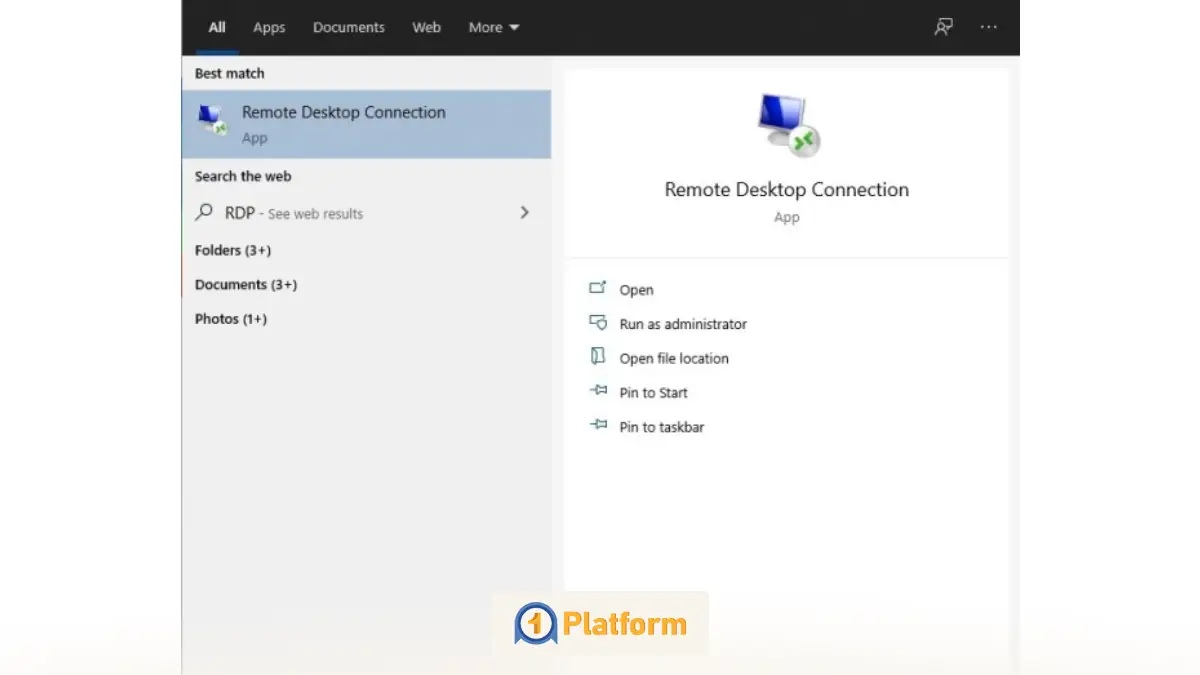
در این راهکار، بعد از اجرا کردن برنامه Remote Desktop Connection بهصورت زیر پیش روید:
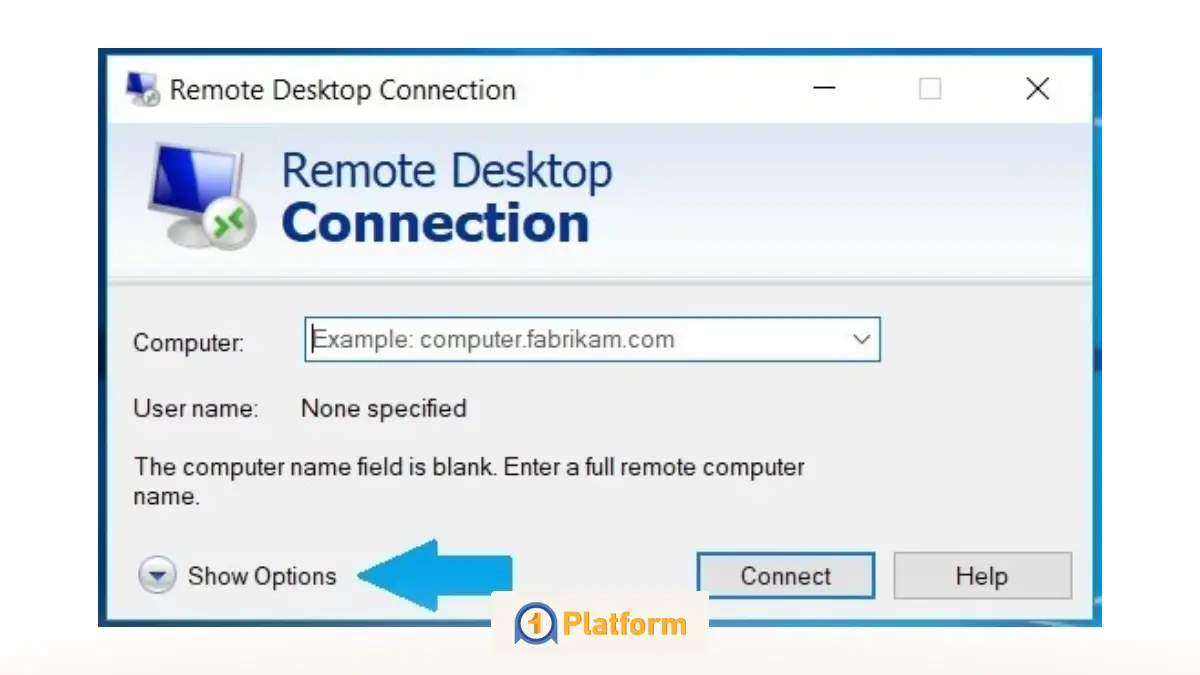
- گام ۱: روی گزینه Show Option کلیک کنید.
- گام ۲: وارد تب Local Resources شوید.
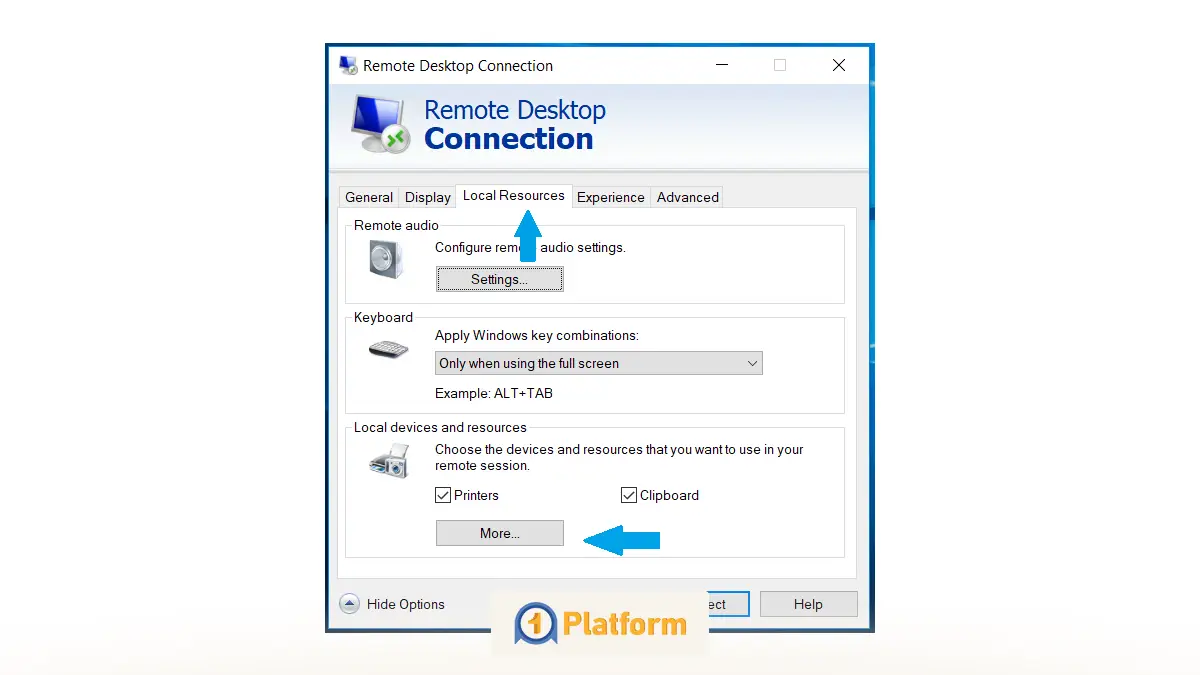
- گام ۳: در بخش Local Devices and Resources، گزینه More… را بزنید.
- گام ۴: در چهارمین مرحله از آموزش انتقال فایل از سرور مجازی به کامپیوتر، درایوهایی که قصد اشتراک آن را دارید، انتخاب کنید و روی ok بزنید. سپس به Windows VPS خود وصل شوید.
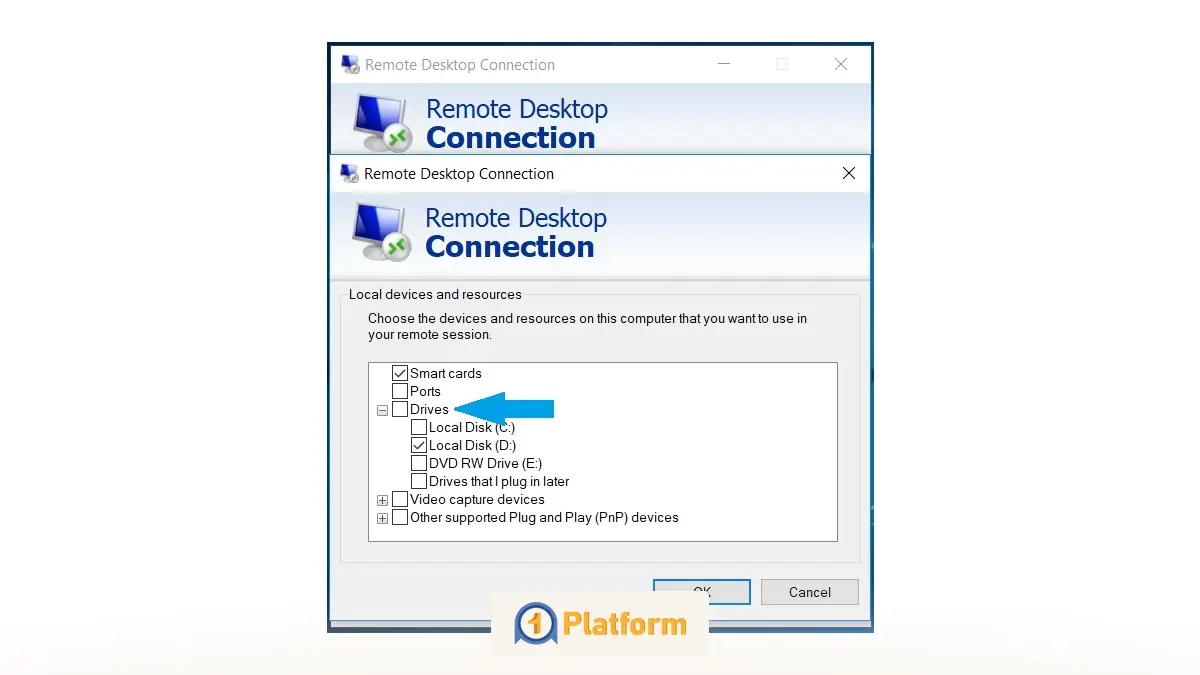
با انجام این تنظیمات، هربار وارد سرور مجازی ویندوز خود شوید، درایوی که آن را به اشتراک گذاشتید، کنار بقیه درایوهای vps ظاهر خواهد شد. سپس بهسادگی میتوانید فایلهایتان را از سرور مجازی به آن منتقل کنید.
راهکار دوم: Copy & Paste (کپیپیست مستقیم)؛ انتقال سریع فایل از سرور مجازی به کامپیوتر
این روش، سادهترین حالت برای جابهجایی فایلهای سبک محسوب میشود. در این روش، بعد از اتصال به سرور مجازی ویندوز از طریق ریموت دسکتاپ، فایل موردنظرتان را از VPS انتخاب کنید.
سرور مجازی ارزان
شروع از ماهانه 100 هزارتومان
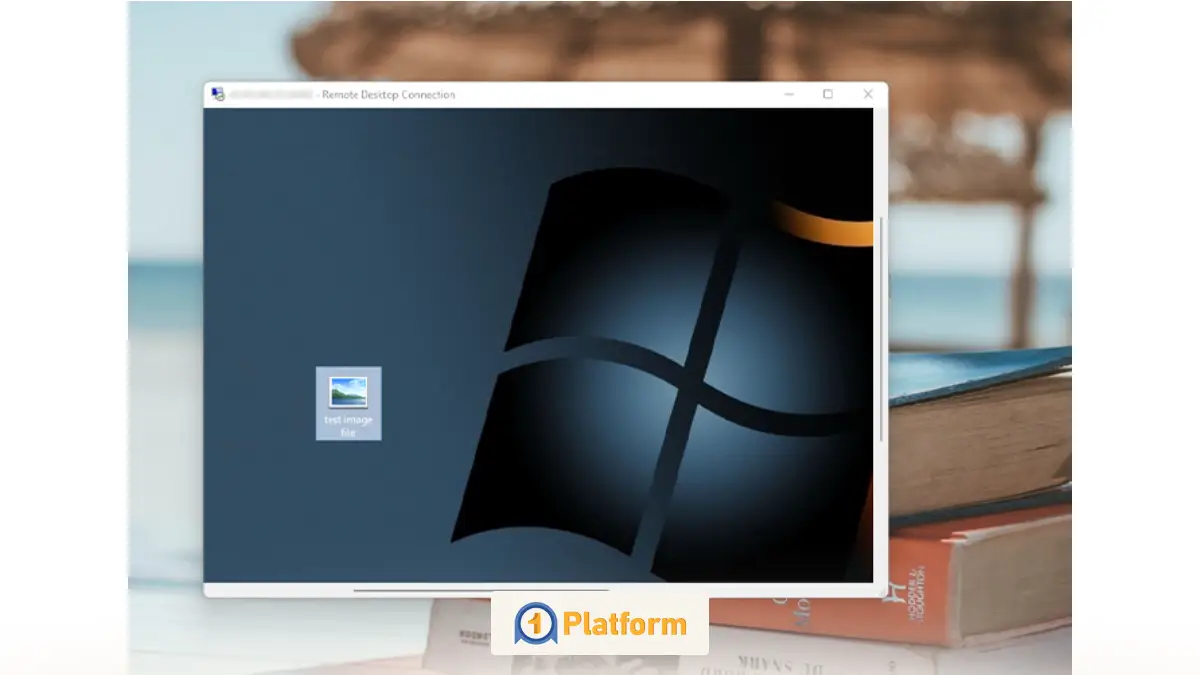
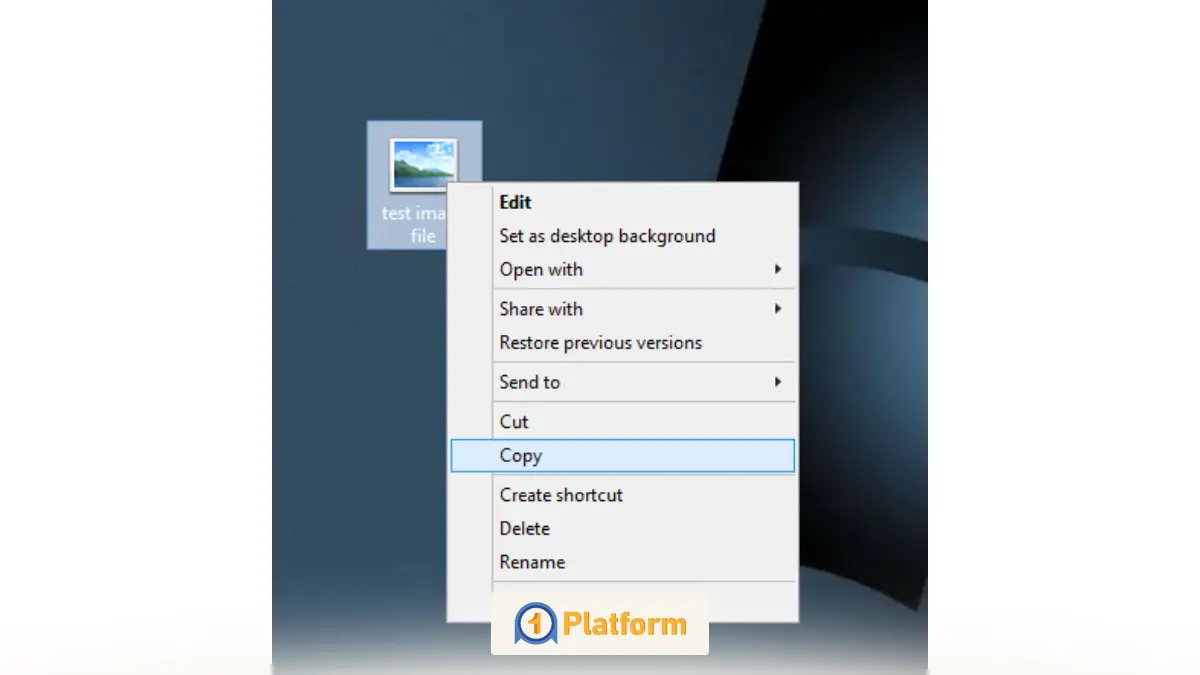
- گام ۱: روی فایل راست کلیک کرده و گزینه Copy را بزنید.
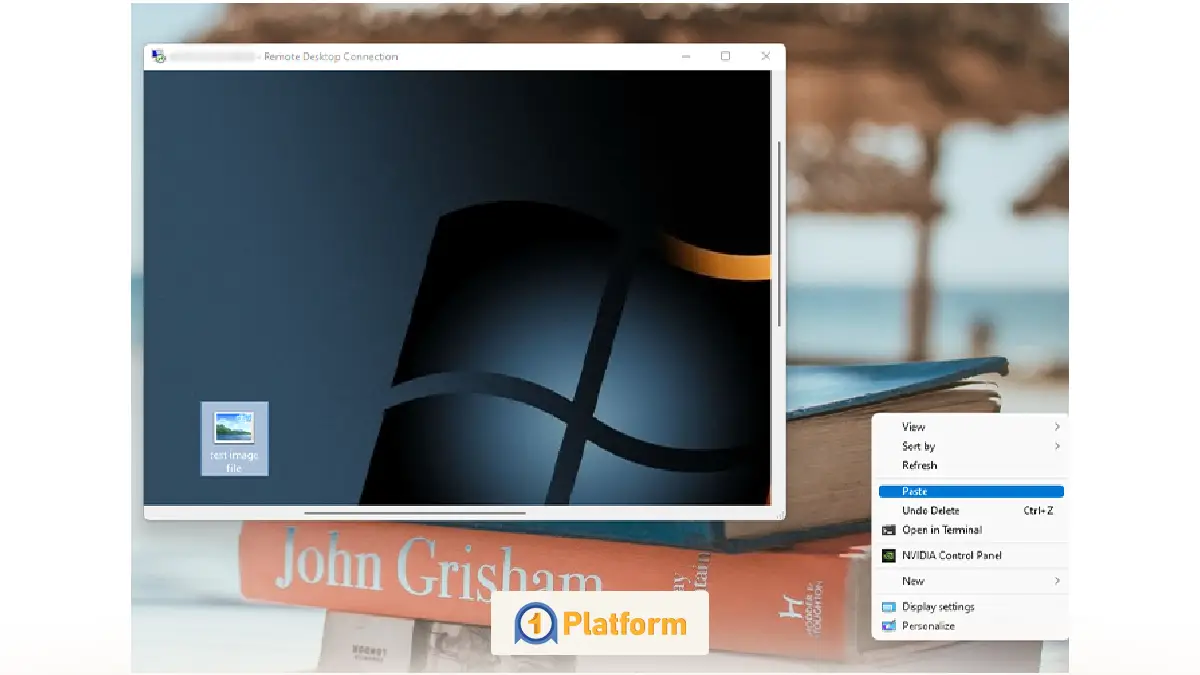
- گام ۲: سپس به دسکتاپ کامپیوتر شخصی خود رفته و راست کلیک کنید. حالا گزینه Paste را بزنید.
روش دوم: FTP Clients؛ انتقال فایل از سرور مجازی به کامپیوتر مخصوص فایلهای حجیم
درصورتیکه قصد انتقال فایل ها از سرور مجازی به کامپیوتر را دارید، پروتکل انتقال فایل (FTP) بهترین ابزار شما برای انتقال فایلهای حجیم خواهد بود. فقط کافیاست یک سرور FTP روی سرور مجازی ویندوز نصب کنید. یکی از محبوبترین آنها برای سرور مجازی ویندوز، mac OS و لینوکس، گزینه FileZilla Server است. برای انجام این کار مسیر زیر را پیش بگیرید:
- گام ۱: نرمافزار FileZilla Server را دانلود و نصب کنید.
- گام ۲: از منوی File → Site Manager وارد مدیریت سایتها شوید.
- گام ۲: روی New Site کلیک کنید و اطلاعات خواسته شده شامل موارد زیر را وارد کنید:
- Protocol
- Host
- PortEncryption
- Logon Typel
- User
- Password
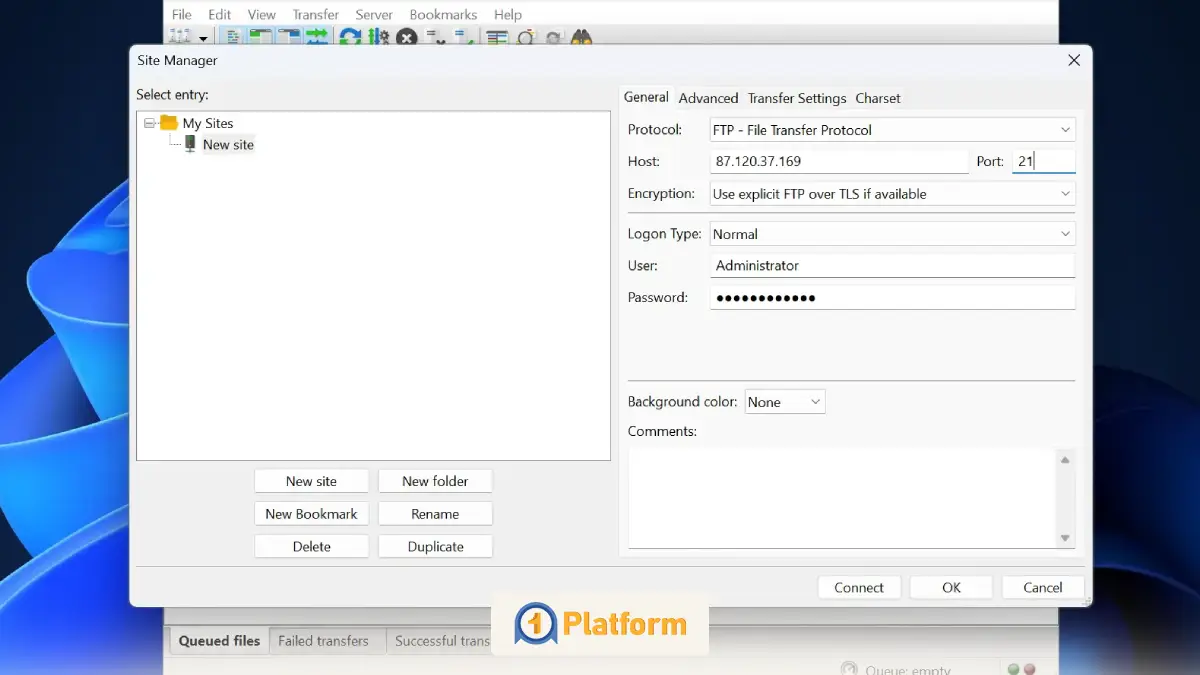
- گام ۴: روی Connect کلیک کنید. درصورت مشاهده هشدار Unknown Certificate تیک Always trust this certificate in future sessions را بزنید و OK کنید.
- گام ۵: بعد از اتصال فایلها را در فایل زیلا خواهید دید. قسمت سمت چپ فایلهای موجود در کامپیوتر و قسمت سمت راست فایلهای سرور مجازی وجود دارد. برای دانلود و انتقال فایل از سرور مجازی به کامپیوتر کافیاست روی فایل یا پوشه موردنظرتان در سمت راست ( قسمت سرور مجازی) راست کلیک کرده و گزینه Download را انتخاب کنید. بهراحتی خواهید دید فایل به مسیر مشخص شده روی کامپیوتر شما منتقل میشود. نحوه انتقال فایل از کامپیوتر به سرور مجازی نیز به همین ترتیب است. با این تفاوت که فایلها را از سمت چپ (کامپیوتر) به سمت راست ( سرور مجازی) منتقل میکنید.
آموزش انتقال فایل از سرور مجازی لینوکس به کامپیوتر
درصورتیکه از سرور مجازی لینوکس استفاده میکنید، برای انتقال فایل از Linux VPS به کامپیوتر دو راه کاربردی پیش رو دارید:
سرور مجازی ویندوز
Remote Access & Full Admin
- راه اول: انتقال فایل با دستور SCP
- راه دوم: انتقال فایل با ابزار WinSCP
در ادامه به بررسی هر یک از این دو راهکار بهطور گامبهگام خواهیم پرداخت.
انتقال فایلها از لینوکس با دستور قدرتمند SCP
پروتکل Secure Copy Protocol (بهطور مخفف SCP) یک روش امن بر پایه پروتکل SSH (مخفف Secure Shell) است که برای انتقال سریع فایلها مورداستفاده قرار میگیرد. اگر قصد انتقال فایلهای حساس مثل رمز عبور یا اطلاعات مالی از سرور مجازی لینوکس به کامپیوتر را دارید، دستور اصلی SCP command گزینه مناسبی خواهد بود.
| scp [options] [source username@IP]:/[directory and file name] [destination username@IP]:/[destination directory] |
اجزای دستور:
- [options]: تنظیمات و آپشنهای دلخواه
- [source username@IP]: نام کاربری و آیپی سرور مبدا
- [directory and file name]: مسیر و نام فایل
- [destination username@IP]: نام کاربری و آیپی سرور مقصد
- [destination directory]: مسیر مقصد روی سرور مقصد
فرض کنید میخواهید فایل file1.txt را از پوشه example_backup1 روی سرور، به پوشه example_archive روی کامپیوتر خودتان منتقل کنید. برای این کار، کافیاست دستور زیر را وارد کنید:
| scp REMOTE_USER_1@REMOTE_IP_ADDDRESS_1:example_backup1/file1.txt example_archive |
پس از وارد کردن رمز عبور سرور لینوکسیتان یک نوار پیشرفت مشاهده خواهید کرد که هر زمان به ۱۰۰ برسد، حکایت از موفقیت آمیز بودن انتقال فایل از سرور مجازی به کامپیوتر دارد.
انتقال پوشه از سرور مجازی به سیستم
برای انتقال یک پوشه با تمام محتویات آن کافیاست از آپشن -r استفاده کنید. این آپشن به SCP اعلام میکند هرچه در پوشه وجود دارد، کپی کند. با اجرای این دستور، پوشه example_backup1 به طور کامل به پوشه example_archive روی کامپیوتر شما منتقل میشود.
| scp -r REMOTE_USER_1@REMOTE_IP_ADDDRESS_1:example_backup1 example_archive |
انتقال فایل از سرور لینوکس به ویندوز با SSH و WinSCP
در ادامه مقاله انتقال فایل از سرور مجازی به کامپیوتر ubuntu یا ویندوز، به ابزار WinSCP میرسیم. نرمافزار WinSCP امکان انتقال فایل از سرور لینوکسی به کامپیوتر ویندوزی را برایتان مثل آب خوردن ساده میکند. پیشنیاز استفاده از این راهکار شامل موارد زیر است:
- یک سرور لینوکسی با SSH فعال
- نصب بودن نرمافزار WinSCP روی ویندوز
- اطلاعات ورود (نام کاربری و رمز عبور) به سرور لینوکس
اکنون بهصورت زیر اقدام کنید.
گام ۱: اجرای WinSCP روی ویندوز
نرمافزار WinSCP را از سایت رسمی دانلود و باز کنید.

گام ۲: تنظیم اتصال (Session)
در پنجره ورود (Login) اطلاعات زیر رو وارد کنید:
- File protocol: روی SFTP (مخفف SSH File Transfer Protocol) بذارید.
- Host name: آدرس IP یا نام هاست سرور لینوکس.
- Port number: بهطور پیشفرض ۲۲هست
- User name: نام کاربری سرور لینوکس.
- Password: رمز عبور سرور لینوکس.
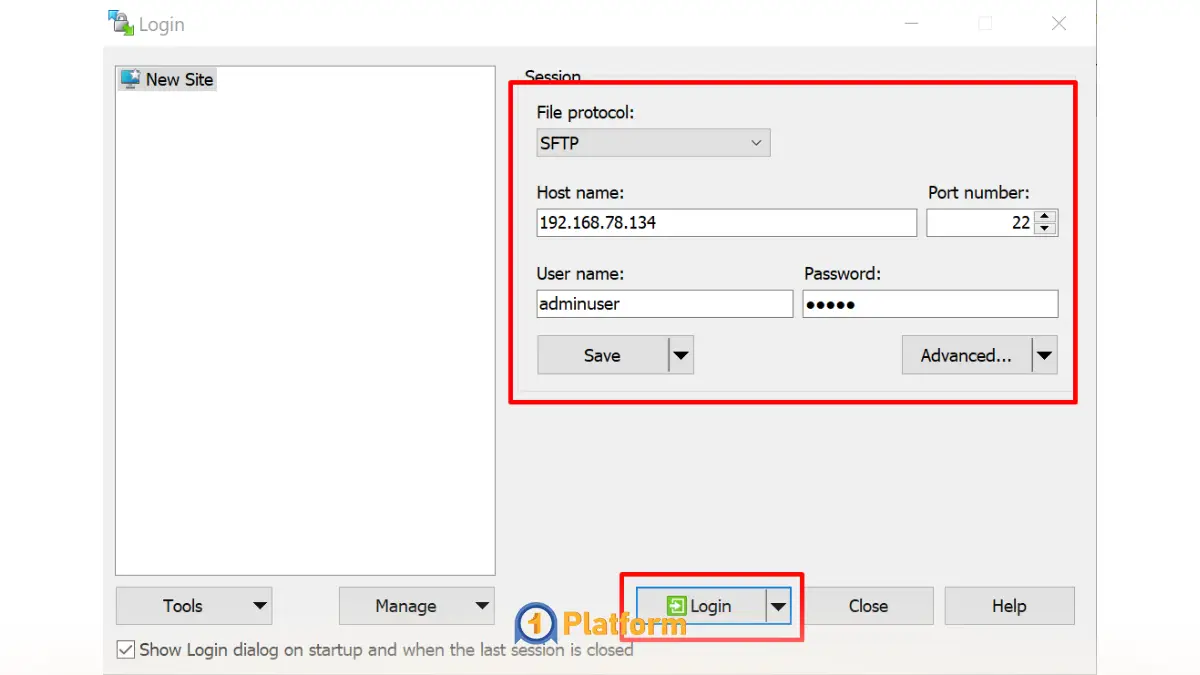
گام ۳: اتصال به سرور
روی دکمه Login کلیک کنید تا ارتباط برقرار شود. WinSCP با استفاده از SSH به سرور وصل شده و شما را احراز هویت میکند.
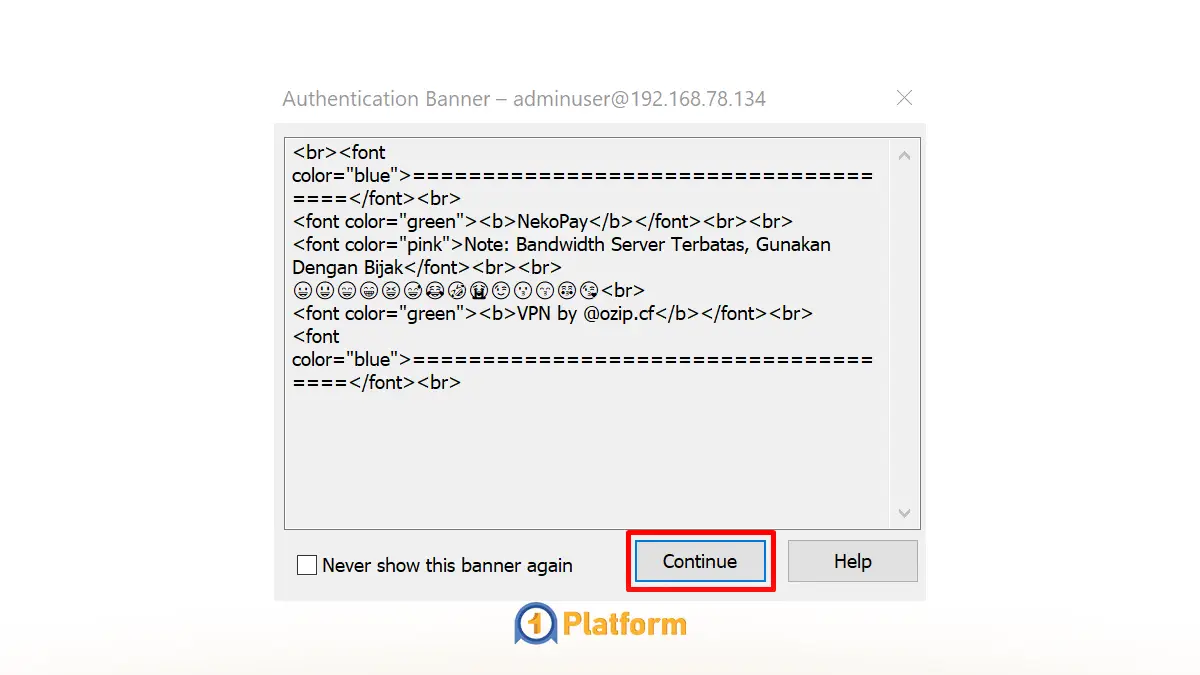
گام ۴: پیدا کردن فایلها روی سرور
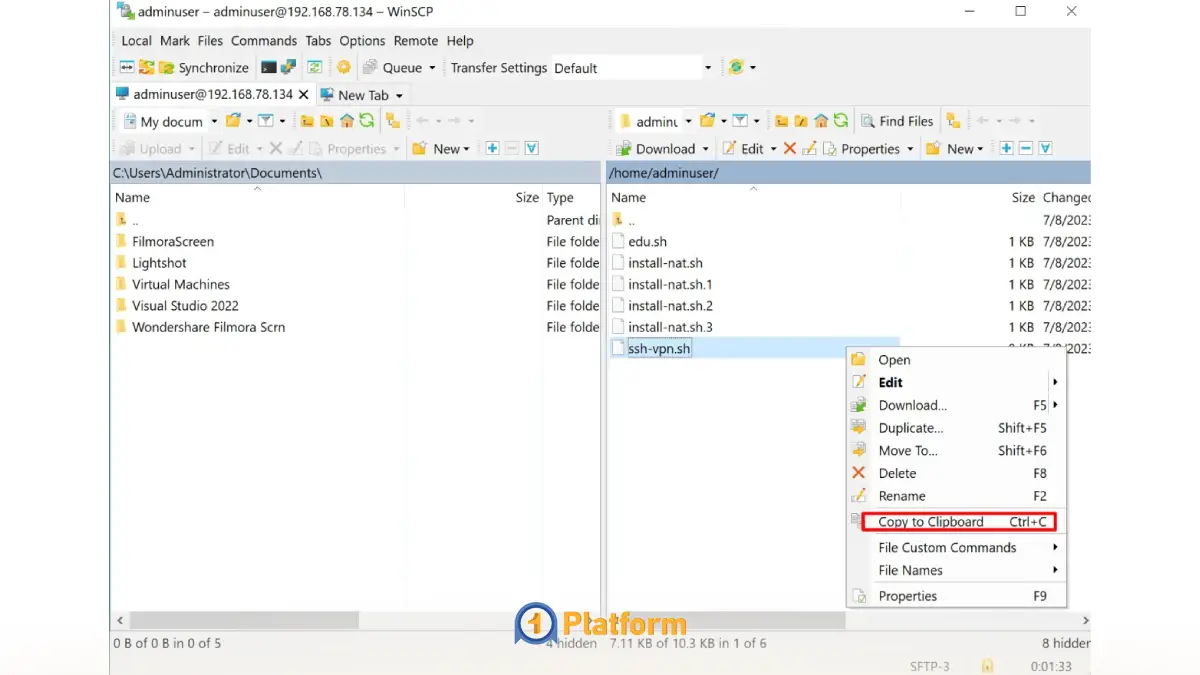
بعد از اتصال، سمت راست پنجره WinSCP فایلها و پوشههای سرور لینوکس را خواهید دید. با دوبار کلیک، به پوشهای میروید که فایلهای موردنظرتان در آن قرار دارد.
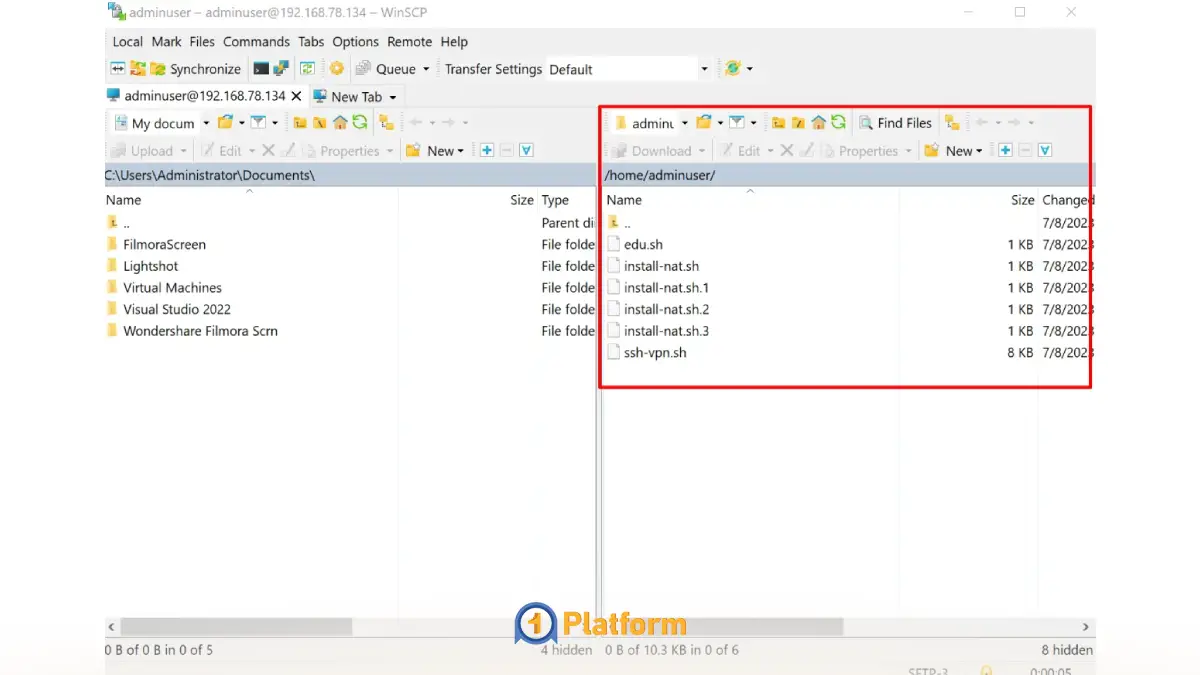
گام ۵: انتقال فایلها به ویندوز
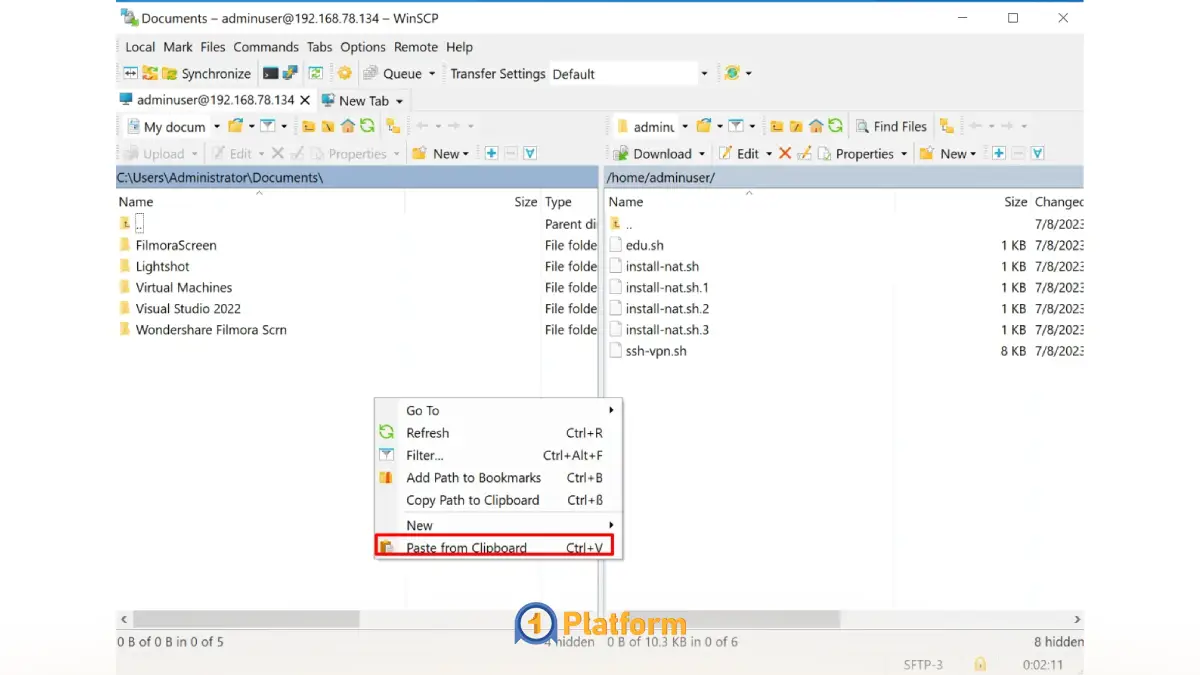
حالا فقط کافیاست فایلهای مورد نظر را انتخاب کنید و با کشیدن (Drag & Drop) به پوشه مورد نظر در سمت چپ (سیستم ویندوز شما) منتقل کنید. البته از دکمه Copy هم میتوانید استفاده کنید.
گام ۶: مشاهده وضعیت انتقال
WinSCP حین انتقال فایلها، سرعت، درصد پیشرفت و زمان باقیمانده را به شما نشان میدهد.
جمع بندی؛ انتقال فایل از سرور مجازی به کامپیوتر بهسادگی آب خوردن
انتقال فایل از سرور مجازی به کامپیوتر با راهکارهای ساده و سریع قابل انجام است. درصورتیکه از سرور مجازی ویندوز استفاده میکنید، کپیپیست یا Drag & Drop در ریموت دسکتاپ بهترین گزینه خواهد بود. برای فایلهای حجیمتر نیز میتوانید سراغ FTP کلاینتها مثل FileZilla بروید. اگر VPS لینوکسی دارید، SCP و WinSCP انتخابهای امنی برای انتقال فایل محسوب میشود. در این مقاله، هر یک از روشهای انتقال فایل از VPS لینوکس یا ویندوز به کامپیوتر را بررسی کردیم. همین حالا براساس این راهنما میتوانید یکی از روشها را تست کرده و بدون دردسر فایلهایتان را جابهجا کنید.
سوالات متداول
تفاوت اصلی بین SCP و WinSCP چیست؟
SCP یک دستور خط فرمان (command-line) برای انتقال فایل است که در محیطهای ترمینال لینوکس و مک کاربرد دارد. اما WinSCP یک نرمافزار با رابط کاربری گرافیکی (GUI) برای کاربران ویندوزی بوده که از پروتکلهای مختلفی از جمله SCP و SFTP پشتیبانی میکند.
چگونه بدون نرمافزار، فایلها را از سرور به کامپیوتر شخصی منتقل کنم؟
در ویندوز با قابلیت RDP و در لینوکس با دستور SCP در ترمینال میتوانید کار انتقال فایل از سرور مجازی به کامپیوتر را انجام دهید.
چرا هنگام انتقال فایل از سرور مجازی به کامپیوتر با خطای «Destination Folder Access Denied» روبهرو میشوم؟
این خطا اغلب مربوط به دسترسیهای سرور است. در این زمینه نیاز است به عنوان Administrator وارد سرور شوید یا پوشه مقصد را طوری تنظیم کنید که دسترسی Write داشته باشد.
تفاوت بین SCP و SFTP چیست و کدام را انتخاب کنیم؟
SCP یک روش سریع برای انتقال مستقیم فایل بوده که امکانات مدیریتی کمتری دارد. SFTP از امکانات بیشتری مثل مرور فولدرها، حذف، تغییر نام و کنترل بیشتر روی انتقال فایل برخوردار است. اگر نیاز به مدیریت فولدرها یا کاربران چندگانه دارید، SFTP انتخاب بهتری خواهد بود.
