
Docker با سادهسازی فرآیند استقرار و مدیریت سرویسها، به یک استاندارد در دنیای سرورها و DevOps تبدیل شده است. نصب Docker در اوبونتو دیگر یک کابوس برای برنامه نویسان و توسعه دهندگان نرم افزار نیست! در این راهنما یاد میگیرید چطور Docker را روی اوبونتو در کمتر از ۱۰ دقیقه نصب کرده و سپس بهصورت حرفهای آن را روی سرور مدیریت کنید؛ از اجرای و مانیتورینگ کانتینرها گرفته تا مدیریت ایمیجها، شبکه و منابع سیستم. این آموزش با رویکردی کاملا فنی و عملی نوشته شده و به شما کمک میکند Docker را سریع، امن و بهینه روی سرور اوبونتوی خود راهاندازی کنید.
پیشنیازهای نصب Docker روی اوبونتو
قبل از شروع فرآیند نصب Docker در اوبونتو، لازم است بستر سیستمعامل و سطح دسترسی سرور بهدرستی بررسی و آمادهسازی شود. Docker بهطور مستقیم با هسته سیستمعامل (Kernel) در تعامل است و هرگونه ناسازگاری در نسخه اوبونتو، پکیجهای سیستمی یا سطح دسترسی میتواند باعث بروز خطا در نصب یا اجرای کانتینرها شود. آمادهسازی صحیح پیشنیازها نهتنها باعث نصب بدون دردسر Docker میشود، بلکه در ادامه، مدیریت حرفهای کانتینرها و سرویسها را نیز سادهتر میکند.
بررسی نسخه اوبونتو (20.04 / 22.04 / 24.04)
Docker بهصورت رسمی از نسخههای LTS اوبونتو پشتیبانی میکند و در حال حاضر، Ubuntu 20.04، 22.04 و 24.04 بهترین گزینهها برای استفاده در محیط سرور هستند. پیش از هر اقدامی، باید نسخه سیستمعامل خود را بررسی کنید تا مطمئن شوید از مخزن رسمی Docker پشتیبانی میشود. این موضوع بهویژه در سرورها اهمیت دارد، زیرا استفاده از نسخههای قدیمی یا غیر LTS ممکن است باعث ناسازگاری با Docker Engine شود.
بررسی نسخه اوبونتو از طریق دستور زیر انجام میشود:
lsb_release -a
در خروجی این دستور، نسخه دقیق توزیع و کدنام (Focal، Jammy یا Noble) نمایش داده میشود. توصیه میشود در محیطهای Production حتماً از نسخههای LTS استفاده کنید، زیرا بهروزرسانیهای امنیتی بلندمدت و پایداری بالاتری دارند.

هاست اختصاصی وردپرس
شروع از ماهانه 80 هزار تومان
آپدیت سیستم و نصب پکیجهای مورد نیاز
قبل از شروع نصب، بهروزرسانی سیستم یک مرحله حیاتی است. این کار باعث میشود لیست پکیجها، وابستگیها و اصلاحات امنیتی به آخرین نسخه موجود اوبونتو، لازم است بستر سیستمعامل و سطح دسترسی سرور بهدرستی بررسی و آمادهسازی شود. Docker بهطور مستقیم با هسته سیستمعامل (Kernel) در تعامل است و هرگونه ناسازگاری در نسخه اوبونتو، پکیجهای سیستمی یا سطح دسترسی میتواند باعث بروز خطا در نصب یا اجرای کانتینرها شود. آمادهسازی صحیح پیشنیازها نهتنها باعث نصب بدون دردسر Docker میشود، بلکه در ادامه، مدیریت حرفهای کانتینرها و سرویسها را نیز سادهتر میکند.
بررسی نسخه اوبونتو (20.04 / 22.04 / 24.04)
Docker بهصورت رسمی از نسخههای LTS اوبونتو پشتیبانی میکند و در حال حاضر، Ubuntu 20.04، 22.04 و 24.04 بهترین گزینهها برای استفاده در محیط سرور هستند. پیش از هر اقدامی، باید نسخه سیستمعامل خود را بررسی کنید تا مطمئن شوید از مخزن رسمی Docker پشتیبانی میشود. این موضوع بهویژه در سرورها اهمیت دارد، زیرا استفاده از نسخههای قدیمی یا غیر LTS ممکن است باعث ناسازگاری با Docker Engine شود.
بررسی نسخه اوبونتو از طریق دستور زیر انجام میشود:
lsb_release -a
در خروجی این دستور، نسخه دقیق توزیع و کدنام (Focal، Jammy یا Noble) نمایش داده میشود. توصیه میشود در محیطهای Production حتما از نسخههای LTS استفاده کنید، زیرا بهروزرسانیهای امنیتی بلندمدت و پایداری بالاتری دارند.
آپدیت سیستم و نصب پکیجهای مورد نیاز
قبل از شروع نصب، بهروزرسانی سیستم یک مرحله حیاتی است. این کار باعث میشود لیست پکیجها، وابستگیها و اصلاحات امنیتی به آخرین نسخه موجود ارتقا پیدا کند. عدم انجام این مرحله میتواند منجر به خطاهای وابستگی یا نصب ناقص Docker شود.
دستورهای رایج برای بهروزرسانی سیستم عبارتاند از:
سرور مجازی ارزان
شروع از ماهانه 100 هزارتومان
sudo apt update
sudo apt upgrade -y
همچنین Docker برای افزودن مخزن رسمی خود به چند پکیج پایه نیاز دارد؛ از جمله ca-certificates، curl و gnupg. این ابزارها برای دانلود کلیدهای امنیتی و ارتباط امن با مخازن Docker ضروری هستند و نبود آنها نصب را با مشکل مواجه میکند.
دسترسی root یا کاربر sudo
برای نصب و مدیریت Docker، دسترسی مدیریتی روی سیستم الزامی است. این دسترسی میتواند بهصورت کاربر root یا کاربری باشد که عضو گروه sudo است. در محیطهای سروری، توصیه میشود بهجای ورود مستقیم با root، از کاربر sudo استفاده شود تا امنیت سیستم حفظ گردد.
بیشتر دستورات نصب و پیکربندی Docker نیازمند سطح دسترسی بالا هستند، زیرا Docker سرویسهای سیستمی را نصب میکند و با کرنل سیستم تعامل دارد. اطمینان از داشتن دسترسی مناسب، از بروز خطاهای Permission Denied در مراحل بعدی جلوگیری میکند.
آموزش نصب Docker در اوبونتو (مرحلهبهمرحله)
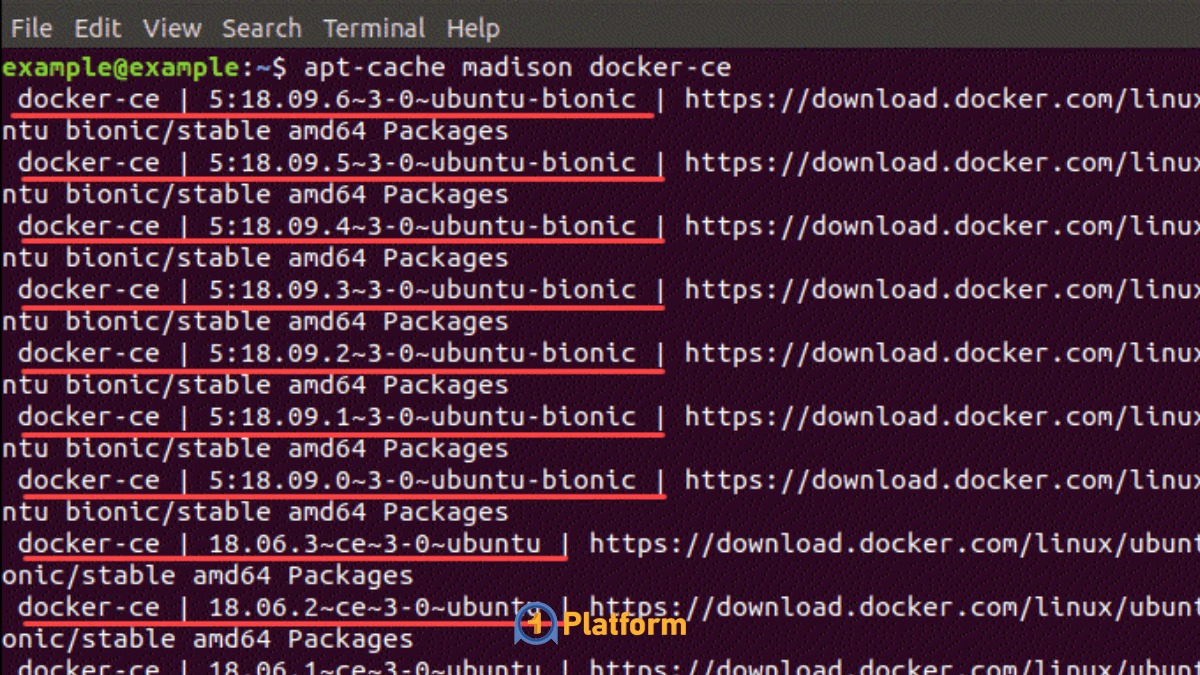
فرآیند نصب Docker در اوبونتو در صورتی که از مخزن رسمی استفاده شود، بسیار پایدار و قابل اطمینان است. مخزن رسمی Docker همیشه آخرین نسخه پایدار Docker Engine و Docker CLI را ارائه میدهد و نسبت به نصب از مخازن پیشفرض اوبونتو توصیه میشود.
سرور مجازی ویندوز
Remote Access & Full Admin
حذف نسخههای قدیمی Docker
در برخی سرورها ممکن است نسخههای قدیمی Docker یا پکیجهای ناسازگار مانند docker.io از قبل نصب شده باشند. این نسخهها میتوانند با Docker Engine جدید تداخل ایجاد کنند. به همین دلیل، پیش از نصب نسخه رسمی، حذف کامل نسخههای قدیمی ضروری است.
دستور حذف نسخههای قدیمی معمولا شامل مواردی مانند docker, docker-engine و docker.io است. این کار باعث میشود سیستم برای نصب تمیز و بدون تداخل آماده شود.
افزودن مخزن رسمی Docker
Docker مخزن اختصاصی خود را ارائه میدهد که شامل نسخههای پایدار، تستی و nightly است. برای محیطهای سروری، استفاده از نسخه Stable توصیه میشود. افزودن مخزن رسمی شامل دو مرحله اصلی است: اضافه کردن کلید GPG و سپس افزودن سورس لیست مخزن به سیستم.
این مرحله تضمین میکند که Docker از منبع معتبر نصب شده و بهروزرسانیهای بعدی نیز بهصورت امن و مستقیم از Docker دریافت شوند.
نصب Docker Engine و Docker CLI
پس از افزودن مخزن، نصب Docker Engine و Docker CLI بهسادگی از طریق مدیر پکیج انجام میشود. Docker Engine هسته اصلی Docker است که مسئول اجرای کانتینرهاست، در حالی که Docker CLI ابزار خط فرمان برای مدیریت Docker محسوب میشود.
در این مرحله، سرویس Docker بهصورت خودکار نصب و فعال میشود. این روش، استانداردترین راه برای نصب Docker در اوبونتو در محیطهای حرفهای و سروری است.
بررسی وضعیت و نسخه Docker
پس از نصب، بررسی وضعیت سرویس Docker اهمیت زیادی دارد. اطمینان از فعال بودن سرویس و اجرای صحیح آن، نشان میدهد که نصب بدون مشکل انجام شده است. همچنین بررسی نسخه Docker کمک میکند تا از نصب آخرین نسخه پایدار مطمئن شوید.
دستور docker –version نسخه Docker CLI و دستور systemctl status docker وضعیت سرویس را نمایش میدهد.
تنظیمات اولیه Docker بعد از نصب
پس از اتمام نصب Docker در اوبونتو، انجام نسخهها میتوانند با Docker Engine جدید تداخل ایجاد کنند. به همین دلیل، پیش از نصب نسخه رسمی، حذف کامل نسخههای قدیمی ضروری است.
دستور حذف نسخههای قدیمی شامل مواردی مانند docker, docker-engine و docker.io است. این کار باعث میشود سیستم برای نصب تمیز و بدون تداخل آماده شود.
افزودن مخزن رسمی Docker
Docker مخزن اختصاصی خود را ارائه میدهد که شامل نسخههای پایدار، تستی و nightly است. برای محیطهای سروری، استفاده از نسخه Stable توصیه میشود. افزودن مخزن رسمی شامل دو مرحله اصلی است: اضافه کردن کلید GPG و سپس افزودن سورس لیست مخزن به سیستم.
این مرحله تضمین میکند که Docker از منبع معتبر نصب شده و بهروزرسانیهای بعدی نیز بهصورت امن و مستقیم از Docker دریافت شوند.
نصب Docker Engine و Docker CLI
پس از افزودن مخزن، نصب Docker Engine و Docker CLI بهسادگی از طریق مدیر پکیج انجام میشود. Docker Engine هسته اصلی Docker است که مسئول اجرای کانتینرهاست، در حالی که Docker CLI ابزار خط فرمان برای مدیریت Docker محسوب میشود.
در این مرحله، سرویس Docker بهصورت خودکار نصب و فعال میشود. این روش، استانداردترین راه برای نصب Docker در اوبونتو در محیطهای حرفهای و سروری است.
بررسی وضعیت و نسخه Docker
پس از نصب، بررسی وضعیت سرویس Docker اهمیت زیادی دارد. اطمینان از فعال بودن سرویس و اجرای صحیح آن، نشان میدهد که نصب بدون مشکل انجام شده است. همچنین بررسی نسخه Docker کمک میکند تا از نصب آخرین نسخه پایدار مطمئن شوید.
دستور docker –version نسخه Docker CLI و دستور systemctl status docker وضعیت سرویس را نمایش میدهد.
تنظیمات اولیه Docker بعد از نصب
پس از اتمام نصب Docker در اوبونتو، انجام چند تنظیم اولیه باعث میشود کار با Docker سادهتر، امنتر و حرفهایتر شود. این تنظیمات بهخصوص در سرورها و محیطهای چندکاربره اهمیت زیادی دارند.
اجرای Docker بدون sudo
بهصورت پیشفرض، اجرای دستورات Docker نیازمند sudo است. برای راحتی کار و جلوگیری از تکرار مداوم sudo، میتوان کاربر فعلی را به گروه Docker اضافه کرد. این کار باعث میشود دستورات Docker بدون نیاز به دسترسی روت اجرا شوند.
البته باید توجه داشت که عضویت در گروه Docker عملاً دسترسی مدیریتی به سیستم میدهد، بنابراین این تنظیم فقط برای کاربران قابل اعتماد توصیه میشود.
فعالسازی Docker در زمان بوت سیستم
در سرورها، بسیار مهم است که Docker پس از ریاستارت سیستم بهصورت خودکار اجرا شود. این کار تضمین میکند که کانتینرها و سرویسهای وابسته بدون دخالت دستی دوباره بالا بیایند.
فعالسازی Docker در زمان بوت از طریق systemd انجام میشود و یکی از مراحل ضروری برای استفاده پایدار از Docker در محیط Production است.
تست صحت نصب با کانتینر hello-world
Docker یک ایمیج آزمایشی به نام hello-world ارائه میدهد که برای تست صحت نصب استفاده میشود. اجرای این کانتینر، فرآیند دانلود ایمیج، ساخت کانتینر و اجرای آن را بررسی میکند.
اگر پیام موفقیتآمیز نمایش داده شود، به این معناست که Docker بهدرستی نصب شده و آماده استفاده است. این مرحله، سادهترین و سریعترین راه برای اطمینان از موفقیت نصب Docker در اوبونتو محسوب میشود.
مدیریت کانتینرها در Docker
پس از نصب و پیکربندی اولیه، بخش اصلی کار با Docker، مدیریت کانتینرهاست. کانتینرها واحدهای اجرایی Docker هستند که سرویسها و اپلیکیشنها در آنها اجرا میشوند.
اجرای کانتینر جدید (docker run)
دستور docker run پرکاربردترین دستور Docker است و برای اجرای یک کانتینر جدید از روی ایمیج استفاده میشود. این دستور امکان تعیین پورتها، متغیرهای محیطی، Volumeها و محدودیت منابع را فراهم میکند.
برای مثال، اجرای یک سرویس وب یا دیتابیس تنها با یک دستور امکانپذیر است که این موضوع یکی از مهمترین مزایای Docker در مقایسه با روشهای سنتی است.
مشاهده و مدیریت کانتینرهای در حال اجرا
Docker ابزارهای متنوعی برای مشاهده وضعیت کانتینرها ارائه میدهد. با استفاده از این ابزارها میتوان کانتینرهای فعال، متوقفشده و مصرف منابع آنها را بررسی کرد. این قابلیتها به مدیر سرور کمک میکنند تا کنترل کاملی روی سرویسهای در حال اجرا داشته باشد.
در جدول زیر، برخی دستورات پرکاربرد مدیریت کانتینرها آورده شده است:
| دستور Docker | توضیح |
| docker ps | نمایش کانتینرهای در حال اجرا |
| docker ps -a | نمایش تمام کانتینرها |
| docker logs | مشاهده لاگهای کانتینر |
| docker stats | نمایش مصرف منابع کانتینرها |
توقف، حذف و ریاستارت کانتینرها
در طول مدیریت سرور، ممکن است نیاز به توقف موقت، ریاستارت یا حذف کامل کانتینرها داشته باشید. Docker این عملیات را با دستورات ساده و سریع فراهم کرده است. این انعطافپذیری باعث میشود مدیریت سرویسها بسیار سادهتر از روشهای سنتی باشد.
سایت رسمی Docker در مستندات خود به اهمیت سادگی و سرعت استقرار اشاره میکند:
“Docker enables developers to build, share, and run applications anywhere — without tedious environment configuration.”
— Docker Official Documentation
این جمله بهخوبی نشان میدهد که چرا Docker و بهویژه نصب Docker در اوبونتو به یکی از انتخابهای اصلی مدیران سرور و تیمهای DevOps تبدیل شده است.
مدیریت ایمیجها در Docker
پس از نصب Docker در اوبونتو، یکی از مهمترین بخشها، مدیریت ایمیجها (Images) است. ایمیجها در واقع قالبهای آمادهای هستند که کانتینرها از روی آنها ساخته میشوند. هر ایمیج شامل سیستمعامل پایه، وابستگیها، تنظیمات و اپلیکیشن موردنظر است. مدیریت صحیح ایمیجها تأثیر مستقیمی بر مصرف منابع، امنیت و سرعت استقرار سرویسها دارد.
دریافت ایمیج از Docker Hub
Docker Hub بزرگترین رجیستری عمومی ایمیجهای Docker است که هزاران ایمیج رسمی و Community در آن قرار دارد. ایمیجهای رسمی (Official Images) توسط Docker یا شرکتهای معتبر نگهداری میشوند و از نظر امنیت و بهروزرسانی قابل اعتمادتر هستند.
دریافت ایمیج از Docker Hub معمولاً با دستور docker pull انجام میشود. هنگام انتخاب ایمیج، توجه به تگ (Tag) بسیار مهم است؛ زیرا تگ مشخص میکند از چه نسخهای از نرمافزار یا سیستمعامل استفاده میشود. استفاده از تگ latest همیشه بهترین گزینه نیست، مخصوصاً در محیطهای Production، زیرا ممکن است باعث تغییرات ناخواسته شود.
لیست و حذف ایمیجها
با گذشت زمان و اجرای پروژههای مختلف، تعداد ایمیجهای Docker روی سرور افزایش پیدا میکند. ایمیجهای بلااستفاده میتوانند فضای دیسک زیادی اشغال کنند و مدیریت سرور را دشوارتر کنند. به همین دلیل، بررسی دورهای ایمیجها و حذف موارد غیرضروری اهمیت زیادی دارد.
Docker امکان مشاهده لیست ایمیجها، اندازه آنها و تگهای مرتبط را فراهم میکند. همچنین میتوان ایمیجهایی که دیگر استفاده نمیشوند یا تگ قدیمی دارند را حذف کرد. این کار باعث بهینهسازی فضای ذخیرهسازی و کاهش پیچیدگی مدیریت Docker میشود.
ساخت ایمیج با Dockerfile
در بسیاری از پروژهها، استفاده از ایمیجهای آماده کافی نیست و نیاز به ساخت ایمیج اختصاصی وجود دارد. Dockerfile یک فایل متنی ساده است که مراحل ساخت ایمیج را بهصورت مرحلهبهمرحله مشخص میکند. این فایل میتواند شامل انتخاب ایمیج پایه، نصب پکیجها، کپی فایلها و اجرای دستورات موردنیاز باشد.
ساخت ایمیج با Dockerfile باعث میشود فرآیند استقرار کاملا قابل تکرار (Reproducible) باشد. این موضوع بهویژه در تیمهای DevOps و CI/CD اهمیت زیادی دارد و بعد از نصب Docker در اوبونتو، یکی از اولین مهارتهایی است که باید یاد گرفته شود.
مدیریت منابع و شبکه در Docker
Docker بهصورت پیشفرض تلاش میکند از منابع سیستم بهصورت بهینه استفاده کند، اما در محیطهای سروری که چندین کانتینر همزمان اجرا میشوند، مدیریت دقیق CPU، RAM، شبکه و فضای ذخیرهسازی ضروری است. بدون این مدیریت، یک کانتینر میتواند کل منابع سرور را مصرف کرده و باعث اختلال در سایر سرویسها شود.
محدود کردن CPU و RAM کانتینرها
Docker این امکان را فراهم میکند که برای هر کانتینر محدودیت منابع تعیین شود. این محدودیتها مشخص میکنند هر کانتینر حداکثر چه مقدار CPU و حافظه RAM میتواند مصرف کند. این قابلیت در سرورهای اشتراکی یا محیطهایی با چند سرویس حیاتی بسیار مهم است.
قبل از اعمال محدودیت منابع، بهتر است الگوی مصرف هر سرویس بررسی شود. تعیین محدودیت بیشازحد میتواند باعث کاهش عملکرد اپلیکیشن شود و تعیین محدودیت کماثر نیز عملا فایدهای نخواهد داشت.
پورتمپینگ و مدیریت شبکه Docker
شبکه در Docker نقش کلیدی در ارتباط بین کانتینرها و همچنین دسترسی کاربران به سرویسها دارد. پورتمپینگ (Port Mapping) فرآیندی است که طی آن پورت داخلی کانتینر به یک پورت روی سرور متصل میشود. این کار امکان دسترسی به سرویس داخل کانتینر را از بیرون فراهم میکند.
Docker همچنین از شبکههای مختلفی مانند bridge، host و overlay پشتیبانی میکند. انتخاب نوع شبکه به معماری سیستم، سطح امنیت و نیازمندیهای ارتباطی بستگی دارد. در سرورها، استفاده از شبکههای ایزوله برای افزایش امنیت بسیار رایج است.
مدیریت Volumeها و دادههای پایدار
یکی از چالشهای اصلی در Docker، مدیریت دادههای پایدار است. کانتینرها ذاتا Ephemeral هستند دسترسی به سرویس داخل کانتینر را از بیرون فراهم میکند.
Docker همچنین از شبکههای مختلفی مانند bridge، host و overlay پشتیبانی میکند. انتخاب نوع شبکه به معماری سیستم، سطح امنیت و نیازمندیهای ارتباطی بستگی دارد. در سرورها، استفاده از شبکههای ایزوله برای افزایش امنیت بسیار رایج است.
نکات امنیتی Docker روی سرور
امنیت در Docker موضوعی بسیار مهم است، زیرا هر کانتینر میتواند بهطور مستقیم یا غیرمستقیم روی امنیت کل سرور تأثیر بگذارد. بعد از نصب Docker در اوبونتو، باید تنظیمات امنیتی بهدرستی اعمال شوند تا ریسک نفوذ یا سوءاستفاده کاهش یابد.
اجرای کانتینرها با حداقل دسترسی
بهصورت پیشفرض، بسیاری از ایمیجها با کاربر root اجرا میشوند. این موضوع در صورت وجود آسیبپذیری میتواند خطرناک باشد. یکی از بهترین روشهای امنیتی، اجرای کانتینرها با حداقل سطح دسترسی (Least Privilege) است.
قبل از اینکه به چند اصل امنیتی کلیدی اشاره کنیم، توجه داشته باشید که رعایت این موارد میتواند تا حد زیادی ریسک حملات را کاهش دهد:
- اجرای کانتینرها با user غیر root
- محدود کردن capabilityهای لینوکس برای کانتینرها
- عدم Mount کردن مسیرهای حساس سیستمعامل
بهروزرسانی Docker و ایمیجها
Docker و ایمیجهای آن بهطور مداوم بهروزرسانی میشوند تا آسیبپذیریهای امنیتی برطرف شوند. استفاده از نسخههای قدیمی Docker Engine یا ایمیجهای منسوخ، یکی از رایجترین دلایل نفوذ به سرورهاست.
قبل از اینکه به مزایای بهروزرسانی منظم اشاره کنیم، باید بدانید که این کار تنها یک توصیه نیست، بلکه یک ضرورت امنیتی است:
- رفع آسیبپذیریهای شناختهشده
- بهبود عملکرد و پایداری
- سازگاری بهتر با نسخههای جدید سیستمعامل
جلوگیری از دسترسی غیرمجاز به Docker Socket
Docker Socket (/var/run/docker.sock) یکی از حساسترین بخشهای Docker است. هر کاربر یا سرویسی که به این Socket دسترسی داشته باشد، عملا کنترل کامل Docker و حتی کل سرور را در اختیار دارد. به همین دلیل، دسترسی به Docker Socket باید بهشدت محدود شود.
در سرورها، هرگز نباید Docker Socket بدون احراز هویت یا از طریق شبکه در دسترس عموم قرار گیرد. این موضوع یکی از مهمترین نکات امنیتی پس از نصب Docker در اوبونتو محسوب میشود.
نکته: همه برنامه نویسان و توسعه دهندگان وب میدانند که Docker مستقیما روی لینوکس اجرا میشود؛ به همین خاطر توصیه میکنیم مقاله Security Hardening در لینوکس چیست و چرا برای امنیت سیستم حیاتی است؟ را نیز مطالعه کنید.
عیبیابی و دستورات کاربردی Docker
حتی با نصب و پیکربندی صحیح، ممکن است در کار با Docker با خطاها یا مشکلات مختلفی مواجه شوید. آشنایی با ابزارهای عیبیابی و دستورات پرکاربرد، زمان حل مشکل را بهشدت کاهش میدهد و از Downtime سرویسها جلوگیری میکند.
بررسی لاگهای کانتینرها
لاگها اولین منبع برای شناسایی مشکلات هستند. Docker امکان مشاهده لاگهای هر کانتینر را بهصورت مجزا فراهم میکند. این لاگها شامل خروجی استاندارد برنامه و خطاهای احتمالی هستند.
بررسی منظم لاگها کمک میکند مشکلاتی مانند کرش کردن اپلیکیشن، خطاهای پیکربندی یا کمبود منابع سریعتر شناسایی شوند.
رفع خطاهای رایج در نصب Docker
برخی خطاها در فرآیند نصب Docker در اوبونتو بسیار رایج هستند؛ از جمله مشکلات مربوط به مخازن، کلیدهای GPG یا ناسازگاری نسخه سیستمعامل. بیشتر این خطاها با بررسی پیام خطا و اطمینان از استفاده از مخزن رسمی Docker قابل حل هستند.
همچنین، یا ناسازگاری نسخه سیستمعامل. بیشتر این خطاها با بررسی پیام خطا و اطمینان از استفاده از مخزن رسمی Docker قابل حل هستند.
همچنین، مشکلات مربوط به Permission و سرویس systemd از دیگر موارد رایج محسوب میشوند که با تنظیم صحیح دسترسیها برطرف میشوند.
جمعبندی
Docker ابزاری قدرتمند برای استقرار، مدیریت و مقیاسپذیری سرویسهاست، اما استفاده مؤثر از آن نیازمند درک عمیق مفاهیمی مانند ایمیجها، منابع، شبکه، امنیت و عیبیابی است. پس از نصب Docker در اوبونتو، تمرکز اصلی باید روی مدیریت صحیح کانتینرها و رعایت اصول امنیتی باشد. با پیادهسازی نکاتی که در این مقاله بررسی شد، میتوانید Docker را بهصورت پایدار، امن و بهینه روی سرور خود مدیریت کنید.
