
انتقال فایل از کامپیوتر به گوشی با wifi یکی از سریعترین روشهای جابهجایی اطلاعات بین دستگاههایی است که به یک شبکه وایفای متصل هستند. در این مقاله، ۴ روش اساسی کاربردی و بدون دردسر برای انتقال فایل از کامپیوتر به گوشی با وای فای برای گوشی اندروید و آیفون بررسی خواهیم کرد.
پیش نیاز انتقال فایل بین ویندوز و اندروید با Wi-Fi
برای انتقال عکس و ویدیو از کامپیوتر به گوشی با وای فای نیاز است مطمئن شوید هر دو دستگاه گوشی و کامپیوترتان به یک شبکه وای فای مشترک وصل هستند. همچنین نیاز است فضای کافی در کامپیوتر و گوشی برای ذخیره فایلها وجود داشته باشد.
روش های انتقال فایل بین ویندوز و اندروید با Wi-Fi
میان انواع روشهای مختلف انتقال فایل از گوشی به کامپیوتر با وای فای، شما میتوانید به ۴ طریق کلی این کار را انجام دهید:
- انتقال فایل از کامپیوتر به گوشی با بلوتوث
- انتقال فایل از کامپیوتر به گوشی با wifi از طریق اپلیکیشن
- انتقال فایل از کامپیوتر به گوشی با wifi از طریق فضای ذخیره سازی ابری
- انتقال فایل از کامپیوتر به گوشی با wifi از طریق FTP
در ادامه، یکی از روش های انتقال فایل بین ویندوز و اندروید با Wi-Fi را انتخاب کنید.
۱. انتقال فایل از کامپیوتر به گوشی با بلوتوث؛ اشتراکگذاری فایل بیسیم
اگر دنبال راهکار انتقال فایل از گوشی به کامپیوتر بدون کابل و اینترنت هستید، سراغ فناوری نوستالژیک یا همان بلوتوث میرویم. این فناوری قدیمی هرچند مدتی است جای خودش را به وای فای داده اما همچنان در برخی شرایط مانند عصای دست عمل میکند. برای انتقال فایل از کامپیوتر به موبایل با بلوتوث بهصورت زیر اقدام کنید:
مرحله اول: فعالسازی بلوتوث روی هر دو دستگاه
در گوشی اندروید وارد تنظیمات بلوتوث شوید و آن را روشن کنید. گوشی را در حالت قابل مشاهده (discoverable) قرار دهید. سپس در کامپیوتر به قسمت Start > Settings > Bluetooth & Devices رفته و بلوتوث را فعال کنید.
مرحله دوم: جفت کردن (Pair) گوشی با کامپیوتر
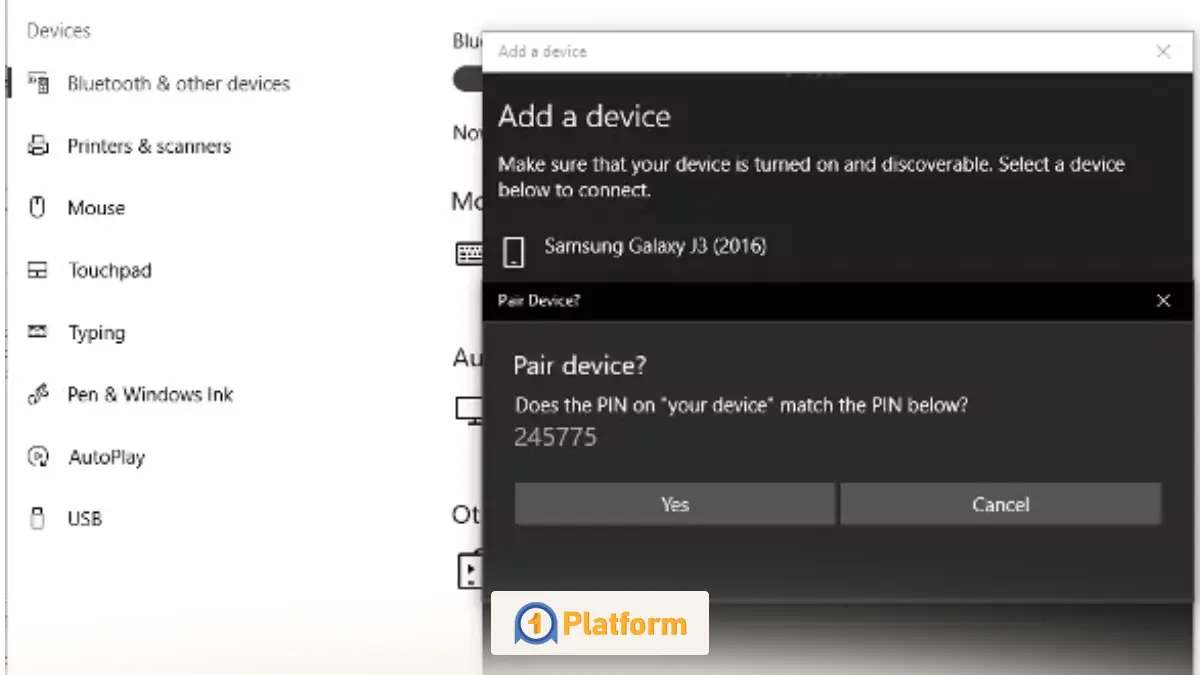
روی کامپیوتر گزینه Add device > Bluetooth را انتخاب کنید. پس از پیدا کردن گوشی از لیست آن را اضافه کنید.

هاست اختصاصی وردپرس
شروع از ماهانه 80 هزار تومان
مرحله سوم: تایید انتقال فایل
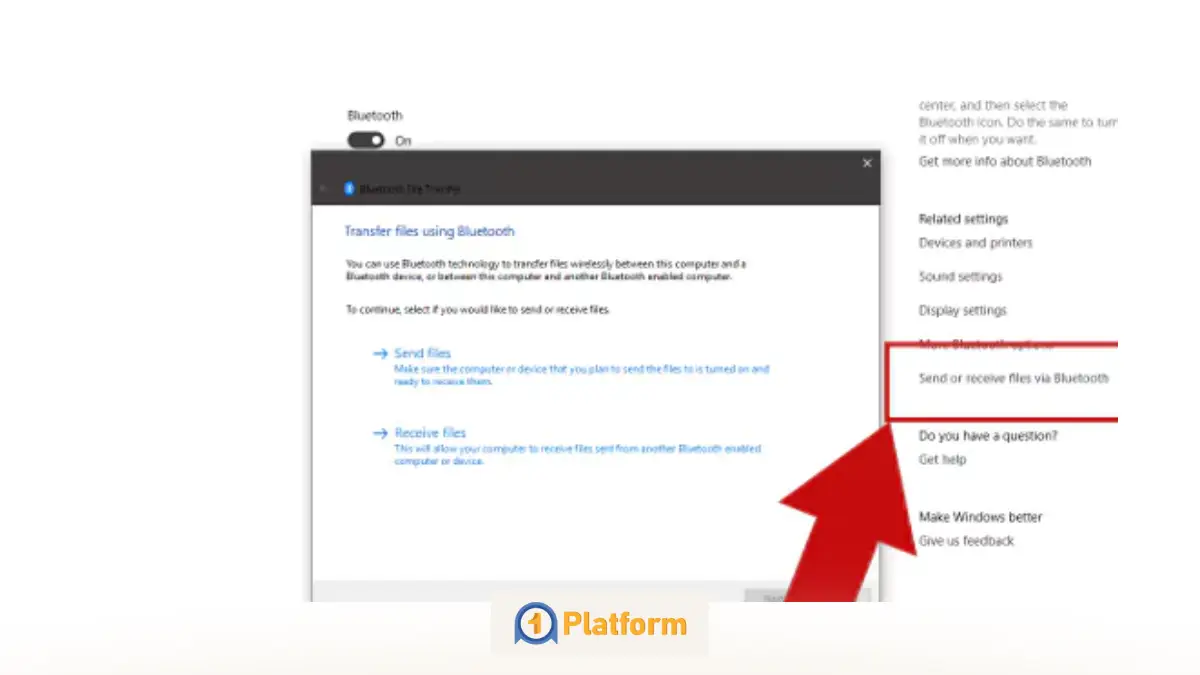
در برخی سیستمها نیاز است بهصورت دستی اجازه ارسال یا دریافت فایل را فعال کنید. برای انجام این کار در تنظیمات بلوتوث در کامپیوتر گزینه Send or receive files via Bluetooth را بزنید.
مرحله چهارم: ارسال فایل از کامپیوتر
اکنون فایل موردنظرتان را برای انتقال از کامپیوتر انتخاب کرده و راست کلیک کنید. روی گزینه share بزنید و دستگاه موبایل را انتخاب کنید.
مرحله پنجم: دریافت و ذخیره فایل در گوشی
درنهایت پس از تایید شما در گوشی، فایل مورد نظر به گوشتان ارسال خواهد شد.
درنظر داشته باشید بلوتوث برای فایلهای بزرگ انتخاب هوشمندانهای نیست. برای انتقال فایلهای بزرگ میتوانید از سایر روشهای انتقال فایل از کامپیوتر به گوشی با wifi که در ادامه معرفی کردیم، استفاده کنید.
۲. انتقال از طریق نرم افزار انتقال فایل از گوشی به کامپیوتر بدون کابل
چگونه با وای فای فایل را از کامپیوتر به گوشی منتقل کنم؟ بهسادگی سراغ نصب برنامه مخصوص آن بروید. در انتخاب نرم افزار انتقال فایل از گوشی به کامپیوتر با کابل یا بدون آن میتوانید با یکی از برنامههای زیر اقدام کنید.
سرور مجازی ارزان
شروع از ماهانه 100 هزارتومان
Droid Transfer؛ بهترین برنامه انتقال فایل از کامپیوتر به گوشی بدون کابل
با Droid Transfer خیلی راحت و بیدردسر میتوانید عکسهایتان را بهصورت بیسیم از گوشی اندروید به کامپیوتر منتقل کنید. مراحل انتقال بهصورت زیر است:
- مرحله ۱: برنامه Droid Transfer را روی کامپیوتر نصب و اجرا کنید.
- مرحله ۲: اپلیکیشن Transfer Companion را روی گوشی اندرویدی خود نصب کنید.
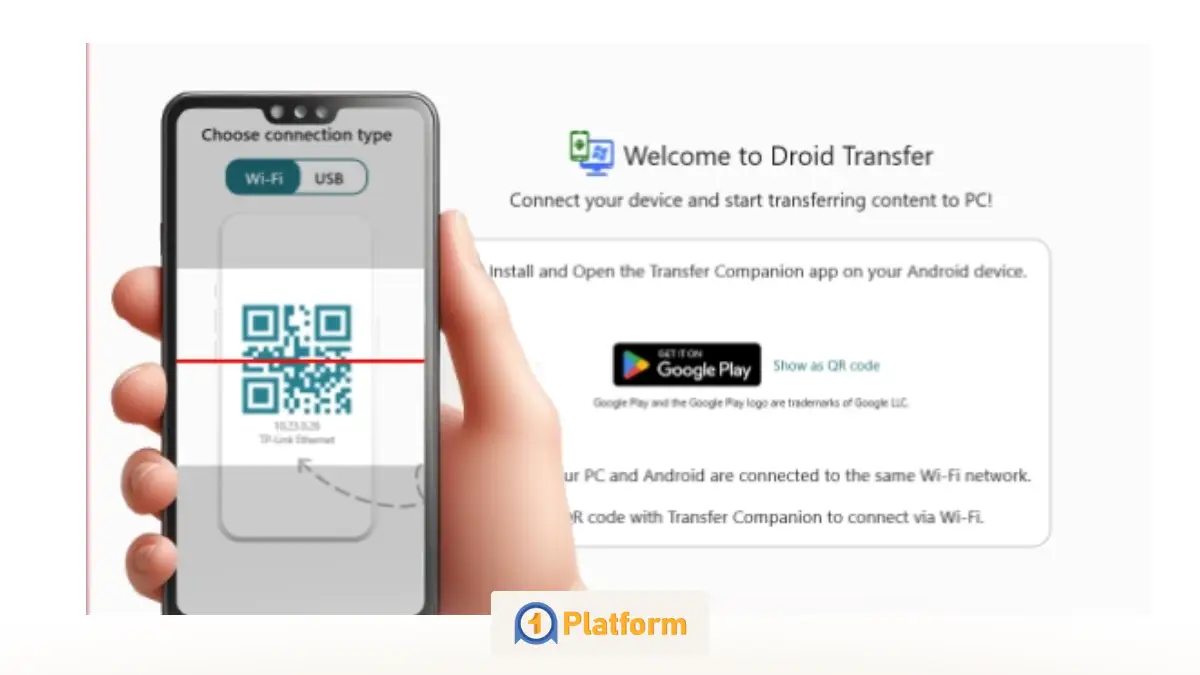
- مرحله ۳: با اپ موبایل، کدی را که روی کامپیوتر نشان میدهد، اسکن کنید تا گوشی و کامپیوتر از طریق وای فای به هم وصل شوند.
- مرحله ۴: اکنون در محیط Droid Transfer روی بخش Files کلیک کنید تا همه فایلهای گوشی را یکجا مشاهده کنید.
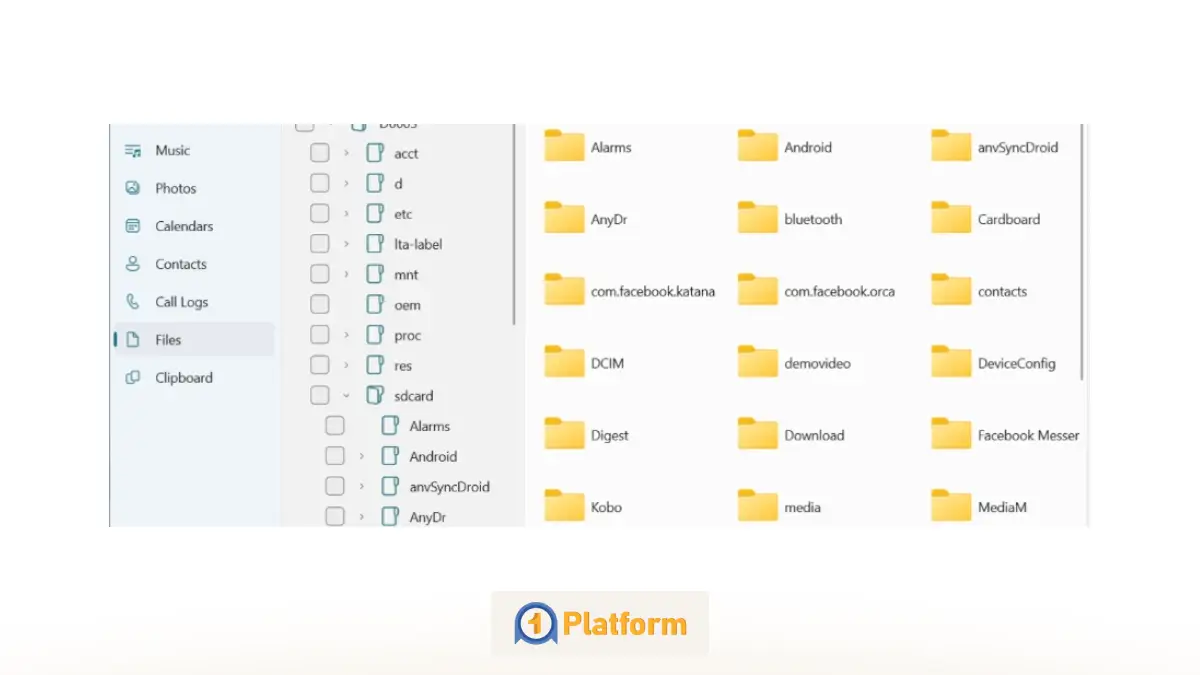
- مرحله ۵: فایلهای موردنظرتان را انتخاب کرده و روی گزینه Save to PC بزنید.
- مرحله ۶: محل ذخیره فایلها در کامپیوتر را مشخص کرده و روی OK کلیک کنید.
شما میتوانید با انتخاب گزینه Add From PC فایلهای موجود در کامپیوترتان را به گوشی منتقل کنید.
AirDroid؛ سریع ترین برنامه انتقال فایل از گوشی به کامپیوتر مخصوص اندروید
یکی دیگر از راههای انتقال فایل از کامپیوتر به گوشی اندروید بدون کابل استفاده از برنامه AirDroid است. برای اتصال موبایل به کامپیوتر بهطریق زیر پیش روید:
- مرحله ۱: اپلیکیشن AirDroid را از گوگلپلی دانلود و روی گوشیتان نصب کنید.
- مرحله ۲: برنامه را باز کرده و دسترسیهای لازم را تایید کنید. درصورتی که گوشی و کامپیوتر شما روی یک شبکه وایفای باشند نیازی به ساخت حساب کاربری نخواهید داشت.
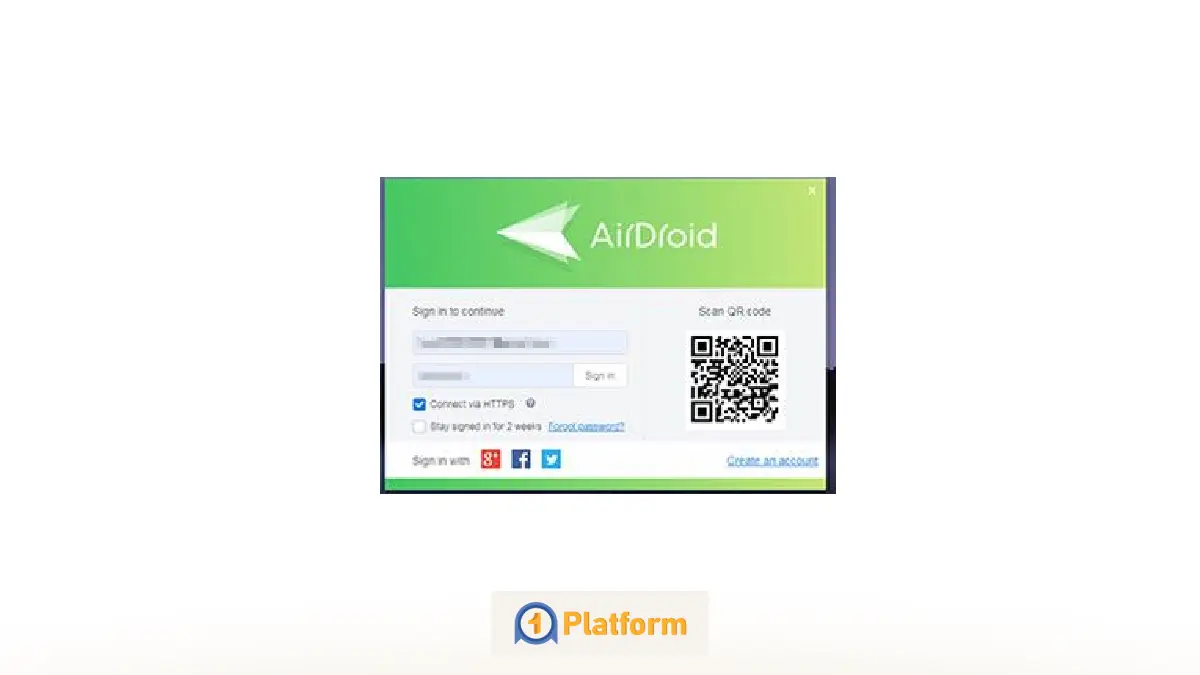
- مرحله ۳: در کامپیوتر مرورگرتان را باز کرده و وارد سایت http://web.airdroid.com/ شوید. سپس با گوشیتان کد QR روی صفحه کامپیوتر را اسکن کنید تا اتصال برقرار شود.
- مرحله ۴: بعد از اتصال، محیط AirDroid را در کامپیوتر خواهید دید و خیلی ساده میتوانید فایلهایتان را بین گوشی و کامپیوتر جابهجا کنید.
SHAREit؛ سادهترین راه ارسال فایل بزرگ از PC به موبایل با وای فای
یکی از راحتترین برنامههای انتقال فایل از موبایل به لپ تاپ با وای فای برنامه Shareit است. این برنامه کارتان را برای انتقال فایلهای بزرگ بین کامپیوتر و موبایل راحت میکند. برای انتقال فایل از گوشی سامسونگ به کامپیوتر بدون کابل یا هر نوع گوشی اندرویدی دیگر بهصورت زیر پیش روید:
سرور مجازی ویندوز
Remote Access & Full Admin
- مرحله ۱: آخرین نسخه اپلیکیشن SHAREit را روی گوشی اندرویدیتان و لپتاپ نصب کنید.
- مرحله ۲: برنامه را روی هر دو دستگاه اجرا کنید. اینجا میتوانید نام دستگاه، آیکون پروفایل و مسیر ذخیره فایلها را نیز به دلخواه تغییر دهید.
- مرحله ۳: حالا روی لپتاپ وارد SHAREit شوید و روی آیکون موبایل کلیک کنید. سپس در گوشی اندروید، اپ SHAREit را باز کنید، روی آیکون بالا سمت چپ بزنید و گزینه اتصال به PC را انتخاب کنید.
- مرحله ۴: به محض ظاهر شدن اسم لپتاپ روی صفحه، روی آن بزنید و گزینه Accept را انتخاب کنید.
اگر اسم لپتاپ پیدا نشد، کافیاست گزینه Scan to Connect را انتخاب کنید. درنهایت با اسکن QR کدی که روی لپتاپ ظاهر شده، اتصال را برقرار کنید.
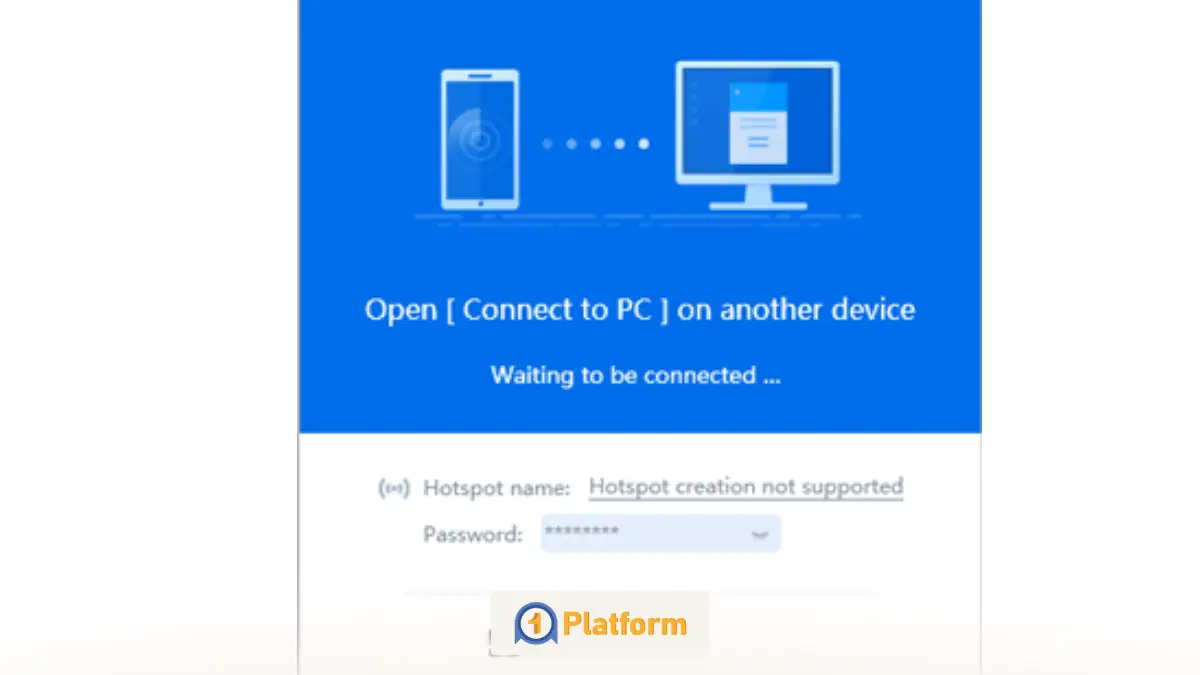
- مرحله ۵: حالا همهچیز آمادهاست. شما میتوانید فایلها، عکسها، ویدئوها و هر دیتایی را بین گوشی و لپتاپ جابهجا کنید.
انتقال فایل با Snapdrop بدون نصب برنامه؛ راهکار تحت وب
Snapdrop یک ابزار تحت وب است که امکان ارسال فایل بین دستگاههای مختلف را بهصورت بیدردسر و بدون نیاز از نصب برنامه فراهم میکند. برای استفاده از این برنامه و انتقال فایل از کامپیوتر به گوشی با wifi مسیر زیر را پیش گیرید:
- مرحله ۱: در آیفون خود مرورگرتان را باز کنید و وارد سایت snapdrop.net شوید.
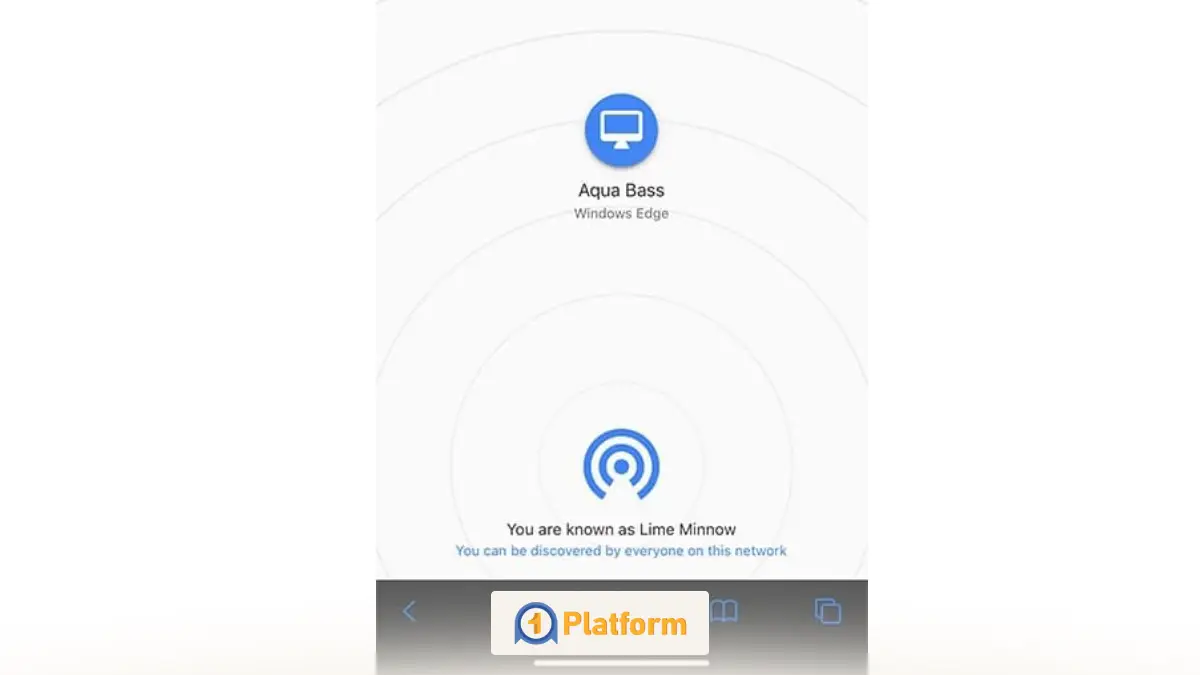
- مرحله ۲: همین کار را روی کامپیوتر ویندوزی انجام دهید؛ یعنی مرورگر را باز کنید و وارد همان آدرس شوید.
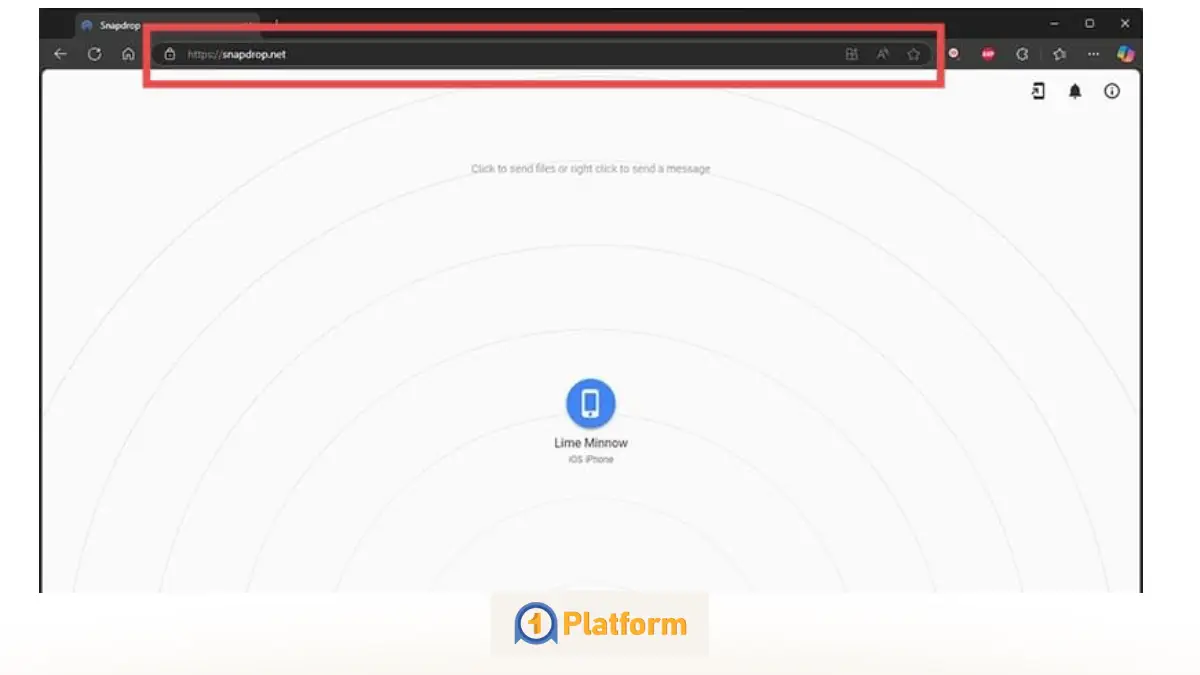
- مرحله ۳: بهمحض ورود، دستگاهها بهطور خودکار همدیگر را شناسایی میکنند و آیکون هرکدام در صفحه Snapdrop ظاهر میشود.
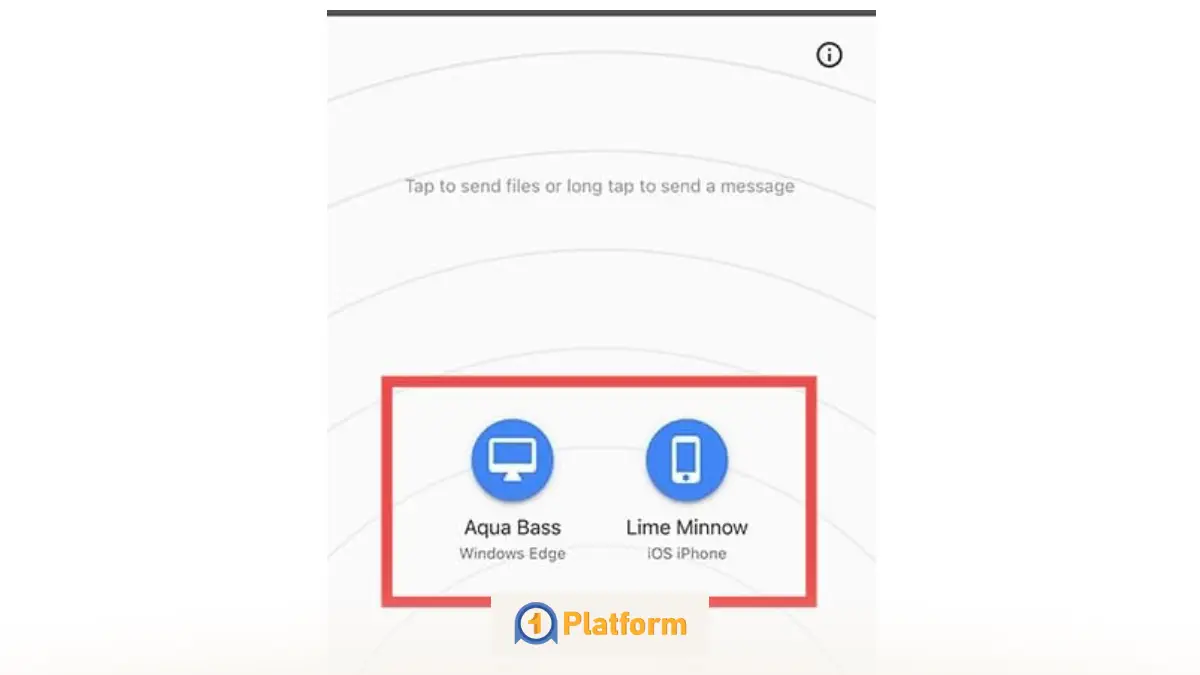
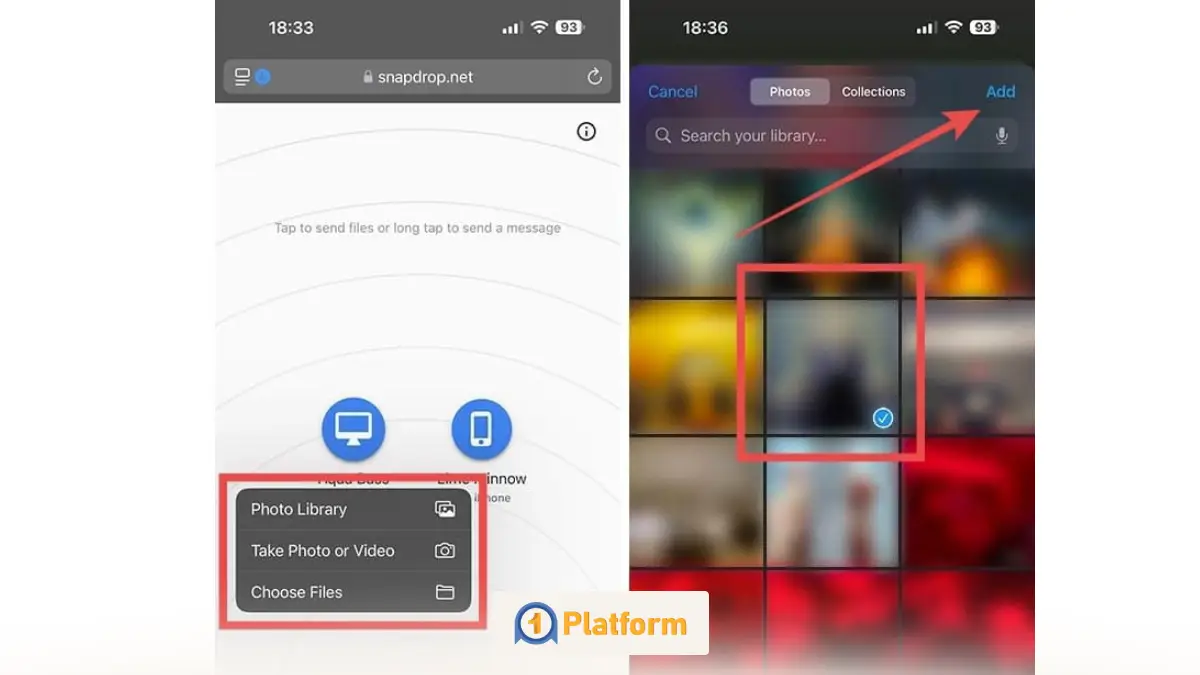
- مرحله ۴: روی آیفون، آیکون دستگاه ویندوز را لمس کنید. اکنون فایلهایی را که موردنظرتان را انتخاب کنید و در نهایت روی Open بزنید تا ارسال شروع شود.
- مرحله ۵: روی کامپیوتر ویندوز، فایلها همان لحظه ظاهر میشوند. کافی است روی Save کلیک کنید تا ذخیره شوند.
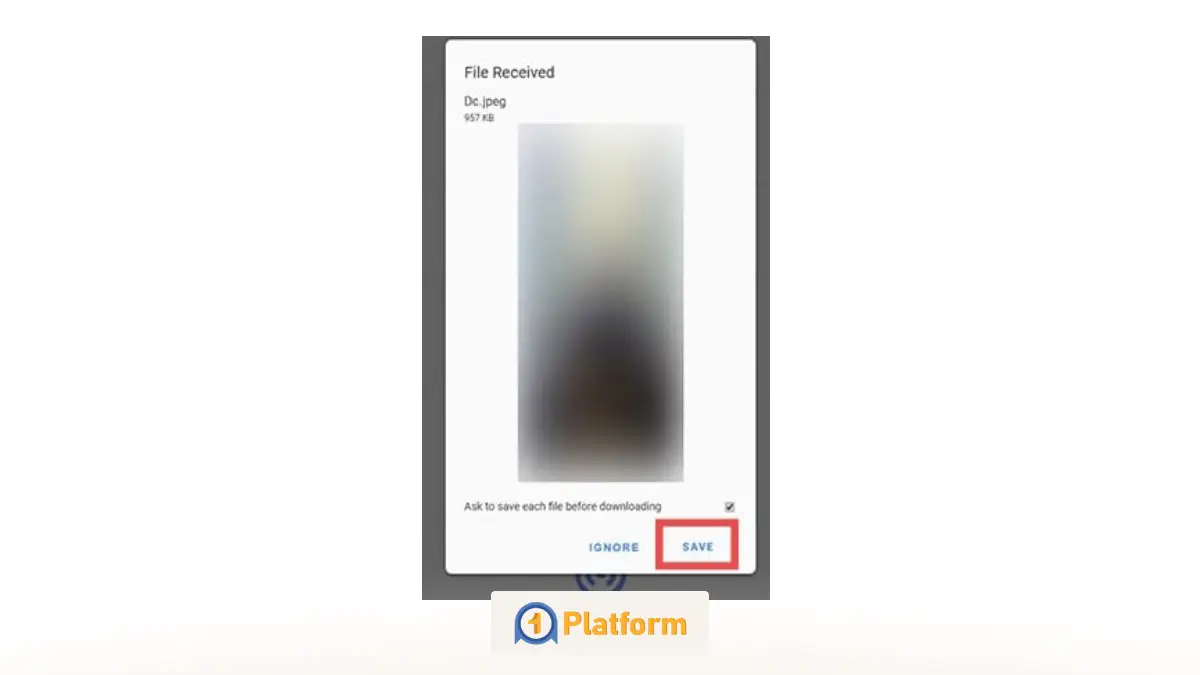
بهصورت پیشفرض فایلها در پوشه Downloads ذخیره میشوند.
۳. انتقال فایل از کامپیوتر به گوشی با wifi از طریق فضای ذخیره سازی ابری
اگر دنبال سریعترین روش انتقال فایل از ویندوز به اندروید با Wi-Fi هستید، راهکارهای ابری کارتان را ساده میکنند. سرویسهای ابری مانند گوگل درایو (Google Drive) یا دراپ باکس (Dropbox) به شما امکان میدهند تا فایلهای خود را در فضای ابری ذخیره کنید. به این ترتیب، میتوانید با یک همگامسازی ساده از هر دستگاه دیگری به آن دسترسی داشته باشید. برای اشتراک گذاری فایل بین ویندوز و اندروید، بهصورت زیر پیش روید:
- مرحله اول: وارد وبسایت ابری موردنظرتان شوید. ما در اینجا از گوگل درایو استفاده میکنیم.
- مرحله دوم: یک حساب کاربری بسازید یا با جیمیلتان وارد شوید.
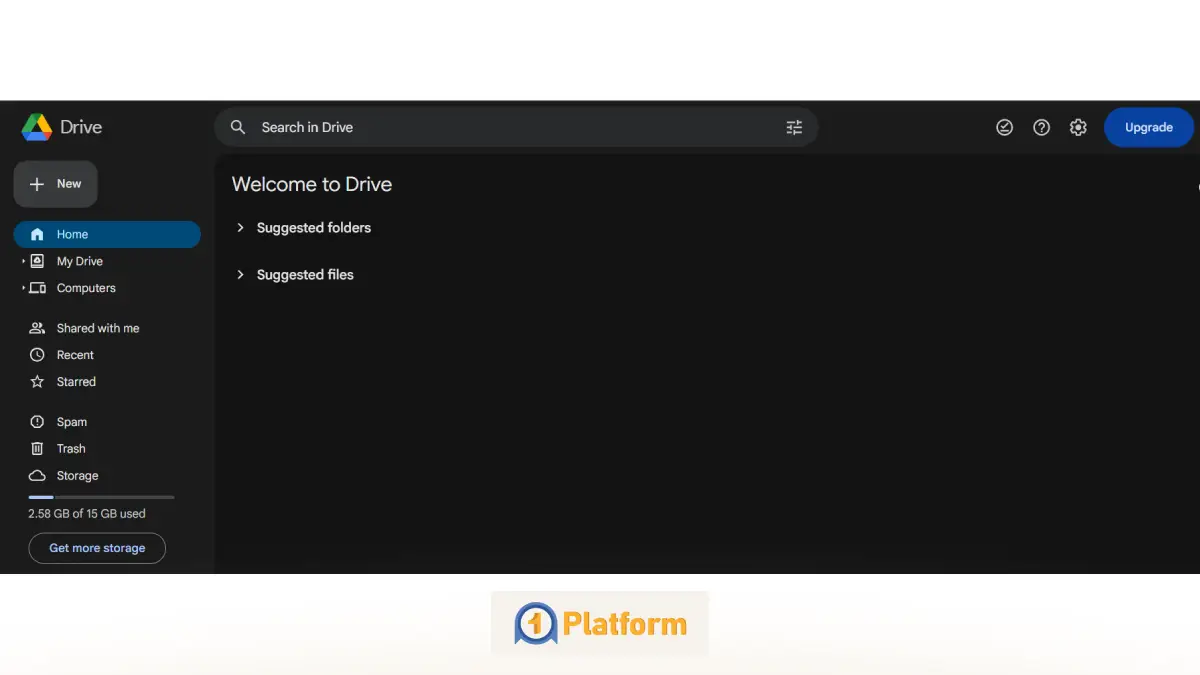
- مرحله سوم: اپلیکیشن همان سرویس را روی گوشی نیز نصب کنید و با همان حساب کاربریتان وارد شوید.
- مرحله چهارم: اکنون بهراحتی میتوانید هر فایلی از گوشی در کامپیوتر و در یک فضای ابری دراختیار داشته باشید.
درصورتیکه برای انتقال فایل از سرور مجازی به کامپیوتر نیاز به راهنمایی دارید، خواندن مقاله جامعترین راهنمای انتقال فایل از سرور مجازی به کامپیوتر در لینوکس و ویندوز کمکتان خواهد کرد
۴. انتقال فایل از کامپیوتر به گوشی با wifi از طریق FTP
در لیست آخرین راهکارهای انتقال فایل از کامپیوتر به گوشی با wifi که نه کابلی دم دستتان است و نه حوصله نصب برنامههای مختلف را دارید، استفاده از FTP برای انتقال فایل بین کامپیوتر و گوشی به کمکتان خواهد آمد. برای انجام این مراحل بهصورت زیر اقدام کنید:
مرحله ۱: دانلود اپلیکیشن
اول از همه باید گوشی را به یک FTP سرور تبدیل کنیم. برای این کار کافیاست از گوگلپلی اپ WiFi FTP Server را نصب کنید:
مرحله ۲: اتصال به یک شبکه مشترک
در استفاده از این روش نیز باید هر دو دستگاه به یک شبکه مودم وصل باشند. همچنین میتوانید Hotspot گوشی را روشن کرده و لپتاپ را به آن وصل کنید.
مرحله ۳: راهاندازی سرور FTP
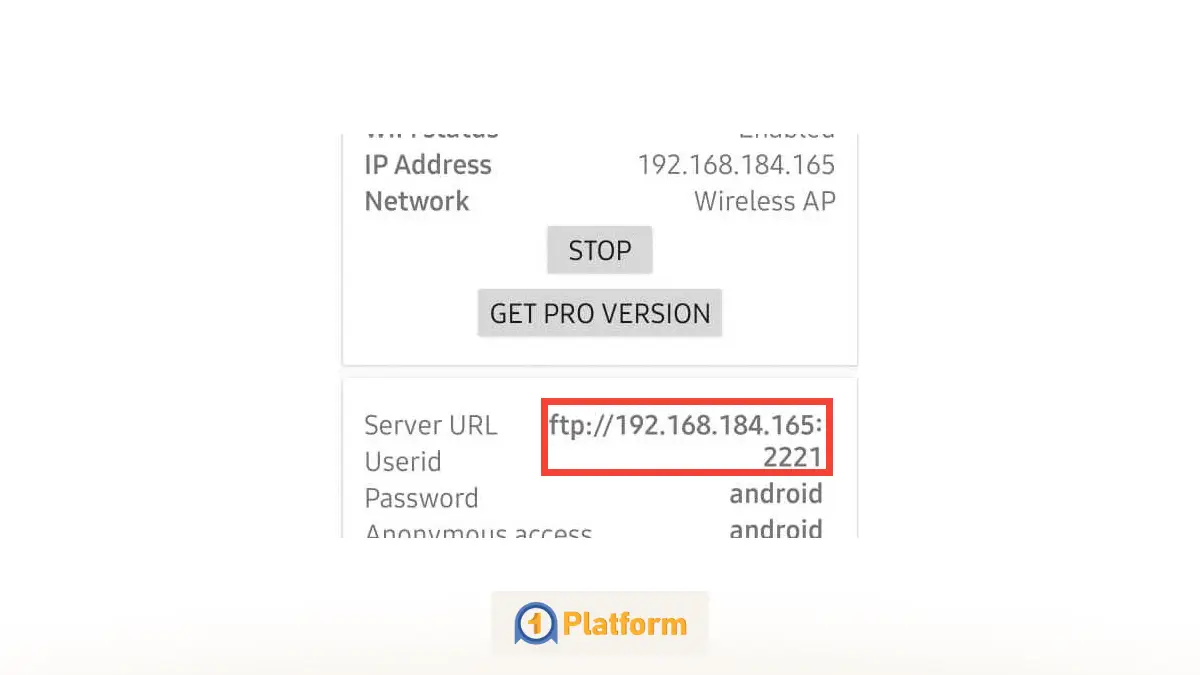
اپلیکیشن WiFi FTP Server را باز کرده و روی گزینه Start بزنید. حالا یک Server URL نمایش داده خواهد شد. این آدرس را یادداشت کنید که در ادامه نیاز است در لپ تاپ وارد کنیم.
مرحله ۴: ساختن Network Location در ویندوز
حالا نوبت لپ تاپ ویندوزی میرسد. در این مرحله از انتقال فایل از کامپیوتر به گوشی با wifi گامبهگام بهصورت زیر پیش روید:
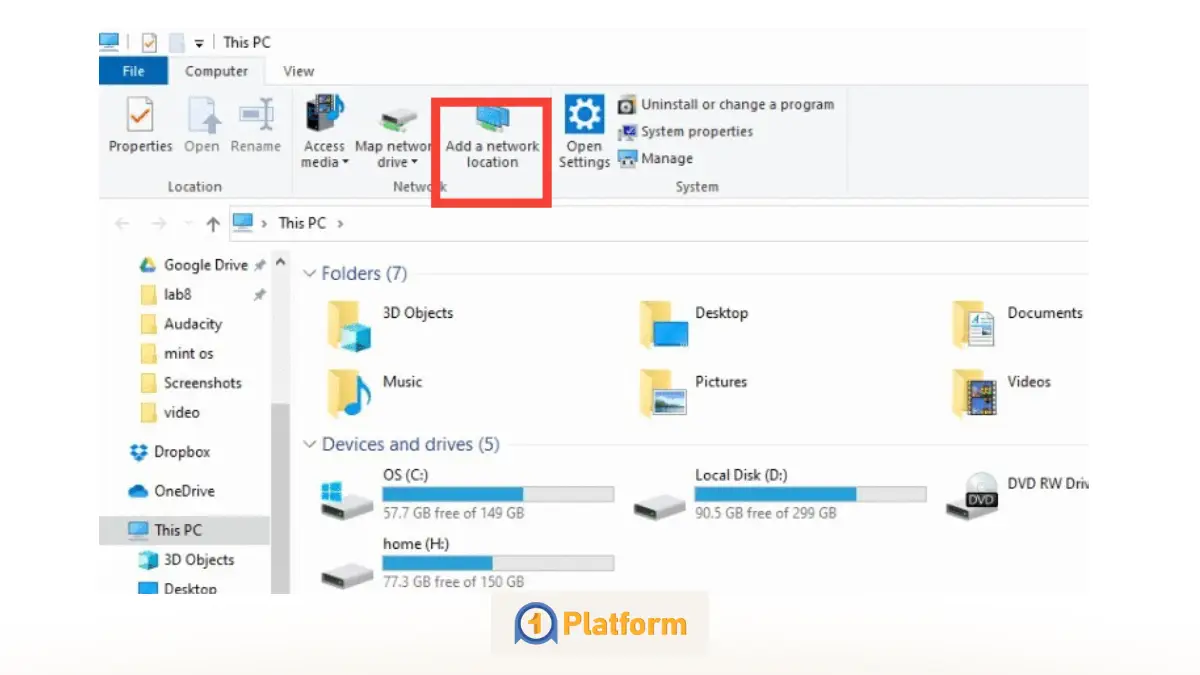
- وارد File Explorer شوید.
- در نوار بالا روی گزینه Add a network location کلیک کنید.
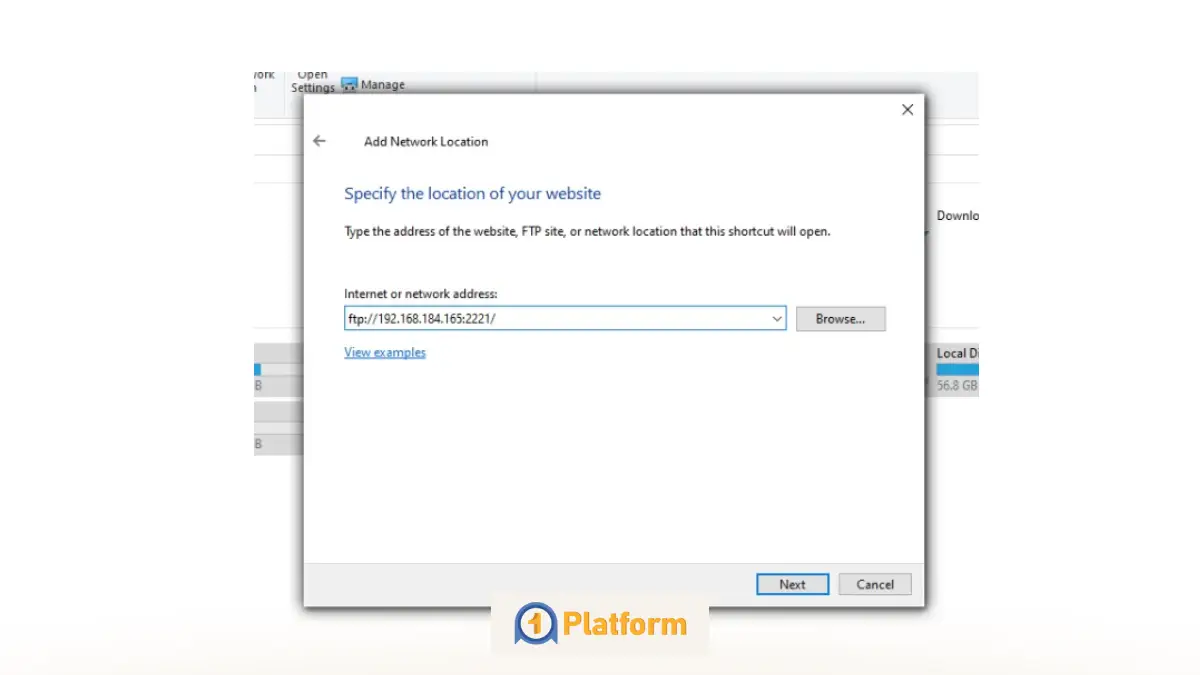
- گزینه Manually add a network location را انتخاب کنید.
- در قسمت Internet or network address همان Server URL مرحله قبل را وارد کنید.
- برای ورود، گزینه Anonymous login را بزنید.
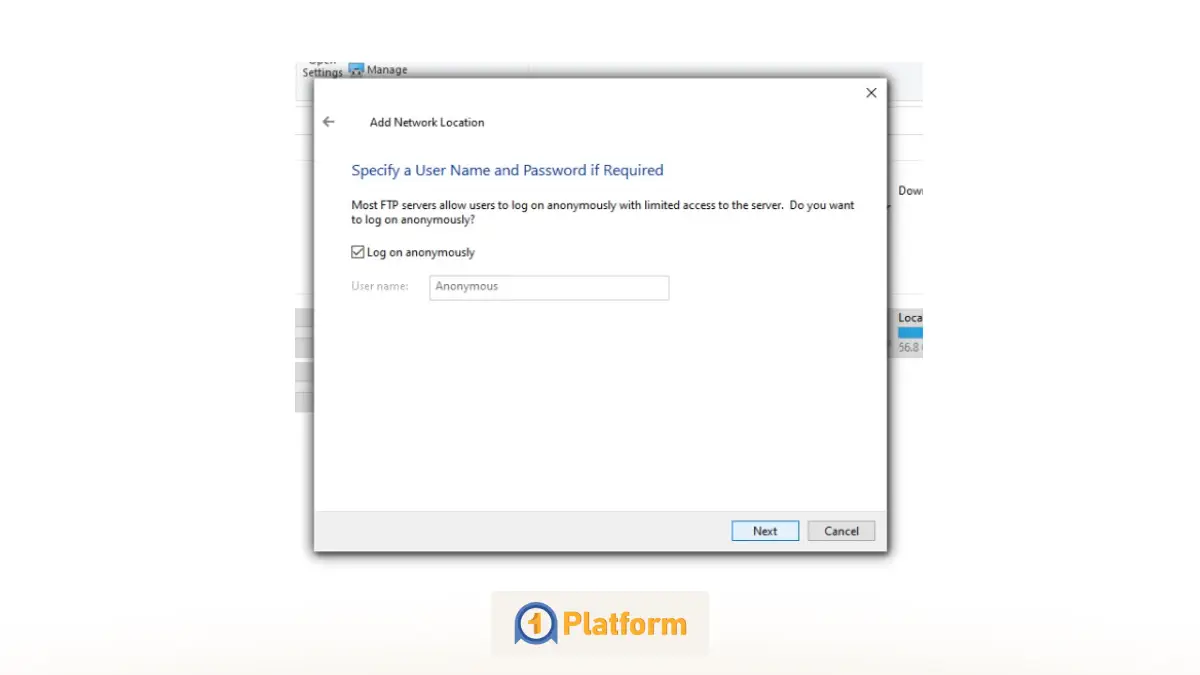
- در مرحله بعدی، یک اسم دلخواه برای درایوتان انتخاب کنید (مثلاً: Mobile Phone).
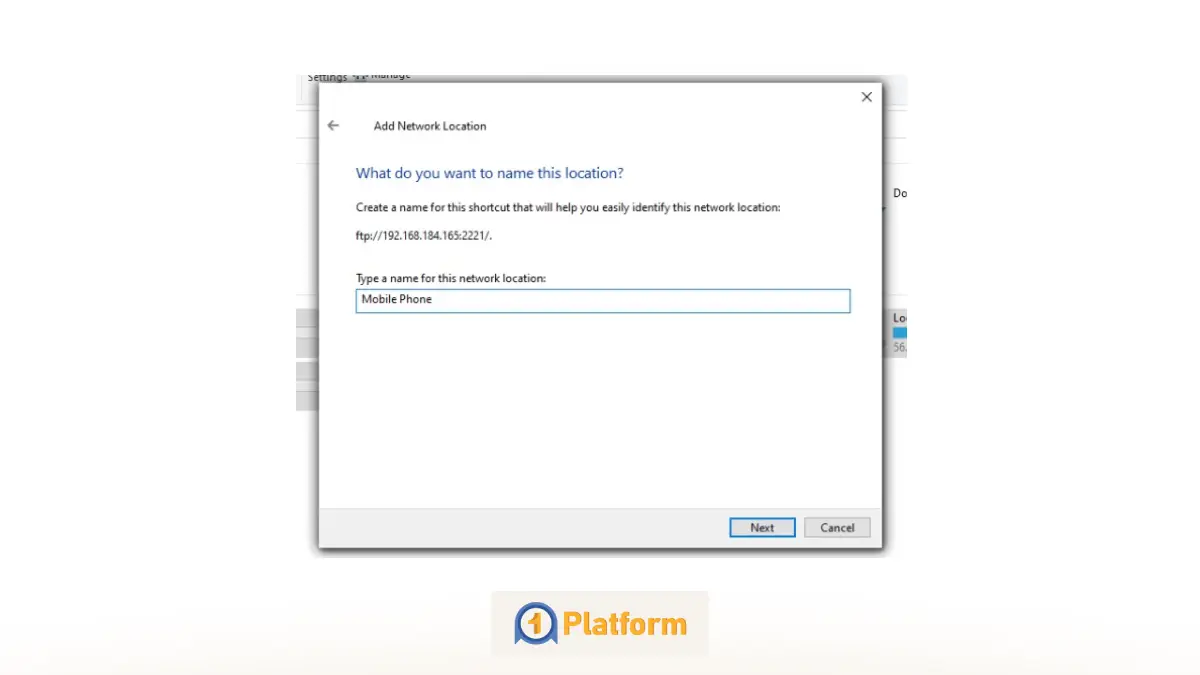
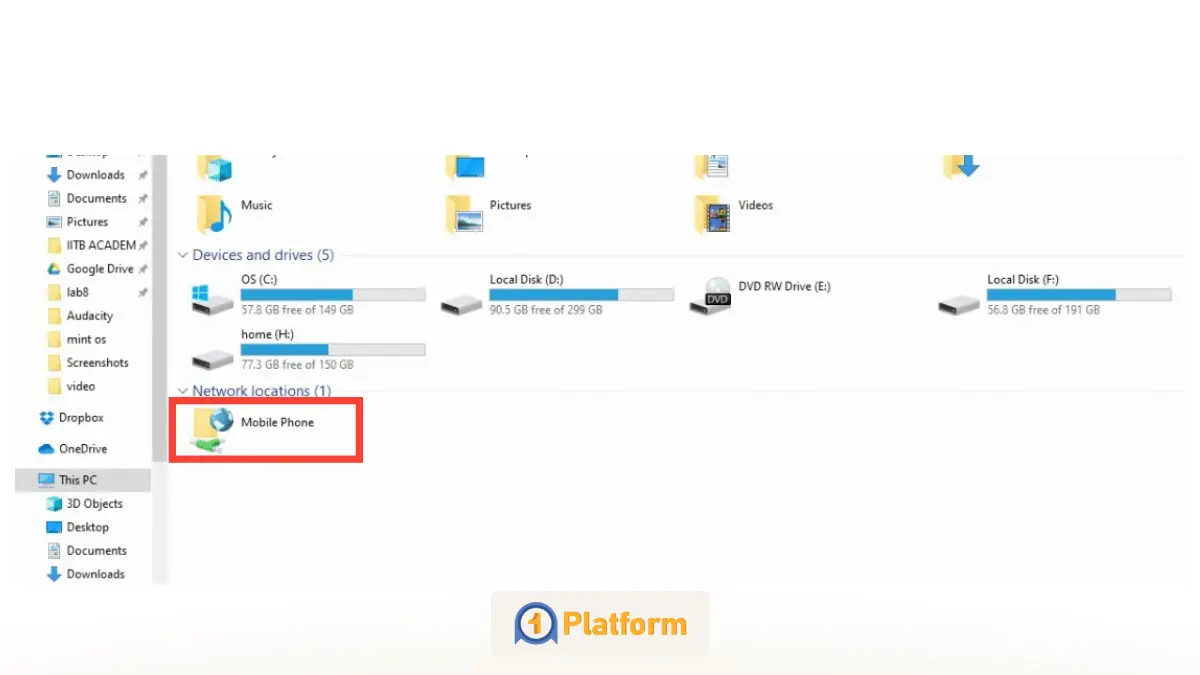
حالا اگر وارد This PC شوید یک درایو جدید خواهید دید که همان حافظه گوشیتان است. شما از طریق این پوشه میتوانید فایلهای موردنیازتان را از کامپیوتر به گوشی وارد کنید.
مقایسه روشهای مختلف انتقال فایل بین ویندوز و اندروید
اگر بین روشهای مختلف فرستادن فایل از گوشی به کامپیوتر با وای فای هنوز نمیدانید کدام یک را انتخاب کنید، جدول زیر کار را برایتان ساده خواهد کرد.
| روش | سرعت | حجم مناسب | نیاز به نصب برنامه | نیاز به اینترنت |
| بلوتوث | کم | کوچک | خیر | خیر |
| Droid Transfer | متوسط | کوچک تا متوسط | بله | خیر |
| AirDroid | زیاد | کوچک تا بزرگ | بله | خیر |
| SHAREit | زیاد | بزرگ | بله | خیر |
| Snapdrop | متوسط | کوچک تا متوسط | خیر | بله |
| فضای ابری | متوسط | هر حجم | بله | بله |
| FTP | زیاد | بزرگ | بله | خیر |
رفع مشکل وصل نشدن گوشی به کامپیوتر برای انتقال بیسیم
در انتقال فایل از کامپیوتر به گوشی با wifi ممکن است با رایجترین چالشهایی روبهرو شوید که کارتان را کمی چالشبرانگیز میکنند. در ادامه راهکار رفع این چالشها را نیز خواهیم گفت.
۱. چالشهای جفتسازی (Pairing) دستگاهها
درصورتیکه گوشی و لپ تاپ یکدیگر را پیدا نمیکنند، مطمئن شوید بلوتوث در هر دو دستگاه فعال و قابل مشاهده است. همچنین با یک راهاندازی مجدد و خاموش و روشن کردن ساده میتوانید مشکل را برطرف کنید.
۲. پایداری و قطع و وصل شدن اتصال
درصورتیکه اتصالتان مدام قطع و وصل میشود، بهتر است فاصله بین دو دستگاه را کمتر کرده و سعی کنید هیچ مانع فیزیکی بین دو دستگاه نباشد. علاوهبراین، مطمئن شوید هر دو دستگاه فعال باقی بمانند و وارد حالت خواب (sleep) نشوند.
۳. مشکلات هاتاسپات (Hotspot) موبایل
اگر لپ تاپ شما به هات اسپات گوشی وصل نمیشود، مطمئن شوید هات اسپات گوشی فعال و قابل دسترسی است. همچنین رمز عبور اتصال به هات اسپات گوشیتان را مجدد چک کنید. درصورتیکه مشکل باقی مانده بود، احتمالا نیاز است اعتبار اینترنت گوشی را مورد بررسی قرار دهید.
۴. نرمافزارهای قدیمی و ناسازگار
در استفاده از برنامه انتقال فایل از کامپیوتر به گوشی با wifi مطمئن شوید سیستم عامل و برنامه موردنظر در هر دو دستگاه در آخرین نسخه خود قرار دارند. نرمافزار یا سیستم عامل قدیمی ممکن است ساز ناسازگاری برای انتقال فایل بزند.
۵. تداخل نرمافزارهای امنیتی
در برخی موارد، ممکن است فایروال یا آنتیویروس لپ تاپ مانع اتصال بیسیم شود. در این وضعیت، میتوانید تا پایان انتقال فایل از کامپیوتر به گوشی با wifi بهصورت موقت آنها را غیرفعال کنید.
جمعبندی؛ انتقال فایل از کامپیوتر به گوشی با wifi بهسادگی آب خوردن
انتقال فایل از کامپیوتر به گوشی با wifi و بی سیم راحتترین روش انتقال فایلهای بزرگ و کوچک محسوب میشود. در این مقاله، ۴ روش کاربردی انتقال از طریق بلوتوث، اپلیکیشن، فضای ابری و FTP را بررسی کردیم. شما میتوانید هر یک از روشها را براساس نیاز خودتان برای هر یک از انواع گوشیهای اندروید و آیفون پیش بگیرید.
سوالات متداول
۱. بهترین و سریع ترین روش انتقال فایل حجیم از کامپیوتر به گوشی چیست؟
برای انتقال فایلهای حجیم و بزرگ از طریق وای فای میتوانید از اپلیکیشنهایی مانند AirDroid یا SHAREit و همچنین روش FTP استفاده کنید.
۲. آیا برای انتقال فایل از کامپیوتر به گوشی با wifi به اینترنت نیاز دارم؟
لزوما خیر. در روشهایی مانند بلوتوث، Droid Transfer، AirDroid، SHAREit و FTP، شما فقط به یک شبکه وایفای مشترک نیاز دارید. البته در روش فضای ابری (مانند گوگل درایو) و Snapdrop، برای دسترسی به سرورهای خارجی به اینترنت نیاز خواهید داشت.
۳. آیا انتقال فایل با روشهای بیسیم از امنیت کافی برخوردار است؟
در استفاده از اپلیکیشن یا راهکارهای مبتنی بر وب که از یک شبکه وایفای خصوصی و امن استفاده میکنید، اطلاعات شما رمزگذاری میشود.
