
وصل شدن به سرور مجازی با گوشی، قدرت یک اتاق سرور کامل را به دستتان میسپارد. طبق آمار وبسایت cloudzy بیش از ۹۱ درصد بزرگسالان در آمریکا صاحب اسمارت فون هستند؛ با این آمار عجیب نیست که موبایل به ابزار کار ما تبدیل شده باشد. یکی از کاربردهای جذاب گوشیهای هوشمند قابلیت اتصال آنها به سرور مجازی است. در این مقاله، بهطور دقیق و گامبهگام به شما خواهیم گفت چطور براساس نوع سرور لینوکس یا ویندوز، با گوشی موبایلتان به سرور مجازی وصل شوید.
انواع پروتکل اتصال به VPS موبایل؛ معرفی ۴ پروتکل اصلی
برای مدیریت VPS با موبایل پروتکلهای مختلفی وجود دارند. استفاده از هرکدام به نیاز شما و نوع سرور مجازیتان بستگی دارد. در ادامه، به پرکاربردترین انواع پروتکلهای اتصال به سرور مجازی موبایل اشاره میکنیم.
پروتکل SSH یا Secure Shell
SSH پروتکل محبوب لینوکسی است که برای دسترسی به خط فرمان سرورهای لینوکس کاربرد دارد. این پروتکل تمام ارتباطات بین کلاینت و سرور را رمزگذاری میکند. اپلیکیشنهای مختلف برای اتصال موبایل به سرور مجازی لینوکس نیز از این پروتکل بهره بردند.
پروتکل RDP یا Remote Desktop Protocol
RDP پروتکل نامآشنای سرورهای ویندوزی است. با استفاده از این پروتکل دسترسی کامل به دسکتاپ گرافیکی خواهید داشت. پروتکل ریموت دسکتاپ دسترسی شما از هر دو نوع گوشیهای اندروید و آیفون به سرور مجازی ویندوز را فراهم میکند.
پروتکل FTP/SFTP یا File Transfer Protocol/Secure File Transfer Protocol
سراغ پروتکل استاندارد برای انتقال فایل میرویم. این پروتکل برای انتقال فایل بین کلاینت و سرور کاربرد دارد. SFTP به عنوان نسخه رمزگذاری شده و امن FTP شناخته شده است. برای انتقال فایلهای بزرگ و مدیریت سرور با این پروتکل سروکار خواهید داشت.
پروتکل WinSCP
WinSCP نیز برای انتقال فایلها بین دو سیستم کامپیوتری کاربرد دارد. این پروتکل متن باز و رایگان بوده و برای نسخه ویندوز کاربردی است. البته نسخه اندرویدی آن نیز برای دسترسی به سرور از طریق SCP و SFTP انجام میشود.
درصورتیکه برای انتقال فایل از سرور مجازی به کامپیوتر نیاز به راهنمایی بیشتر دارید، خواندن مقاله جامعترین راهنمای انتقال فایل از سرور مجازی به کامپیوتر در لینوکس و ویندوز کمکتان خواهد کرد.

هاست اختصاصی وردپرس
شروع از ماهانه 80 هزار تومان
پیشنیازهای اتصال به سرور مجازی با موبایل
برای وصل شدن به سرور مجازی با گوشی اندروید یا آیفون برای اینکه اولین ورود شما به سرور مجازی راحت و بدون دردسر اتفاق بیفتد، بهتر است پیشنیازهای زیر را درنظر بگیرید:
- نام کاربری و رمز عبور مربوط به سرور
- اپلیکیشن اتصال به VPS روی گوشی
- اینترنت پایدار و پرسرعت برای جلوگیری از قطع و وصل شدن
- آیپی آدرس سرور که توسط سرویسدهنده به شما داده شده
- اپ Microsoft Remote Desktop برای سرور ویندوزی
- برنامههایی مثل Termius یا JuiceSSH برای سرور لینوکسی
- یک VPS فعال با دسترسی SSH یا RDP (بسته به سیستمعامل: لینوکس یا ویندوز)
وصل شدن به سرور مجازی با گوشی اندروید
درصورتیکه قصد دارید با گوشی اندروید به سرور مجازی خود وصل شوید، باتوجه به نوع سیستم عامل میتوانید یکی از راههای زیر را برای برقراری ارتباط پیش ببرید. درادامه، هر یک را بررسی میکنیم.
| نوع VPS | اپلیکیشن پیشنهادی | توضیحات |
| لینوکس (SSH) | Termius، JuiceSSH | دسترسی امن به خط فرمان سرور لینوکس با رابط کاربری ساده و حرفهای |
| ویندوز (RDP) | Microsoft Remote Desktop | دسترسی کامل به محیط دسکتاپ ویندوز، تجربهای روان و شبیه کامپیوتر واقعی |
وصل شدن به VPS ویندوز از طریق اندروید به کمک اپلیکیشن RDP
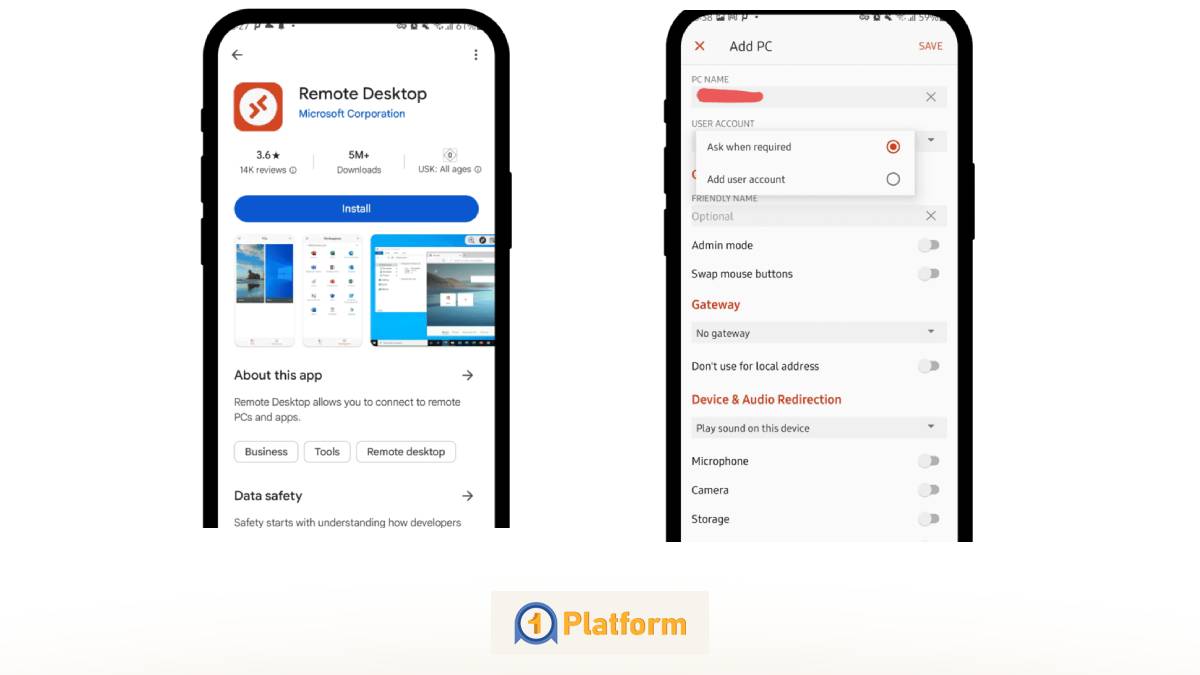
وقتی پای وصل شدن به سرور مجازی ویندوز با گوشی اندروید به میان میآید، اپلیکیشن Microsoft Remote Desktop به عنوان دروازه ورود به دنیای VPS از طریق اندروید خودنمایی میکند. برای وصل شدن به سرور مجازی اندروید با گوشی بهصورت زیر اقدام کنید:
مرحله ۱: دانلود و نصب اپلیکیشن
اپلیکیشن Microsoft Remote Desktop را از گوگل پلی دانلود کنید. مطمئن شوید منتشر کننده برنامه Microsoft Corporation باشد. برنامه ریموت دسکتاپ اندروید روی نسخه اندروید ۶ به بالا اجرا میشود. اگر گوشی شما بیشتر از ۲ گیگابایت فضا دارد، خیالتان راحت که برنامه بدون لگ برایتان اجرا خواهد شد.
مرحله ۲: تنظیم پروفایل اتصال به VPS
پس از نصب اپلیکیشن برنامه را باز کنید و مسیر زیر را پیش روید:
- روی علامت + زده و گزینه Desktop را انتخاب کنید.
- آدرس آیپی سرور را در قسمت PC Name وارد کنید.
- اگر پورت RDP سرور شما حالتی به جز حالت پیشفرض یعنی ۳۳۸۹ است، آن را تنظیم کنید.
سرور مجازی ارزان
شروع از ماهانه 100 هزارتومان
در بخش User Account میتوانید مشخص کنید هر بار یوزر و پسورد را دستی وارد کرده یا یک بار ذخیره کنید و همیشه بهصورت خودکار وارد شوید. البته به دلیل امنیت قضیه هم که شده، بهتر است یوزر و پسورد را هربار دستی وارد کنید.
مرحله ۳: برقراری اولین اتصال
در این مرحله از وصل شدن به سرور لینوکس با اندروید، برای ورود به سرور مجازی با موبایل روی پروفایلی که ساختید ضربه بزنید. یوزرنیم و پسورد VPS را وارد کنید. درصورتیکه پیغام مربوط به هشدار امنیتی برایتان ظاهر شد، مطمئن شوید اطلاعاتش با سرورتان مطابق است. سپس تایید کنید. به همین راحتی دسکتاپ ویندوز روی صفحه گوشیتان ظاهر میشود.
وصل شدن به سرور مجازی لینوکس با گوشی اندروید از طریق SSH
اگر سرور مجازی شما (VPS) روی سیستمعامل لینوکس اجرا میشود، بهترین و امنترین روش برای اتصال به آن از طریق گوشی اندروید، استفاده از SSH (مخفف Secure Shell) هست. SSH دسترسی رمزگذاریشده به خط فرمان سرور را فراهم میکند.
مرحله ۱: نصب اپلیکیشن SSH روی گوشی
برای شروع به یک اپلیکیشن SSH Client نیاز دارید. این اپها به شما اجازه میدهند با امنیت کامل به ترمینال سرور وصل شوید. چند مورد از بهترین و محبوبترین گزینهها در گوگلپلی عبارت است از:
- Termius: مدرن، کاربرپسند و با قابلیت سینک ابری.
- JuiceSSH: سبک، سریع و با امکانات مدیریت هویت و چند سشن همزمان.
- ConnectBot: رایگان، متنباز و ساده برای اتصالهای سریع.
مرحله ۲: تنظیم پروفایل اتصال به VPS
بعد از نصب اپ، وقت آن رسیده که اطلاعات سرور مجازی خود را وارد کنید. برای این منظور:
- اپلیکیشن را باز کنید و روی گزینه Add Host یا New Connection بزنید.
- مشخصات VPS را وارد کنید:
- Hostname / IP: آیپی عمومی سرور.
- Port: بهصورت پیشفرض ۲۲ (مگر اینکه تغییر داده باشید).
- Username: معمولاً root یا هر یوزری که خودتان ساختید.
- Authentication: رمز عبورتان را بنویسید؛ اگر از کلید خصوصی (SSH Key) استفاده میکنید، فایل کلید رو آپلود کنید.
مرحله ۳: اتصال به سرور
در این مرحله از وصل شدن به سرور مجازی با گوشی نیاز است پروفایلتان را در اپلیکیشن باز کنید. سپس اپلیکیشن آماده برقراری ارتباط میشود و احتمالا مجدد از شما رمز عبور بخواهد. از اینجا به بعد هر دستوری که وارد کنید، روی سرور شما اجرا خواهد شد؛ درست مثل وقتی که پشت لپتاپ یا کامپیوتر نشستید.
سرور مجازی ویندوز
Remote Access & Full Admin
وصل شدن به سرور مجازی با گوشی ios
در ادامه اموزش وصل شدن به سرور مجازی با گوشی، سراغ گوشی آیفون میرویم. مشابه اندروید،برای آیفون نیز در اتصال به سرور مجازی لینوکس و ویندوز برنامههای مختلفی کارتان را ساده میکنند.
| نوع VPS | اپلیکیشن پیشنهادی | توضیحات |
| لینوکس (SSH) | Termius، Blink Shell | دسترسی امن و سریع به خط فرمان لینوکس با امکانات حرفهای و همگامسازی ابری |
| ویندوز (RDP) | Microsoft Remote Desktop | ورود کامل به دسکتاپ ویندوز، تجربهای مشابه کار با کامپیوتر واقعی |
وصل شدن به سرور مجازی ویندوز با ios از طریق اپلیکیشن Windows App
بعد از پرداخت و خرید سرور مجازی، ایمیل حاوی اطلاعات ورودتان به سرور مجازی برایتان ایمیل میشود. این اطلاعات شامل آدرس آیپی سرور، نام کاربری و رمز عبورتان است.
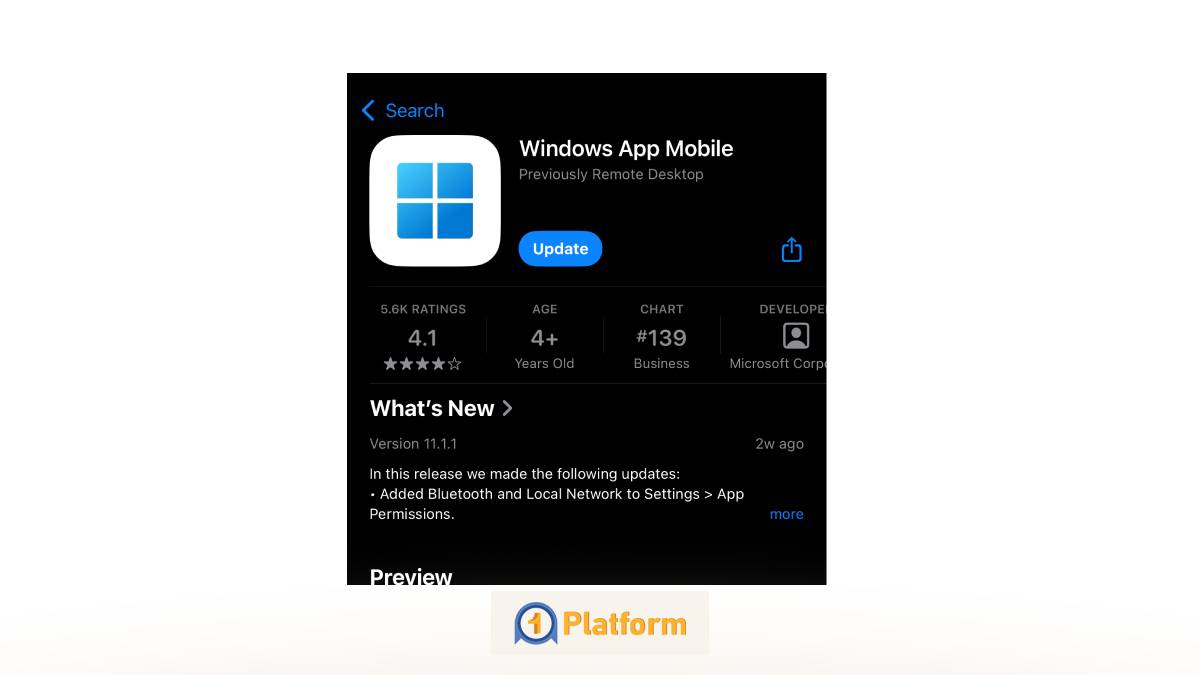
مرحله ۱: دانلود اپلیکیشن Windows App
برای شروع باید اپلیکیشن رسمی Windows App را روی موبایل نصب کنید.
- وارد App Store شوید.
- در قسمت جستجو عبارت Windows App را جستجو کنید.
- روی گزینه Install / دریافت کلیک کنید و بعد از نصب، شرایط اپلیکیشن را قبول کنید.
مرحله ۲: اضافه کردن سرور (VPS)
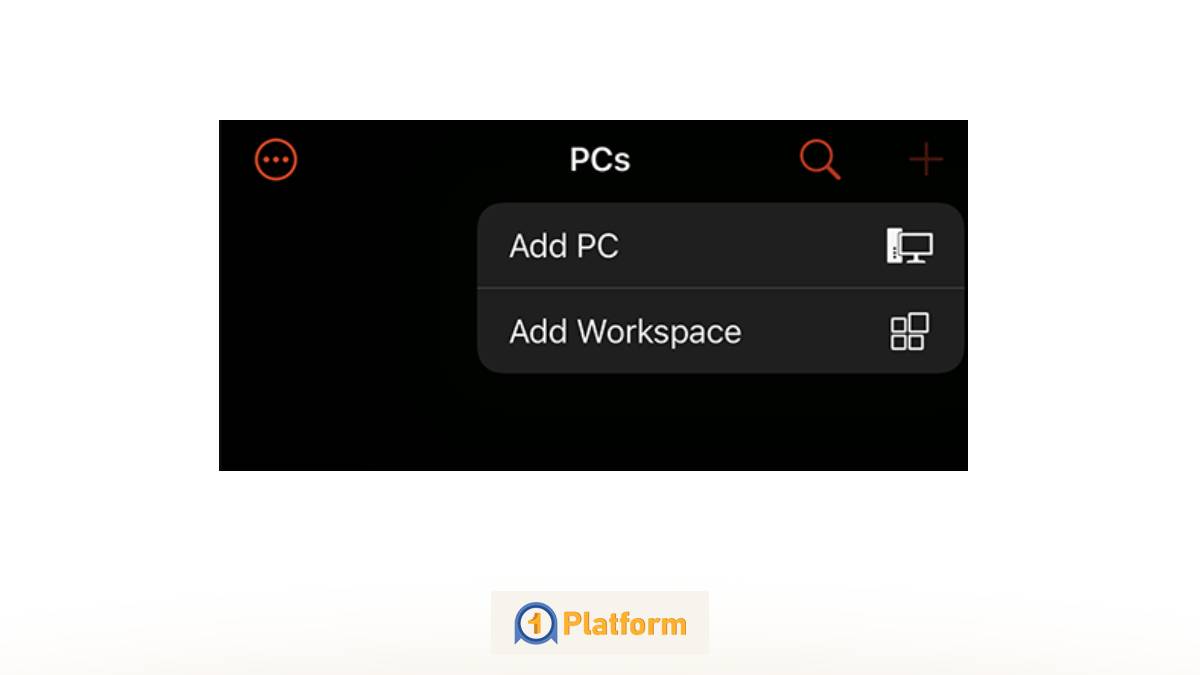
- بعد از باز کردن اپ، روی آیکون + در بالای صفحه سمت راست بزنید و گزینه Add PC را انتخاب کنید.
مرحله ۳: وارد کردن آیپی سرور
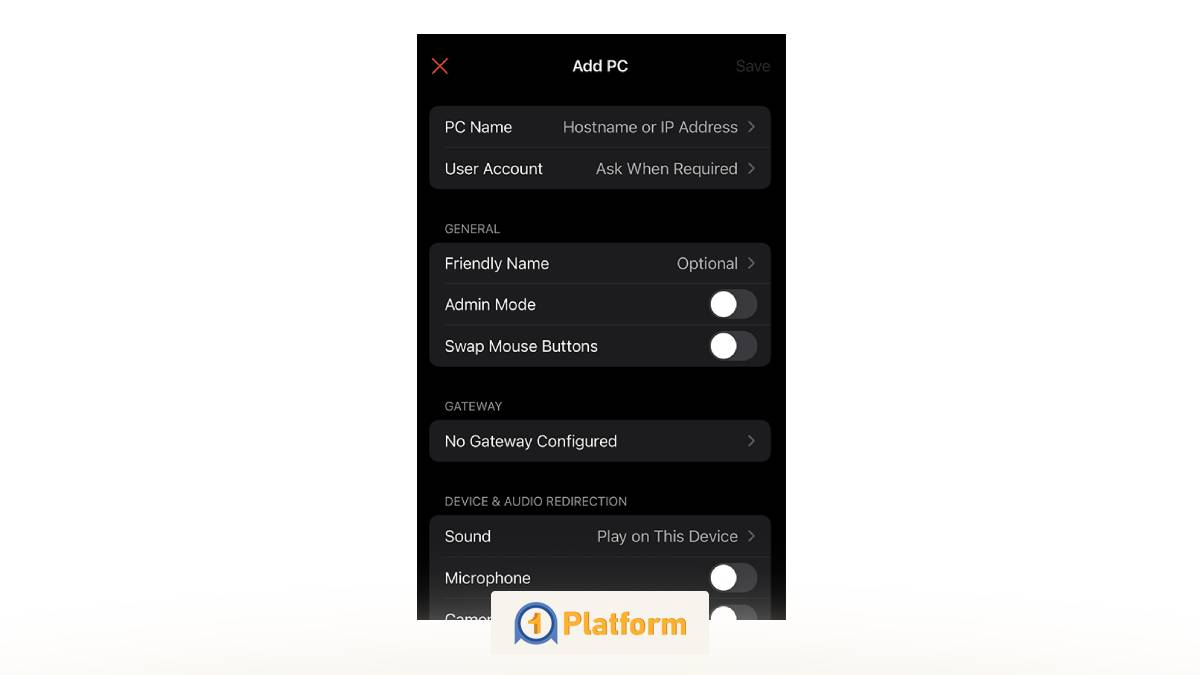
روی گزینه PC Name بزنید و آیپی سرور مجازی خود را که در کنترل پنل QuantVPS مشاهده میکنید، وارد کنید. سپس روی Done بزنید تا به صفحه قبل برگردید.
مرحله ۴: اضافه کردن حساب کاربری
- برای اتصال امن به سرور، باید نام کاربری و رمز عبور خود را ثبت کنید.
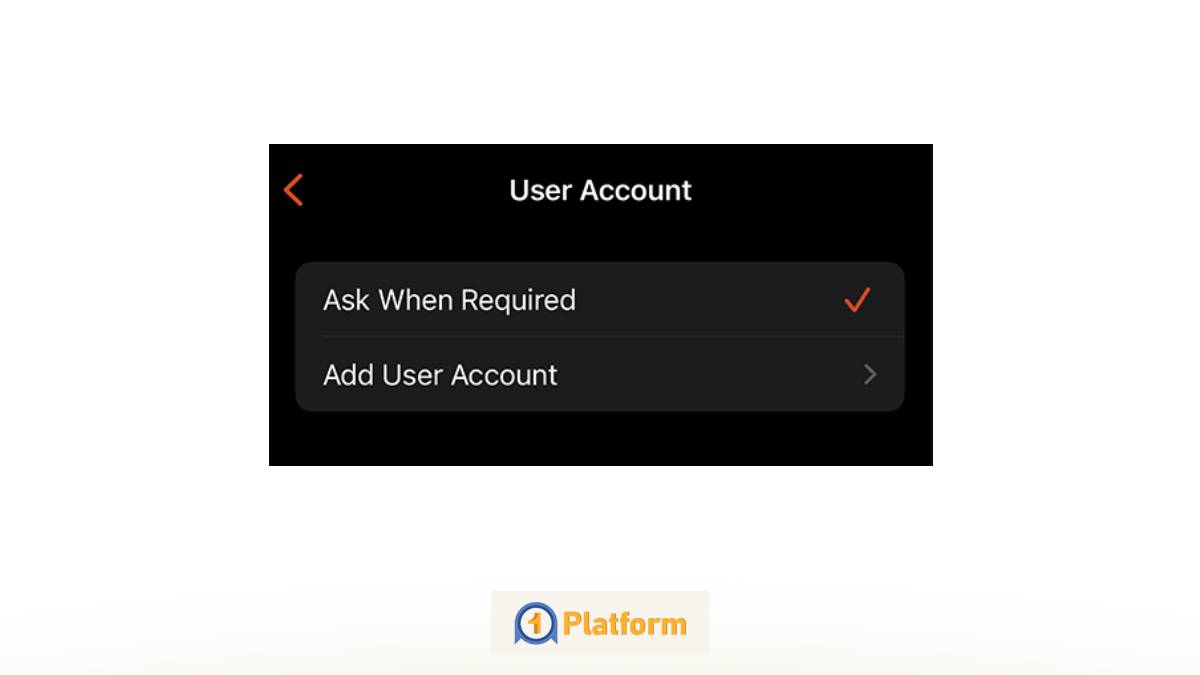
- روی User Account بزنید و Add User Account را انتخاب کنید.
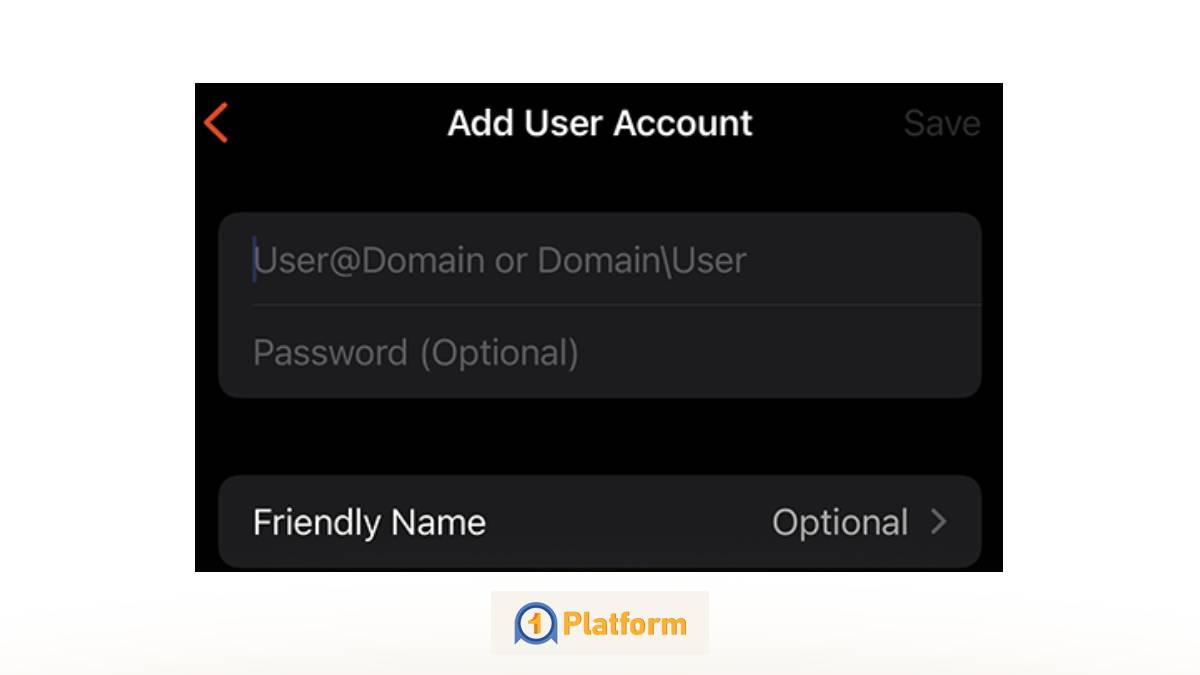
- نام کاربری (معمولاً Administrator) و رمز عبور خود را وارد کنید و روی Save بزنید.
مرحله ۵: ذخیره پروفایل اتصال
حالا دوباره به صفحه Add PC برگردید و تنظیمات خود را مرور کنید. برای ذخیره پروفایل، روی Save در بالای صفحه سمت راست بزنید.
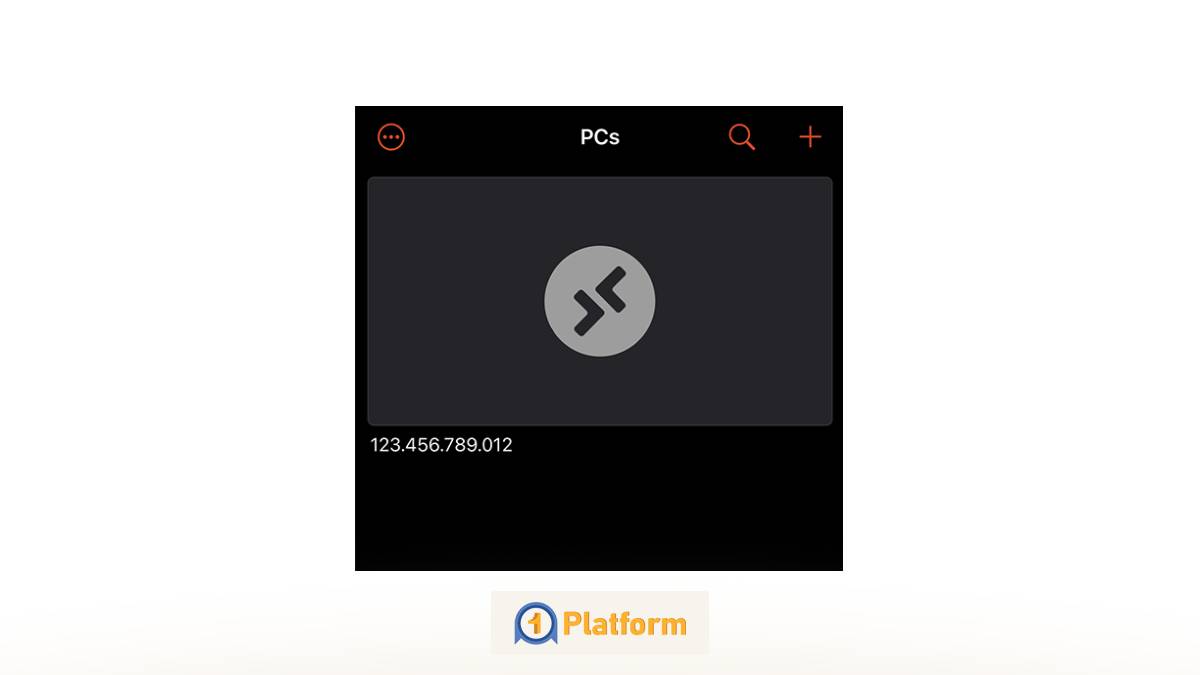
مرحله ۶: اتصال به سرور
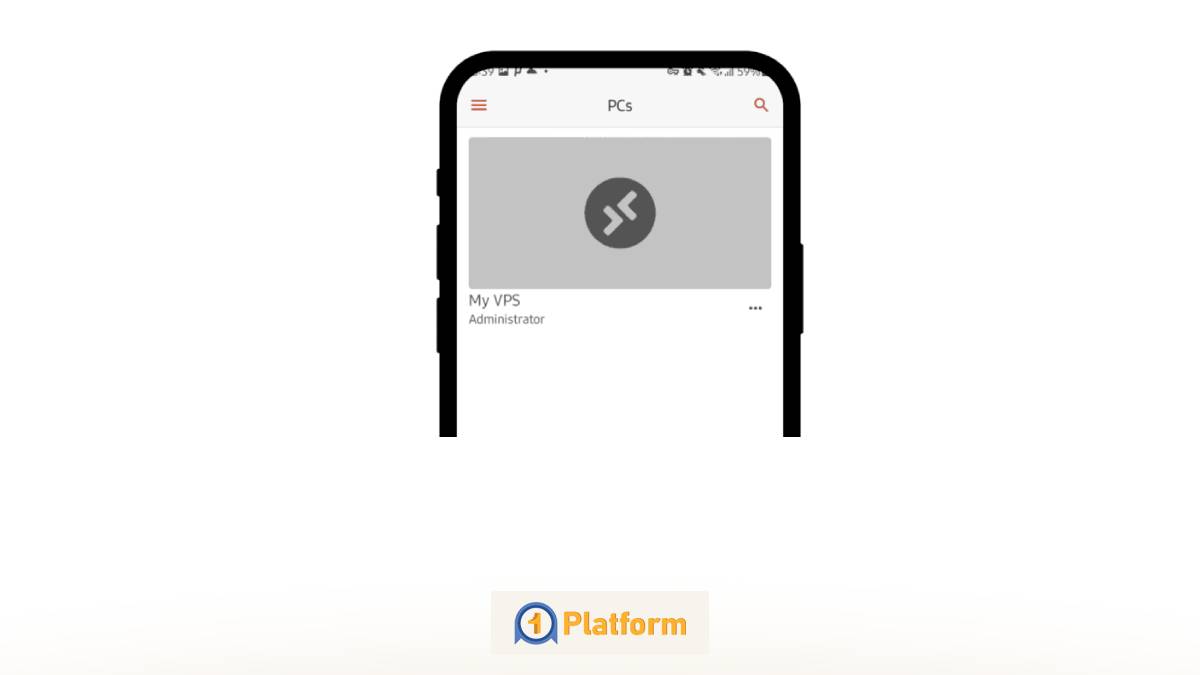
پروفایل سرور شما حالا در صفحه اصلی اپلیکیشن نمایش داده میشود. روی آن بزنید تا جلسه ریموت دسکتاپ آغاز شود.
وصل شدن به سرور مجازی لینوکس با گوشی ios از اپلیکیشن Termius
سراغ اپلیکیشن کاربردی Termius برای مدیریت سرور لینوکس با گوشی آیفون میرویم. این اپ همزمان از SSH، SFTP و Telnet پشتیبانی میکند. با رابط کاربری تمیزی که دارد، همگامسازی بین دستگاهها، مدیریت کلیدها و ذخیره خودکار اطلاعات بهراحتی در آن انجام میشود. برای اتصال به سرور مجازی لینوکس با گوشی آیفون بهصورت زیر اقدام کنید:
مرحله ۱: دانلود اپلیکیشن Termius
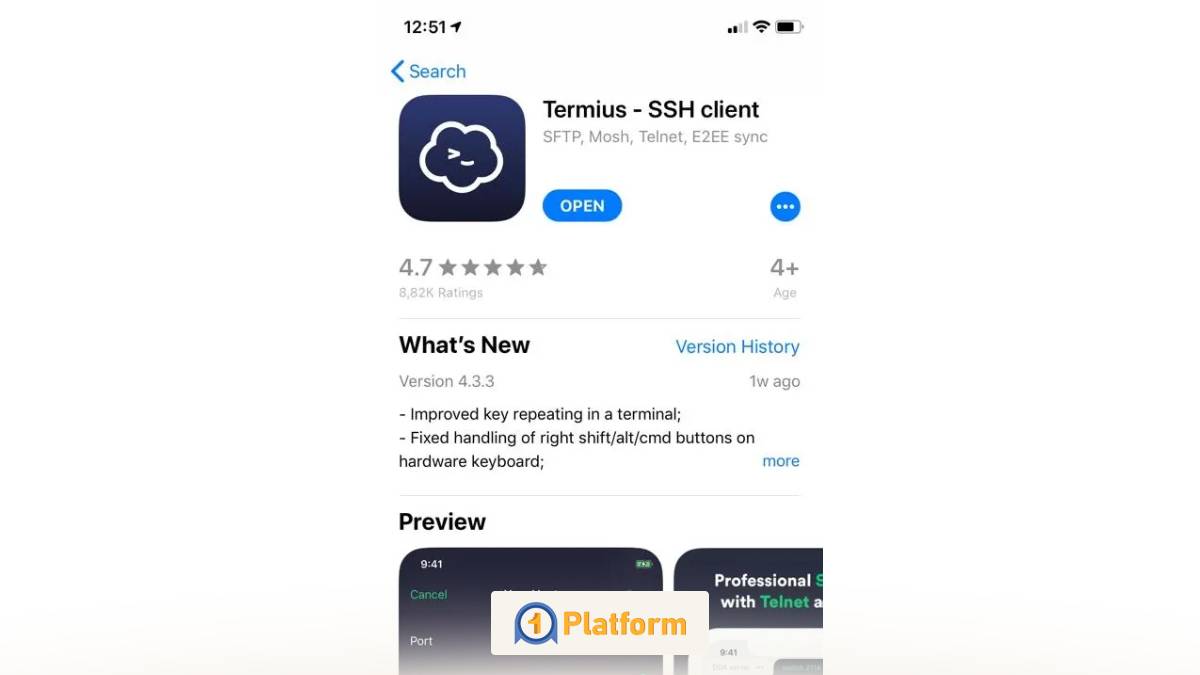
وارد اپ استور شوید و عبارت Termius را جستجو کنید. روی Download / Get بزنید و منتظر باشید تا نصب کامل شود.
مرحله ۲: ساخت حساب کاربری (اختیاری)
بعد از اجرای اپ بهتر است برای سینک کردن اطلاعات سرور و کانکشنها یک حساب کاربری بسازید.
مرحله ۳: اضافه کردن VPS جدید
در این مرحله از وصل شدن به سرور مجازی لینوکس با گوشی، سراغ معرفی سرور به برنامه میرویم.
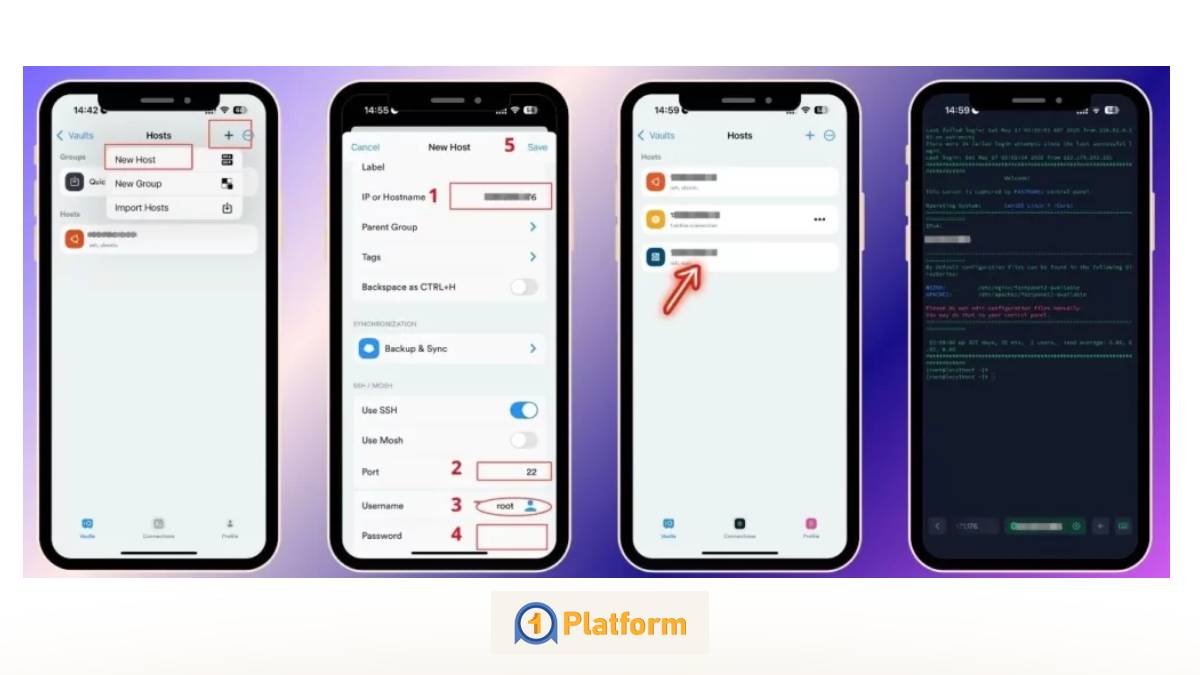
- وارد تب Hosts شوید..
- روی علامت + بزنید.
- اطلاعات سرور را وارد کنید:
- Label (نام دلخواه): مثلا “My VPS”
- Hostname (آیپی VPS): مثل 123.123.123.123
- Username (نام کاربری): معمولا root یا کاربر ادمینی که تعریف کردید
- Port (پورت): به صورت پیشفرض 22 برای SSH
برای ورود میتوانید پسورد VPS را وارد کنید. همچنین اگر قبلا کلید تعریف کردید، کلید خصوصی را انتخاب کرده و وارد شوید.
مرحله ۴: ذخیره و اتصال
وقتی اطلاعات کامل شد، روی Save بزنید. حالا اسم سرور مجازی لینوکس شما در لیست ظاهر میشود. روی آن کلیک کنید و در چند ثانیه به خط فرمان لینوکس وصل خواهید شد.
مرحله ۵: شروع مدیریت سرور از روی موبایل
از مرحله به بعد، دقیقا مثل یک ترمینال لینوکسی میتوانید کار کنید:
- بررسی وضعیت سرور
- اجرای دستورات شل
- آپدیت پکیجها
- ریستارت سرویسها
- ویرایش فایلهای کانفیگ
- مدیریت گیت، داکر و دهها ابزار دیگه
نکات مربوط به امنیت اتصال به سرور مجازی موبایل
پس از آشنایی با برنامه وصل شدن به سرور مجازی و انجام تنظیمات گوشی اندروید یا آیفون برای اتصال، نیاز است با نکات امنیتی آشنا شوید. در جدول زیر برخی از مهمترین نکات امنیتی در این زمینه را میخوانید.
| امنیت اتصال | در اتصال گوشی به سرور مجازی از وایفای عمومی مثل کافه یا فرودگاه استفاده نکنید. |
| مدیریت رمز عبور و دسترسی کاربران |
|
| بهینهسازی کارایی RDP روی موبایل |
|
جمعبندی؛ تجربه کاربری راحت با اتصال سرور مجازی به گوشی
وصل شدن به سرور مجازی با گوشی به شما کمک میکند با یک ضربه و لمس گوشی قدرت سرور مجازی را در دستتان تجربه کنید؛ بدون اینکه نیاز باشد پای لپتاپ میخکوب بنشیند. فقط کافیاست بدانید کدام پروتکل برای سرور مجازی شما مناسب است و چه آیپی کارتان را راحت میکند. به محض نصب اپلیکیشن موردنظر و ورود اطلاعات میتوانید روی صفحه موبایلتان همان تجربهای را داشته باشید که پشت لپتاپ یا کامپیوتر دارید. در این مقاله نحوه اتصال به سرور مجازی با گوشی اندروید و آیفون را برای هر دو سیستم عامل لینوکس و ویندوز بررسی کردیم. درصورتیکه قصد دارید از یک سرویس میزبانی با پشتیبانی قوی و آپتایم پایدار و بالا بهرهمند شوید، همین حالا میتوانید برای خرید سرور مجازی اقدام کنید.
سوالات متداول
۱. آیا با موبایل میتوانم به سرور مجازی لینوکس وصل شوم؟
بله، شما میتوانید با پروتکل ssh از طریق اپلیکیشنهای موبایل مثل Termius به سرور لینوکس وصل شوید و دستورات خط فرمان را اجرا کنید.
۲. چرا نمیتوانم از بیرون شبکه لوکال با موبایل به سرور مجازی ویندوز وصل شوم؟
ممکن است پورت RDP یا پورت 3389 در فایروال روتر بسته باشد. علاوهبراین، مطمئن شوید روتر شما ترافیک ورودی را به IP داخلی سرور هدایت میکند.
۳. چرا وقتی از اینترنت موبایل یا هات اسپات استفاده میکنم، ارتباط SSH یا RDP مدام قطع و وصل میشود؟
در استفاده از شبکه موبایل یا هات اسپات، اتصالهای پایدار مثل SSH به دلیل تغییر IP، تأخیر شبکه یا سیاستهای اپراتور ممکن است از بین بروند.
۴. آیا امکان انتقال فایل بین موبایل و سرور وجود دارد؟
در بسیاری از اپهای SSH / RDP امکان انتقال فایل یا همگامسازی کلیپبورد (متن کپی/پیست) وجود دارد.
