

پاک کردن حافظه گوگل کروم مانند عملیات نجات سریعی است که شما را از کندی مرورگر، دیر باز شدن صفحات و نمایش ناقص سایتها نجات میدهد. در این مقاله، به شما آموزش میدهیم چطور برای پاک کردن حافظه مرورگر کروم در اندروید و کامپیوتر اقدام کنید. همچنین نحوه پاک کردن تاریخچه گوگل در گوشی سامسونگ و آیفون را بهصورت مرحلهای بررسی میکنیم.
پاک کردن کش مرورگر کروم دسکتاپ در ۶ مرحله
برای پاک کردن حافظه گوگل کروم کامپیوتر مراحل زیر را دنبال کنید:
مرحله ۱: باز کردن مرورگر Google Chrome
برای پاك كردن حافظه سرچ گوگل کروم مرورگر را از طریق آیکن میانبر روی دسکتاپ یا منوی Start باز کنید.
مرحله ۲: ورود به منوی تنظیمات
در گوشه بالا سمت راست مرورگر، روی آیکن سه نقطه عمودی کلیک کنید و وارد تنظیمات گوگل کروم شوید.

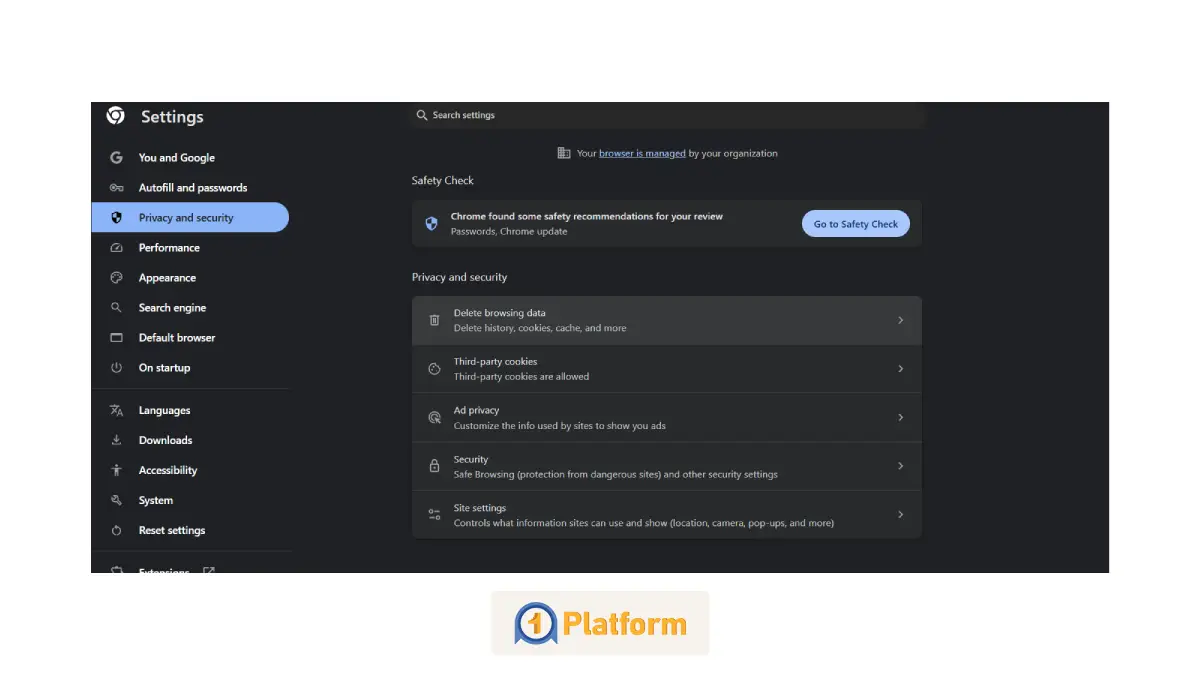
مرحله ۳: انتخاب گزینه Delete browsing data
از منوی باز شده، به قسمت Settings رفته و از بخش Privacy and security روی گزینه Clear browsing data کلیک کنید. همچنین با فشار دادن کلیدهای ترکیبی Ctrl + Shift + Delete میتوانید بهطور مستقیم وارد این بخش شوید.

هاست اختصاصی وردپرس
شروع از ماهانه 80 هزار تومان
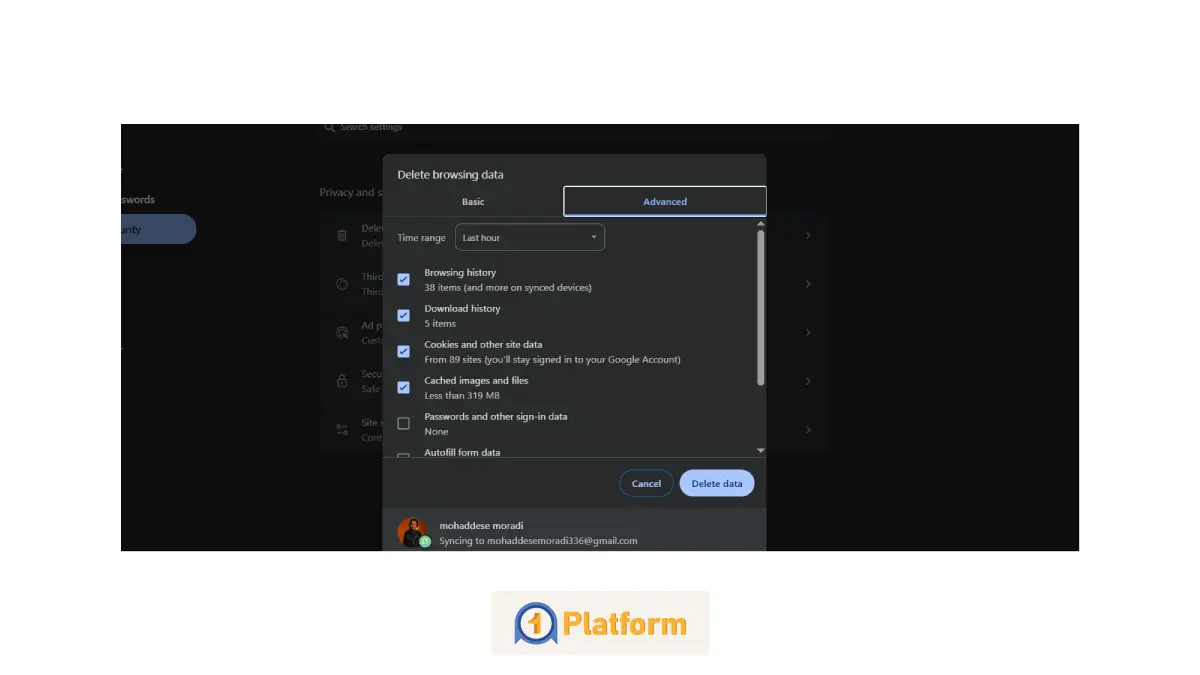
مرحله ۴: باز کردن تب Advanced
روی تب Advanced کلیک کنید تا همه گزینههای قابل حذف را ببینید.
مرحله ۵: انتخاب دادههایی که میخواهید حذف شوند
حالا تیک موارد زیر را باتوجه به نیازتان فعال کنید:
- Time range: از منوی کشویی، گزینه All time (تمام زمانها) را انتخاب کنید.
- Browsing history: حذف تاریخچه مرور و پیشنهادهای خودکار در نوار آدرس.
- Download history: پاک کردن فهرست دانلودهای قبلی.
- Cookies and other site data: خروج از بیشتر سایتها و حذف دادههای ذخیرهشده.
- Cached images and files: حذف تصاویر و فایلهای ذخیرهشده در حافظه موقت برای افزایش سرعت.
- Passwords and other sign-in data: پاک کردن رمزهای ذخیرهشده (در صورت تمایل).
- Autofill form data: حذف اطلاعات فرمها مثل ایمیل و آدرس.
- Site settings: پاک کردن تنظیمات ذخیرهشده برای سایتها.
- Hosted app data: حذف دادههای اپلیکیشنهای میزبانیشده در Chrome.
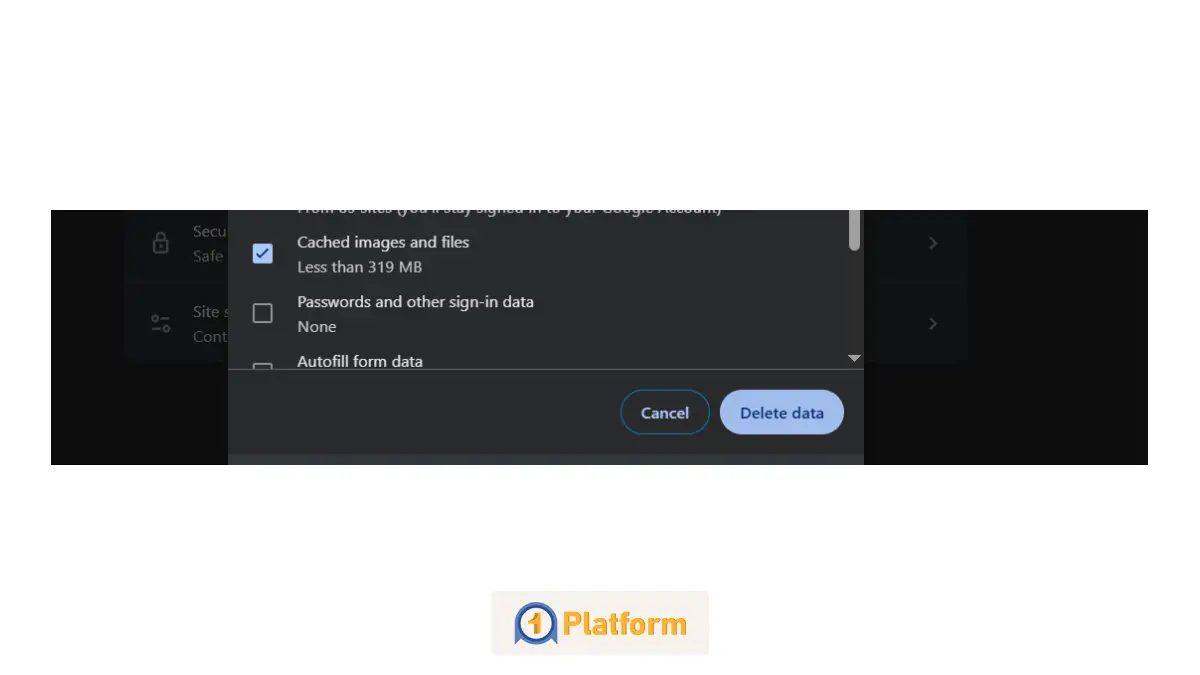
مرحله ۶: تایید و حذف نهایی دادهها
برای پاك كردن حافظه گوگل کروم کامپیوتر روی دکمه Delete data کلیک کنید و منتظر بمانید تا فرآیند کامل شود.
پاک کردن کش مرورگر کروم اندروید در ۴ گام سریع
برای پاک کردن حافظه گوگل کروم اندروید مراحل زیر را دنبال کنید:
مرحله ۱: باز کردن مرورگر کروم
در اولین مرحله پاک کردن حافظه گوگل کروم گوشی، برنامه Chrome را باز کنید.
سرور مجازی ارزان
شروع از ماهانه 100 هزارتومان
مرحله ۲: ورود به بخش تنظیمات
در سمت راست نوار آدرس (بالای صفحه)، روی آیکون سه نقطه (⋮) بزنید. از منوی بازشده، گزینه (Delete browsing data) را انتخاب کنید.

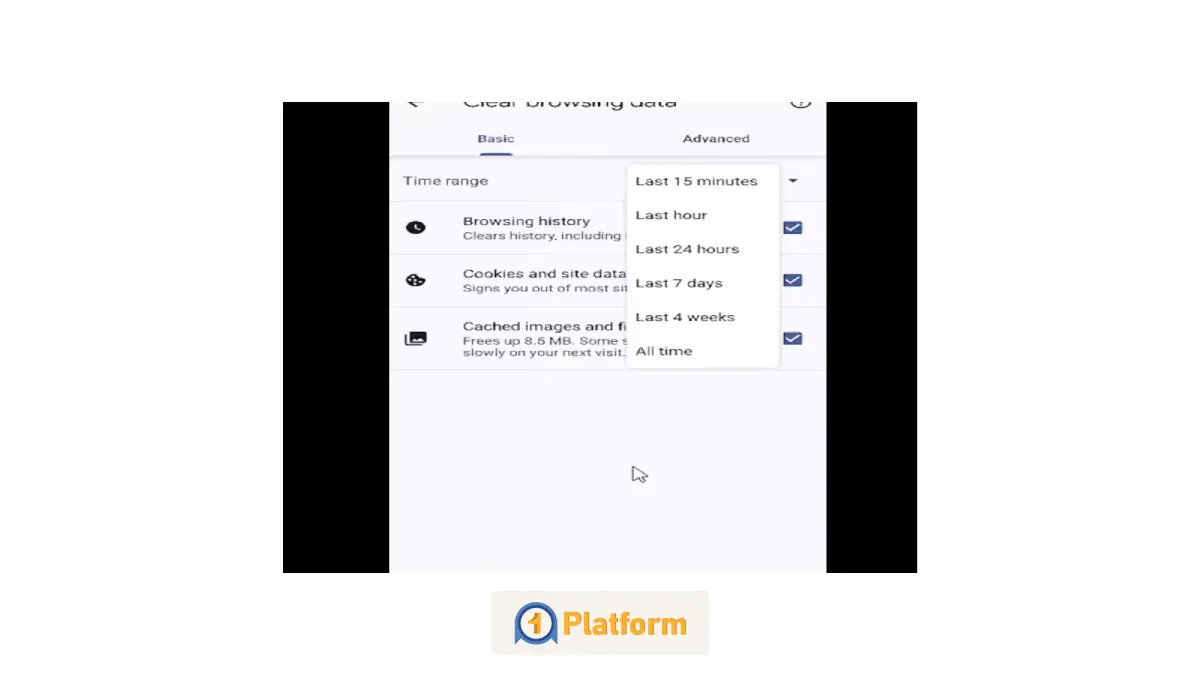
مرحله ۳: انتخاب بازه زمانی
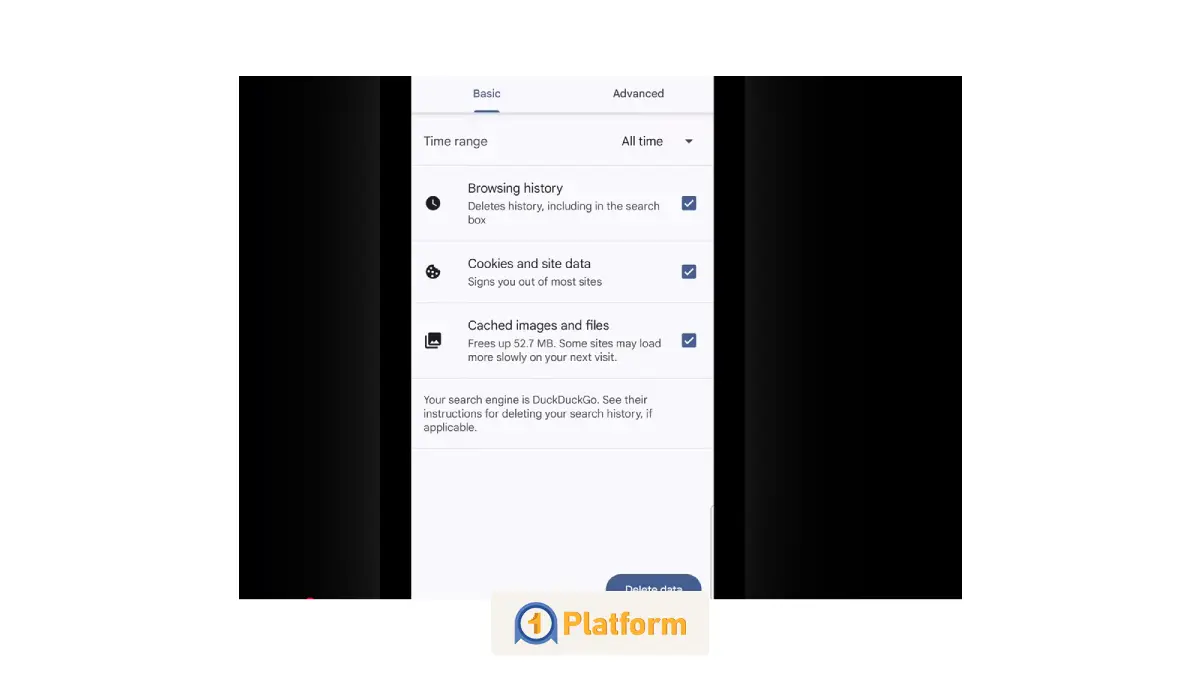
در این بخش، برای پاك كردن حافظه گوگل کروم گوشی میتوانید مشخص کنید دادههای مربوط به چه بازهای حذف شوند. بهصورت پیشفرض، کروم گزینه ۱۵ دقیقه اخیر را پیشنهاد میدهد، اما میتوانید بازههای طولانیتر مثل ۲۴ ساعت گذشته، ۷ روز گذشته یا همه زمانها را هم انتخاب کنید.
مرحله ۴: انتخاب نوع دادههایی که میخواهید حذف کنید
اگر میخواهید دقیقتر انتخاب کنید، روی گزینه «More options» بزنید. در اینجا میتوانید موارد زیر را تیک بزنید:
- Browsing history: برای پاک کردن تاریخچه گوگل در گوشی سامسونگ
- Cookies and site data: پاک کردن کوکیها
- Cached images and files: پاک کردن حافظه گوگل کروم اندروید
روی Delete data بزنید تا دادهها حذف شوند. هنگام حذف کوکیها، اگر وارد حساب گوگل باشید، از حساب خارج نخواهید شد.
سرور مجازی ویندوز
Remote Access & Full Admin
پاک کردن کش مرورگر کروم در آیفون
برای خلاص شدن از کندی سرعت و پاک کردن هیستوری سرچ گوگل آیفون روال زیر را پیش گیرید:
مرحله ۱: اپلیکیشن Chrome را باز کنید
اپلیکیشن Chrome را باز کنید.

مرحله ۲: وارد منو شوید
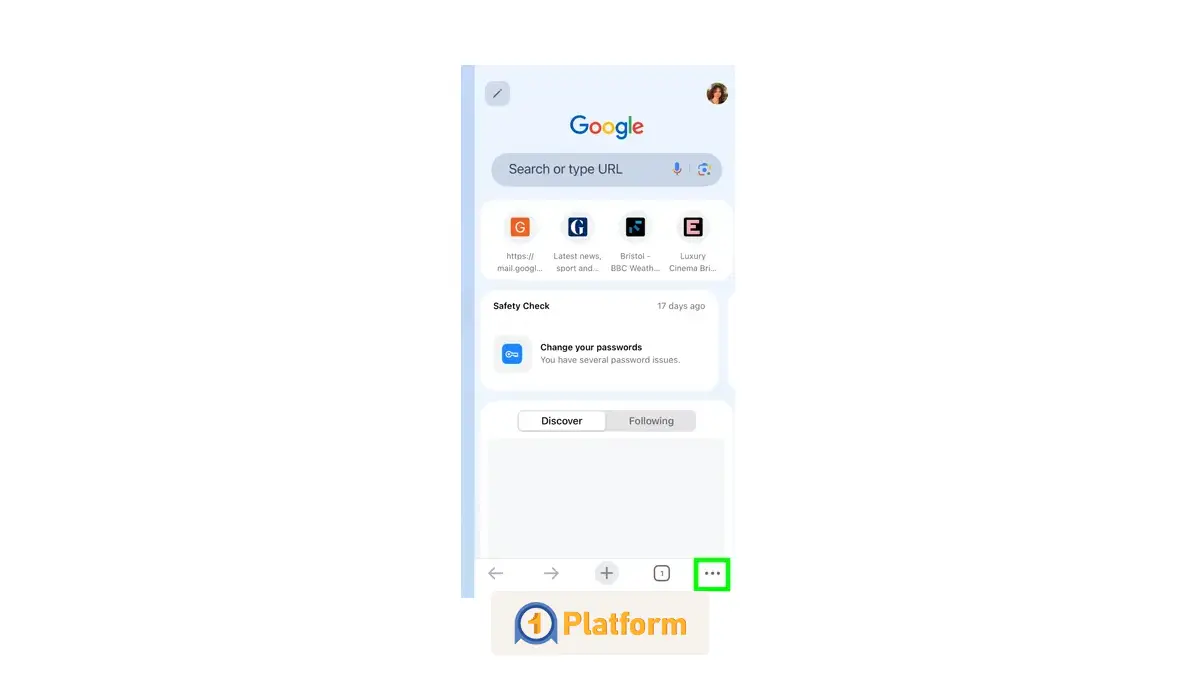
در پایین سمت راست صفحه، آیکون سهنقطه (⋯) را پیدا کرده و روی آن بزنید تا به تنظیمات و ابزارهای مختلف کروم دسترسی داشته باشید.
مرحله ۳: بخش History را باز کنید
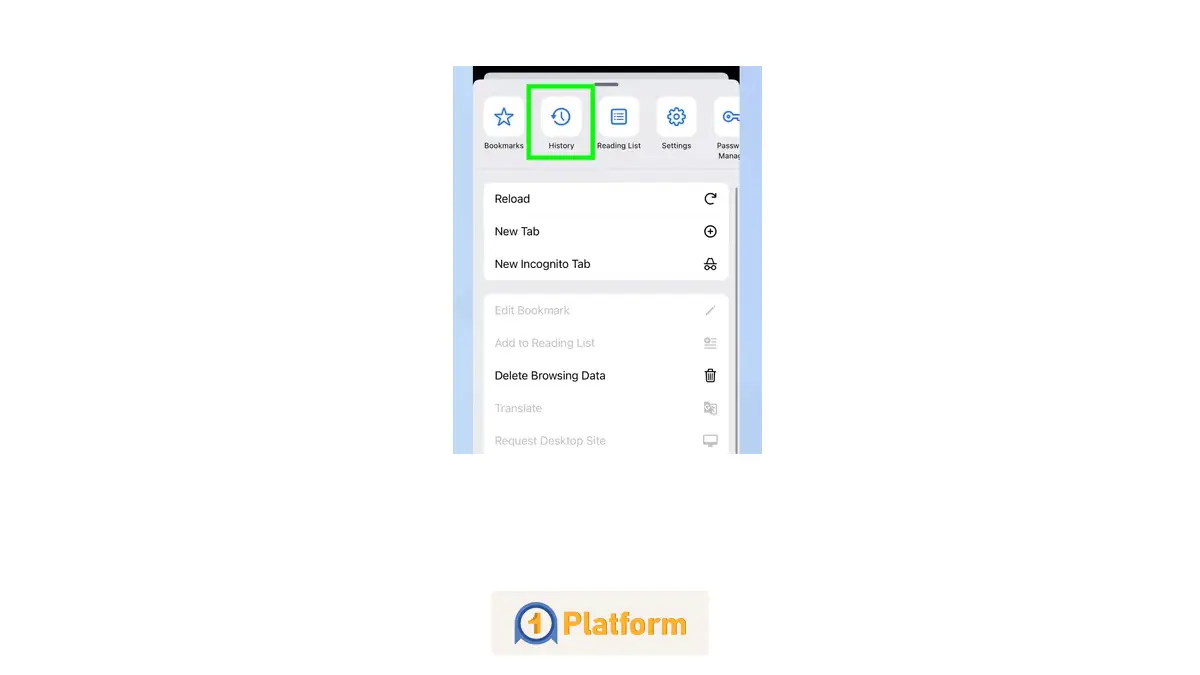
از میان گزینهها، روی «History» ضربه بزنید تا فهرست سایتهایی که اخیرا باز کردید، نمایش داده شود.
مرحله ۴: روی «Delete Browsing Data» بزنید
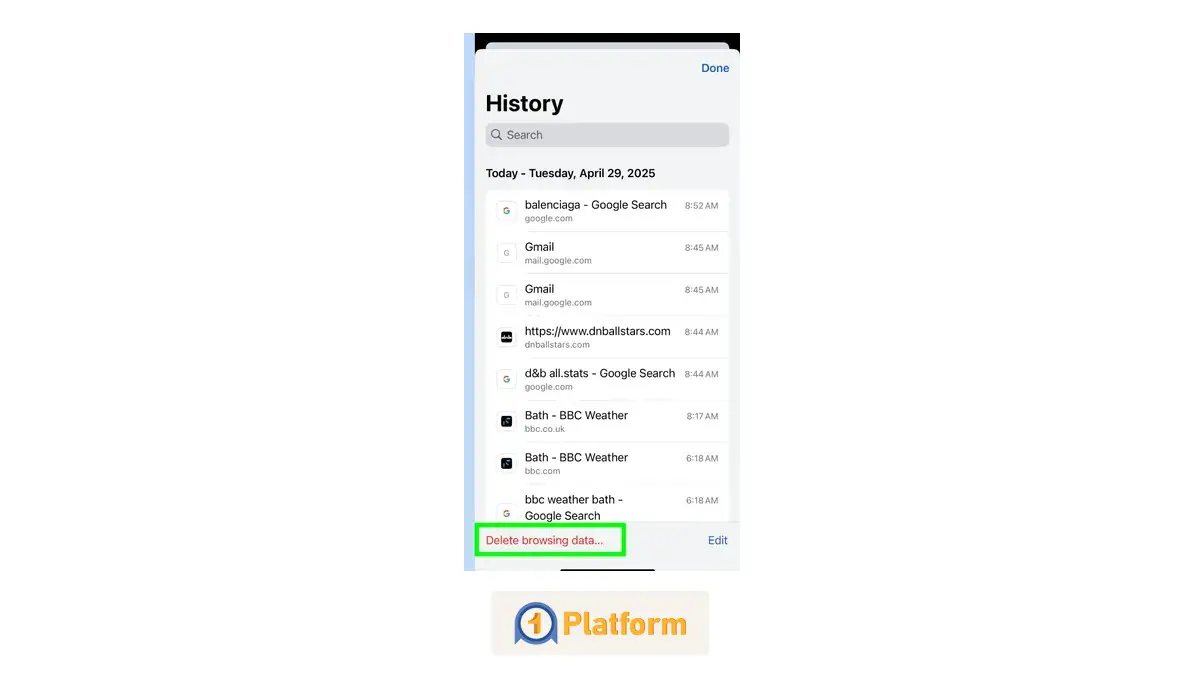
در پایین صفحه گزینهای به نام «Delete Browsing Data» میبینید. روی آن بزنید تا وارد تنظیمات حذف داده شوید.
مرحله ۵: بازه زمانی را مشخص کنید
در این روش پاك كردن history گوگل کروم، باید انتخاب کنید دادههای مربوط به چه بازه زمانی حذف شوند.
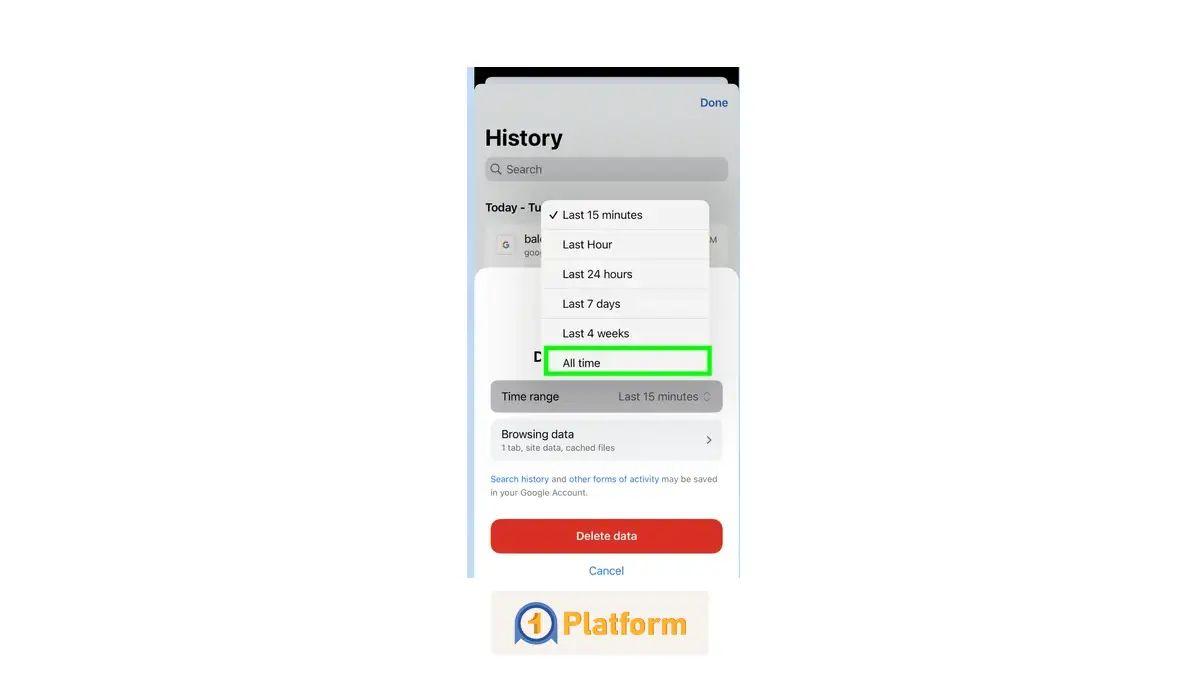
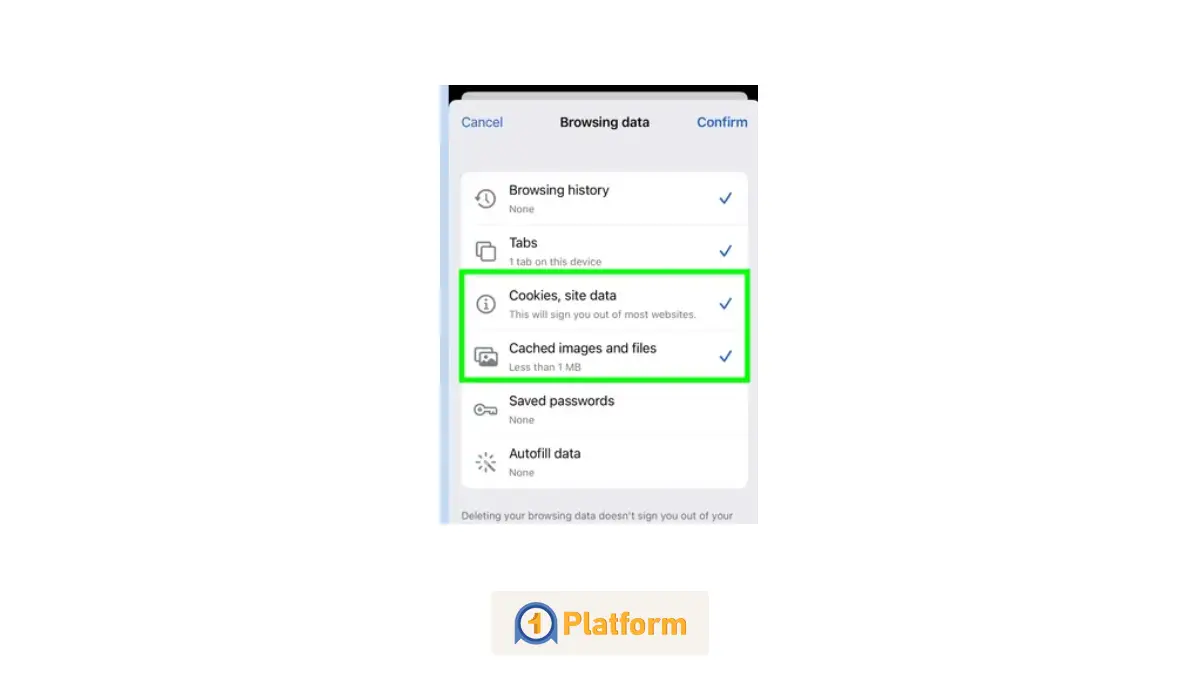
مرحله ۶: نوع دادههایی را که میخواهید پاک شوند، انتخاب کنید
در اینجا چند گزینه پیشرو دارید. برای پاک شدن کش مرورگر به شکل کامل، تیک موارد زیر را بزنید:
- Cookies, Site Data (کوکیها و دادههای سایتها)
- Cached Images and Files (تصاویر و فایلهای ذخیرهشده)
پس از انتخاب، گزینه «Confirm» را بزنید.
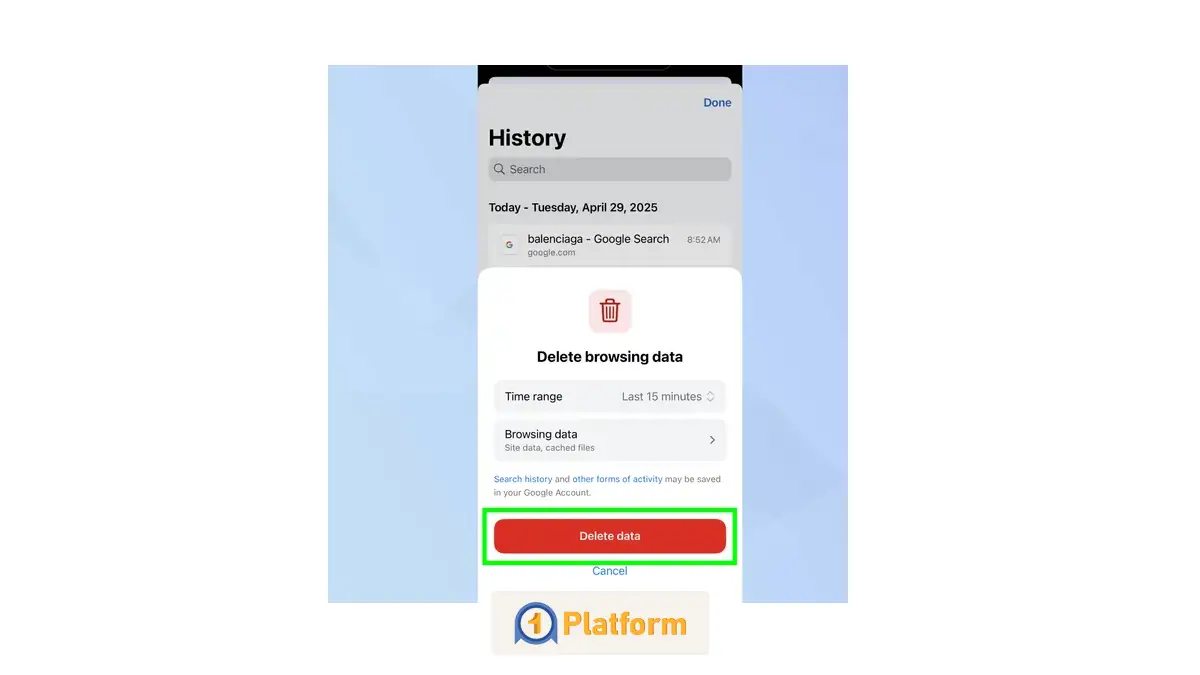
مرحله ۷: حذف نهایی دادهها
حالا وقت آن است که همه دادههای انتخابی را پاک کنید. کافی است روی »Delete Browsing Data« بزنید و چند ثانیه منتظر بمانید تا کروم کارش را انجام دهد.
نحوه پاک کردن تاریخچه جستجوی گوگل؛ راهکار سریع پاکسازی سرچ
شاید برایتان جالب باشد اگر حتی سابقه مرورگر را پاک کنید، فعالیت شما همچنان در حساب کاربری گوگل شما ذخیره شده است. مواردی مانند سابقه جستجو، سایتهایی که بازدید کردید، ویدیوهایی که دیدید و حتی موقعیت مکانی شما همه را ذخیره میکند. در ادامه بررسی روش پاک کردن history گوگل کروم، برای پاک کردن سرچ گوگل از حساب کاربری گوگل روال زیر را پیش گیرید:
مرحله ۱: ورود به صفحه فعالیتهای من (My Activity)
ابتدا وارد صفحه My Activity گوگل شوید. فراموش نکنید باید با حساب کاربری خودتان (Google Account) وارد شوید.
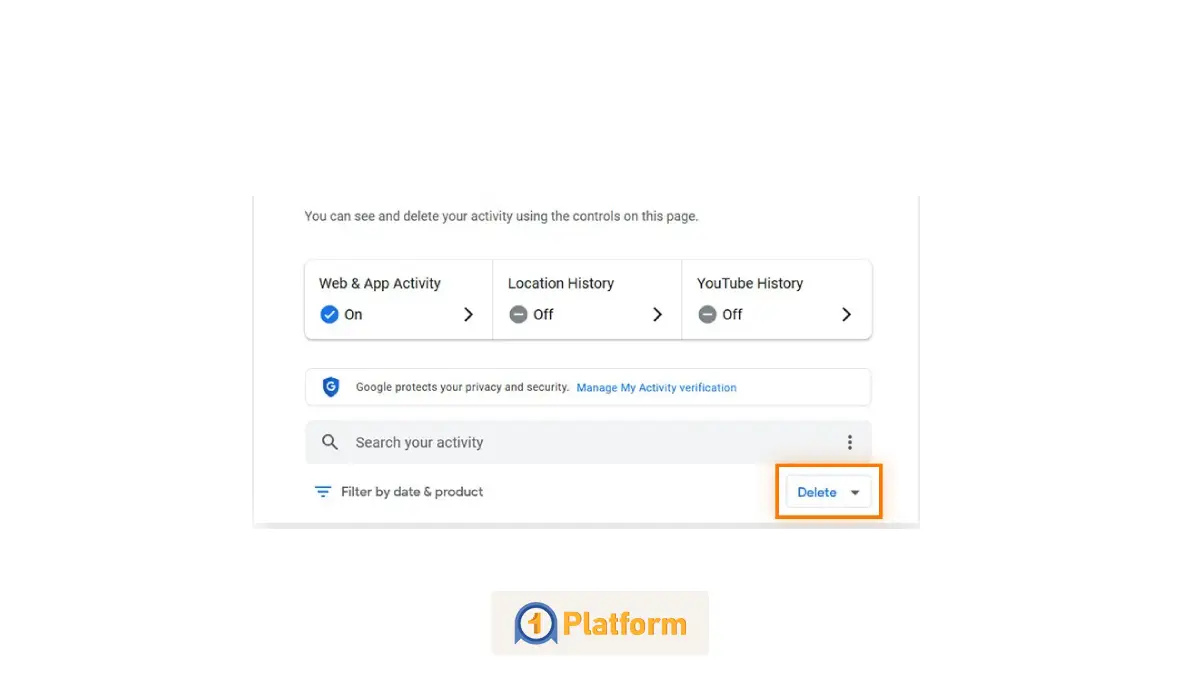
مرحله ۲: انتخاب گزینه «حذف» (Delete)
در بالای صفحه، درست زیر نوار «Search your activity»، روی دکمه Delete کلیک کنید.
مرحله ۳: تعیین بازه زمانی
در این مرحله گوگل از شما میپرسد که میخواهید دادهها را برای چه بازه زمانی پاک کنید؟
- Last hour → فقط فعالیت یک ساعت اخیر
- Last day → فعالیتهای امروز
- All time → حذف تمام تاریخچه حساب گوگل
- Custom range → انتخاب بازه زمانی دلخواه
اگر میخواهید همه چیز پاک شود، گزینه «All time» را انتخاب کنید.
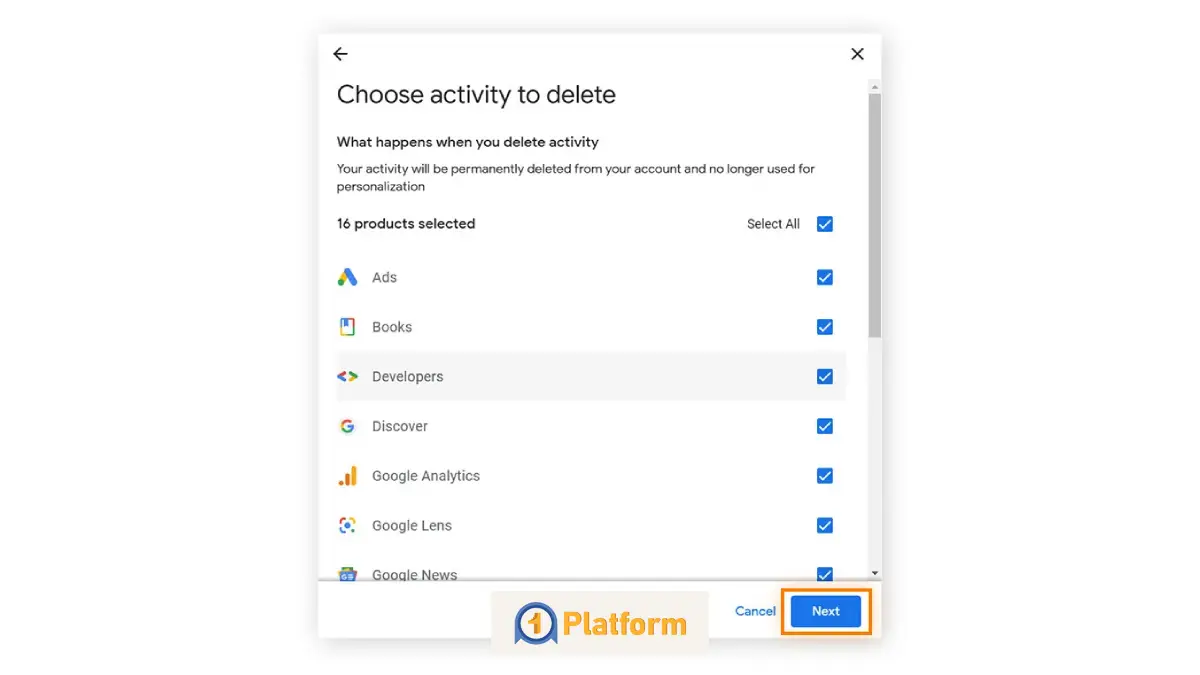
مرحله ۴: انتخاب نوع داده یا سرویس گوگل
گوگل به شما اجازه میدهد انتخاب کنید که کدام نوع فعالیتها حذف شوند؛ برای مثال، فقط جستوجوهای گوگل، ویدیوهای یوتیوب یا تمام سرویسها. تیک گزینههای دلخواهتان را بزنید و روی »Next« کلیک کنید.
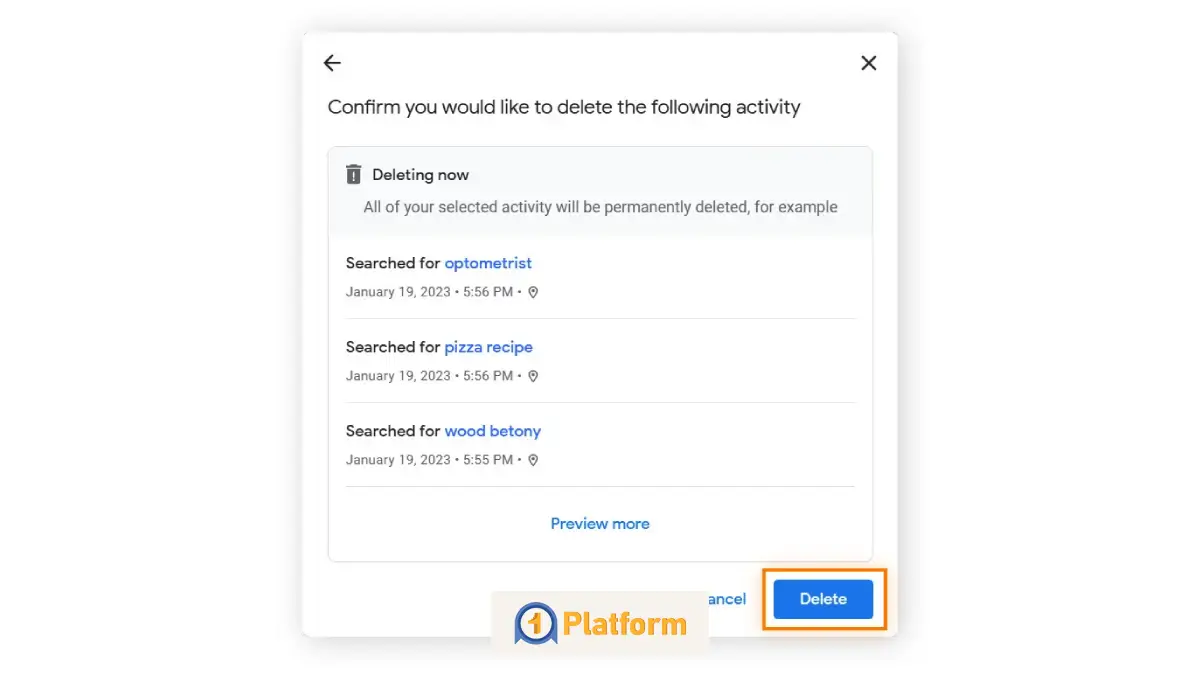
مرحله ۵: مرور و تایید حذف
در این بخش میتوانید فهرست جستوجوها و فعالیتهای اخیرتان را ببینید. برای پاکسازی نهایی روی «Delete» بزنید.
مرحله ۶: پایان کار
گوگل پیامی نمایش میدهد که نشان میدهد عملیات با موفقیت انجام شده است. روی Got it کلیک کنید. اکنون تاریخچه جستوجوهای حساب گوگل شما پاک شده و دیگر اثری از آن باقی نیست.
چطور یک و یا چند سایت را از تاریخچه گوگل پاک کنیم؟
گاهی اوقات ممکن است یک سایت خاص همیشه در فرمهای خودکار یا پیشنهادات گوگل ظاهر شود و شما بخواهید آن را از تاریخچه مرورگر خود حذف کنید. خوشبختانه این کار در کروم ساده است.
حذف سایت از تاریخچه کروم در کامپیوتر یا لپتاپ
اگر از ویندوز یا مک استفاده میکنید، مراحل زیر را دنبال کنید:
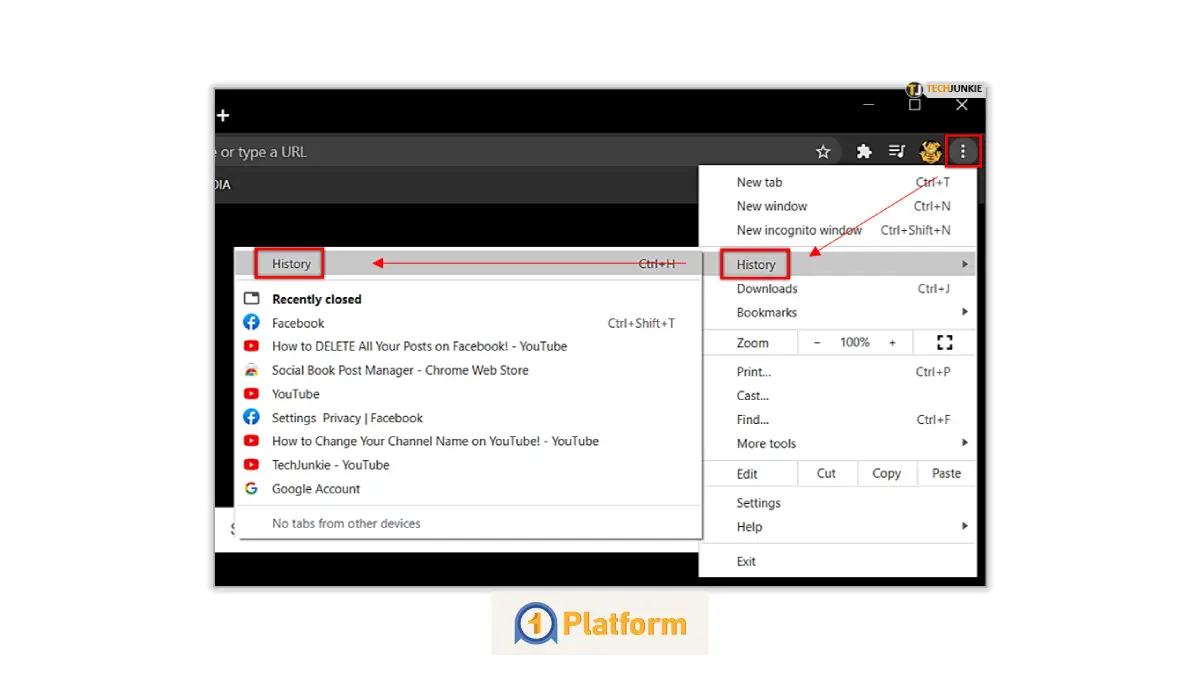
مرحله اول: باز کردن تاریخچه کروم
از گوشه بالا سمت راست کروم روی سه نقطه عمودی کلیک کنید، سپس روی History بروید و دوباره History را انتخاب کنید. همچنین میتوانید کلیدهای ترکیبی زیر را فشار دهید:
- در ویندوز: کلیدهای Ctrl + H را همزمان فشار دهید.
- در مک: کلیدهای Cmd + Y را همزمان فشار دهید.
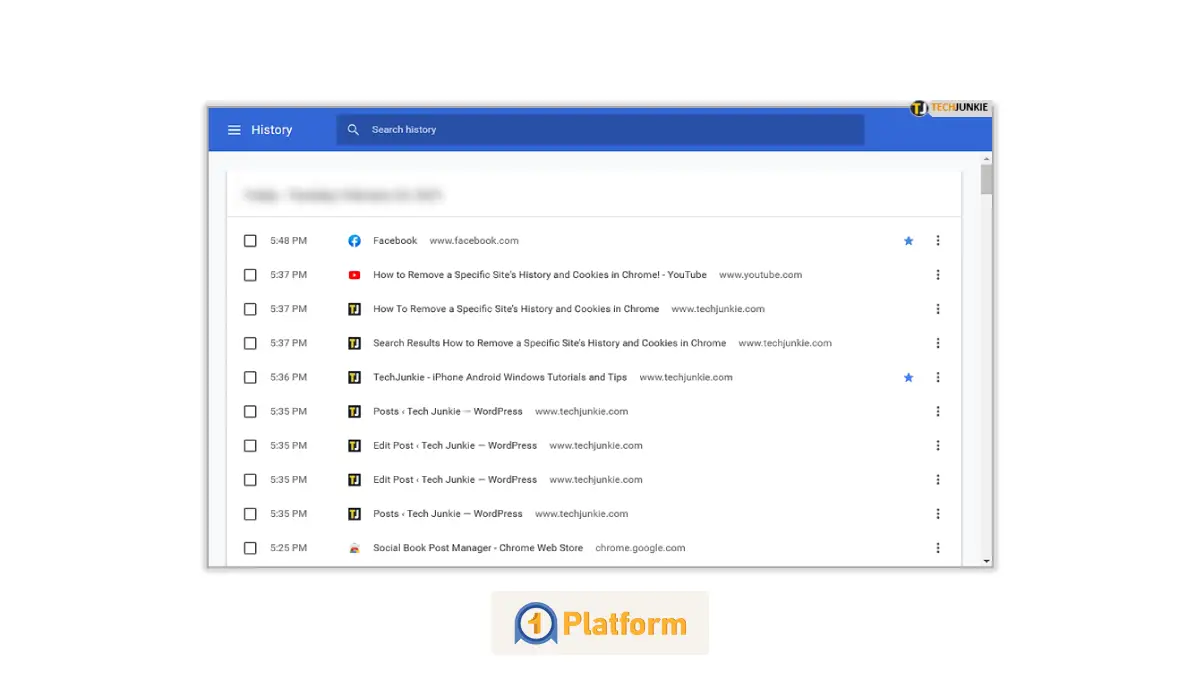
مرحله دوم: جستجوی سایت مورد نظر
لیست سایتهایی که بازدید کردید و جستجوهایی که انجام دادید، در این بخش نمایش داده میشود. سایت مورد نظر خود را پیدا کنید.
مرحله سوم: انتخاب و حذف سایت
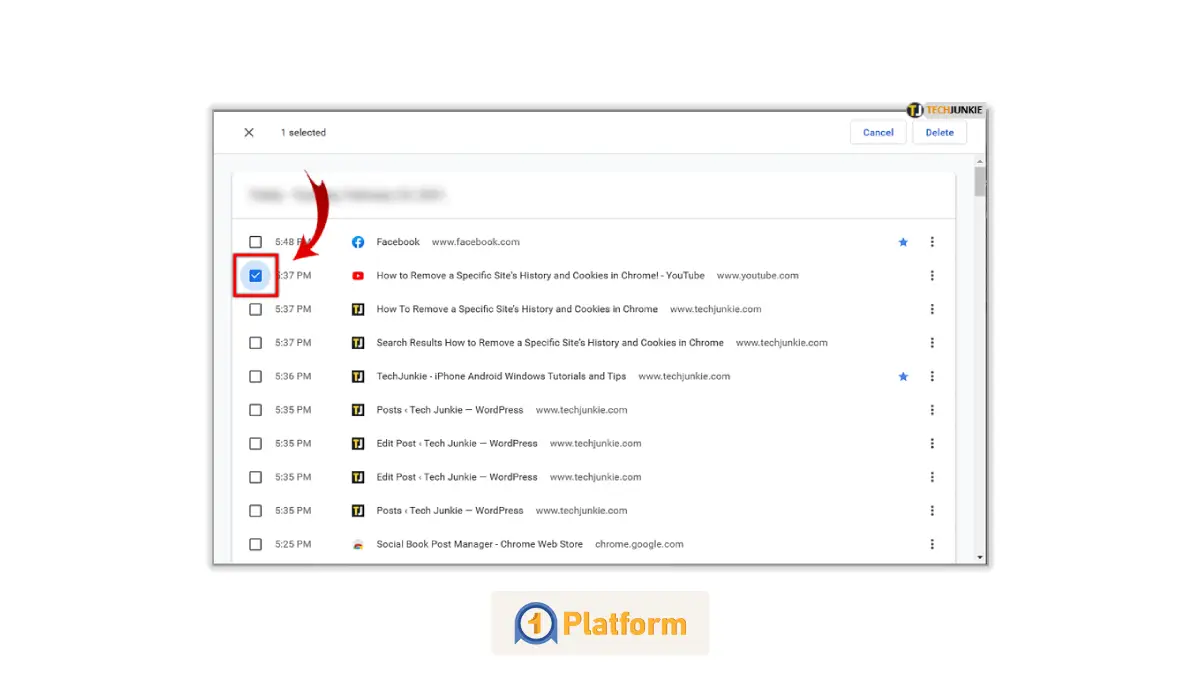
- کنار سایت، روی چکباکس کلیک کنید تا انتخاب شود.
- سپس روی سه نقطه کنار سایت کلیک کنید و گزینه «Remove from history» را انتخاب کنید.
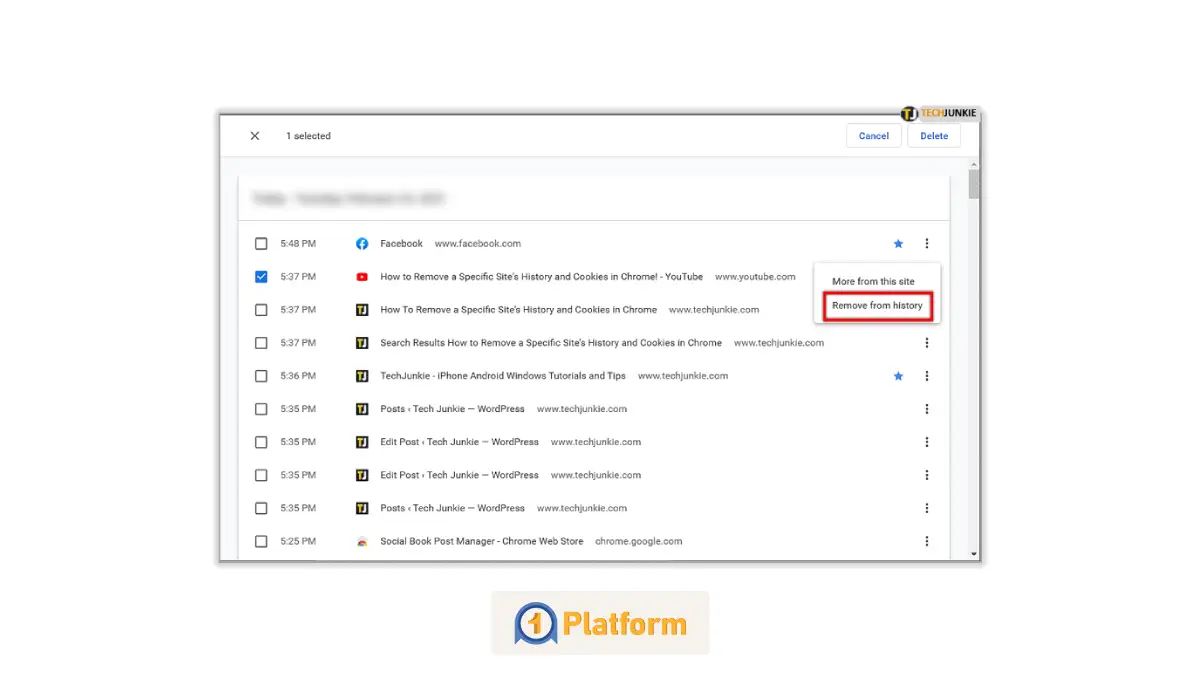
- روش سریعتر: بعد از انتخاب سایت، نوار بالای مرورگر ظاهر میشود و کافی است روی «Delete» کلیک کنید.
حذف سایت از تاریخچه کروم در موبایل (اندروید و iOS)
برای پاك كردن حافظه گوگل کروم اندروید و حذف یک یا چند سایت از تاریخچه اندروید، روال زیر را دنبال کنید:
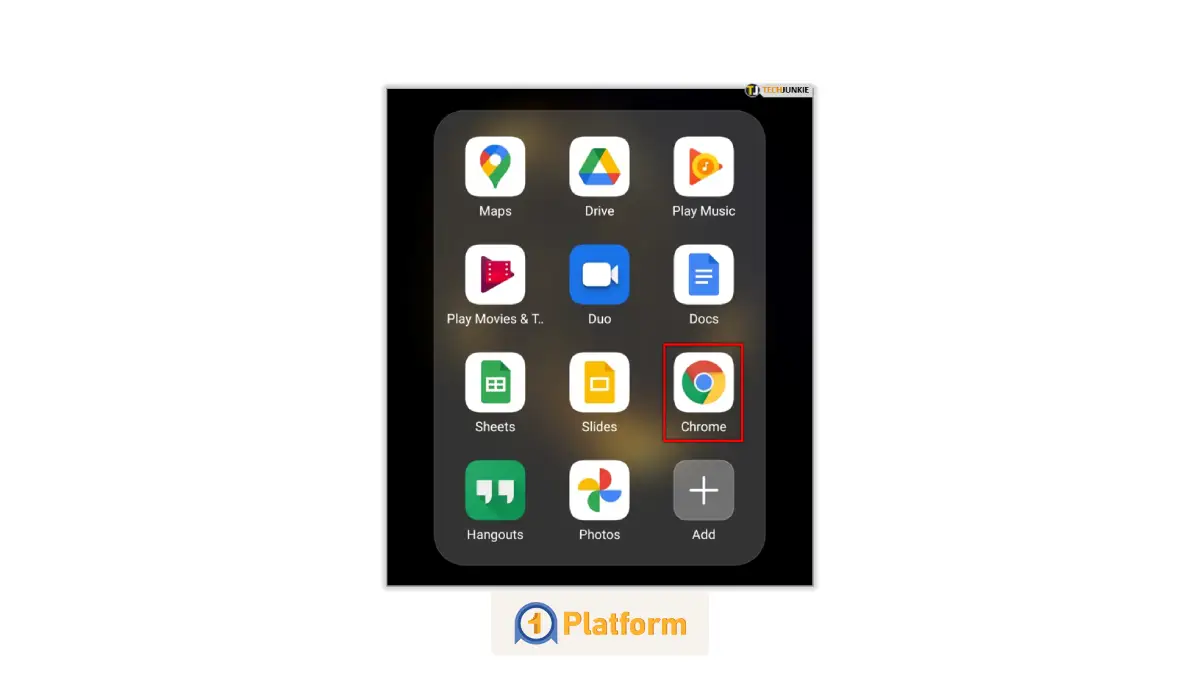
- مرورگر کروم را باز کنید.
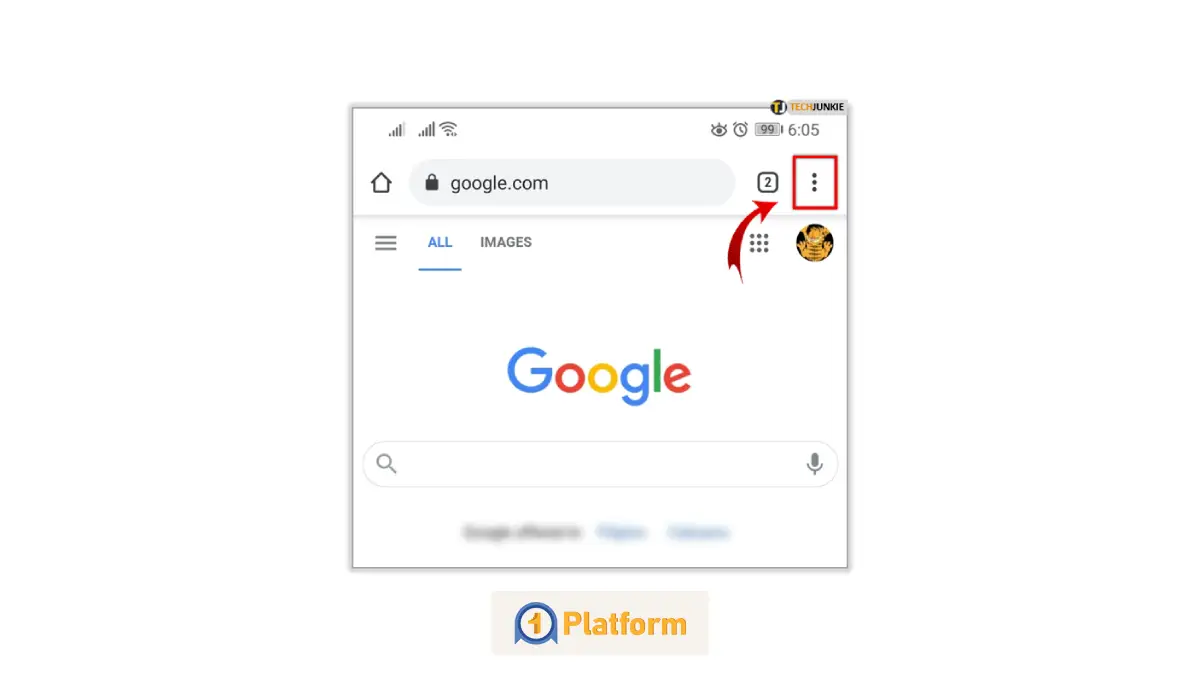
- روی آیکون منو (سه نقطه بالا سمت راست) ضربه بزنید.
- گزینه «History» را انتخاب کنید.
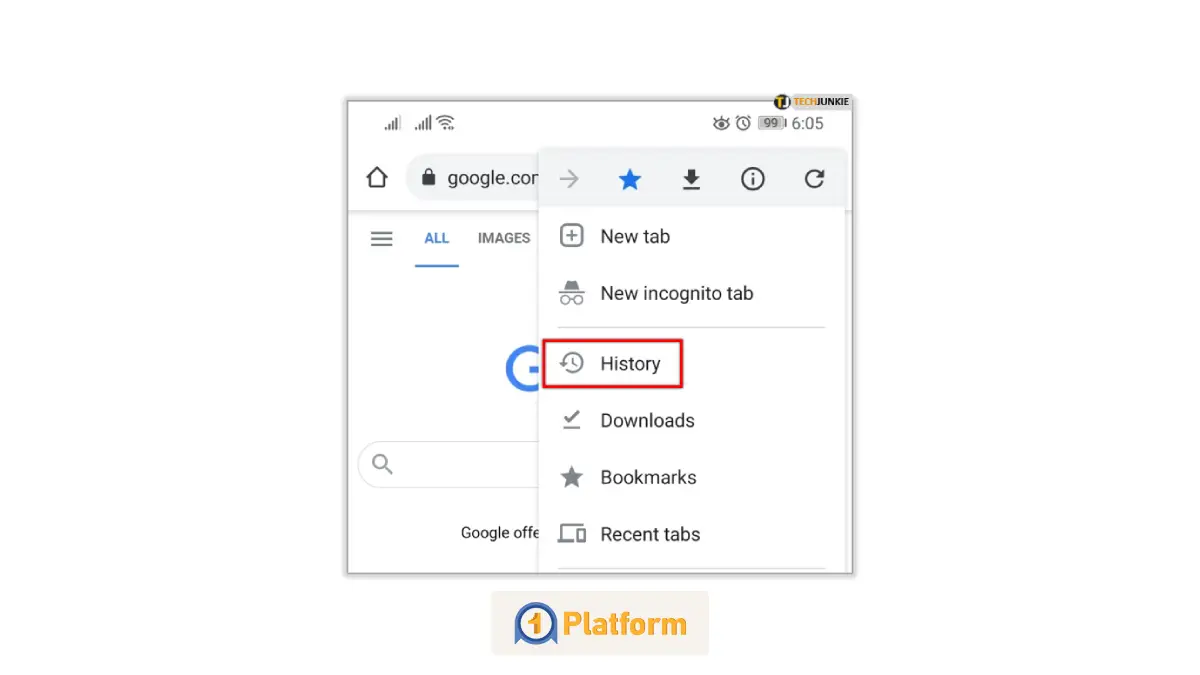
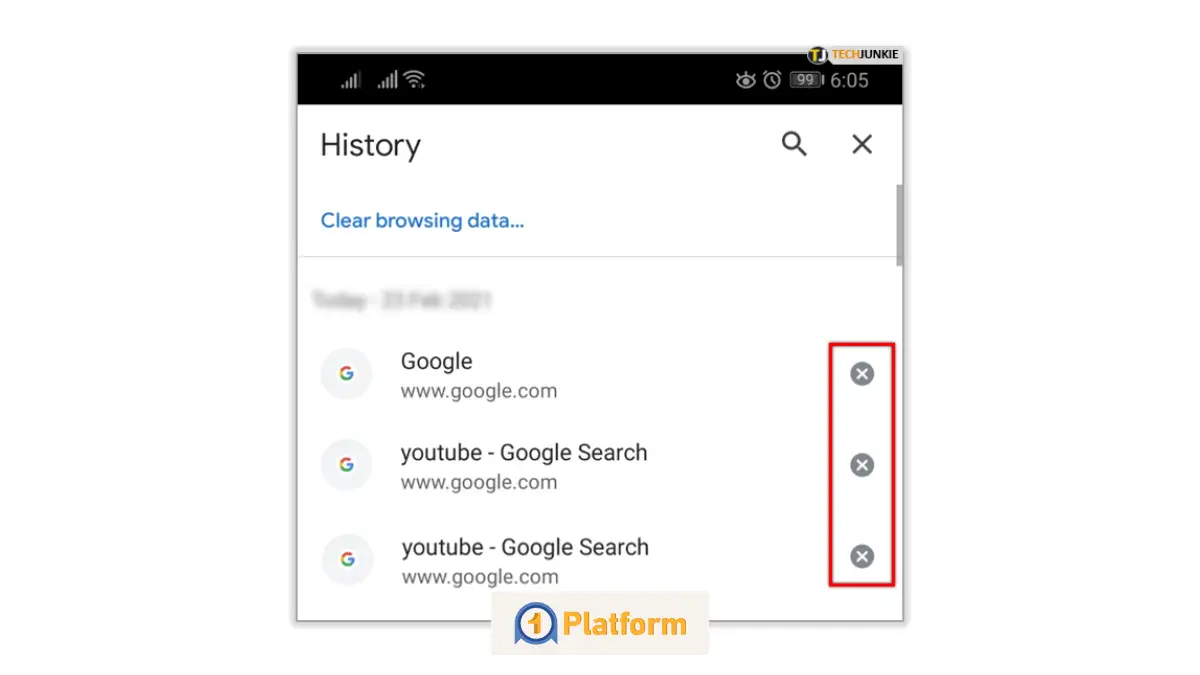
- سایت یا جستجوی مورد نظر خود را پیدا کنید و روی X کنار آن ضربه بزنید تا حذف شود.
برای پاك كردن هيستوري سرچ گوگل ایفون نیز بهصورت زیر اقدام کنید:
- مرورگر کروم را باز کنید.
- روی «More » (پایین سمت راست) ضربه بزنید.
- گزینه «History » را انتخاب کنید.
- روی «Edit» در پایین صفحه ضربه بزنید.
- سایتهای مورد نظر را پیدا کنید و تیک بزنید.
- روی «Delete» ضربه بزنید و سپس Done را انتخاب کنید.
چطور یک جستجوی خصوصی در گوگل کروم انجام دهیم؟
اگر میخواهید بدون ذخیره شدن تاریخچه مرور، کوکیها و رمزهای عبور، در اینترنت جستجو کنید، باید از حالت مرور خصوصی (Private Browsing) یا همان Incognito Mode گوگل کروم استفاده کنید. در ادامه، به صورت مرحله به مرحله یاد میگیریم چطور این حالت را فعال کنیم.
فعالسازی حالت خصوصی در گوگل کروم دسکتاپ (ویندوز، مک و لینوکس)
برای شروع، دو روش ساده وجود دارد:
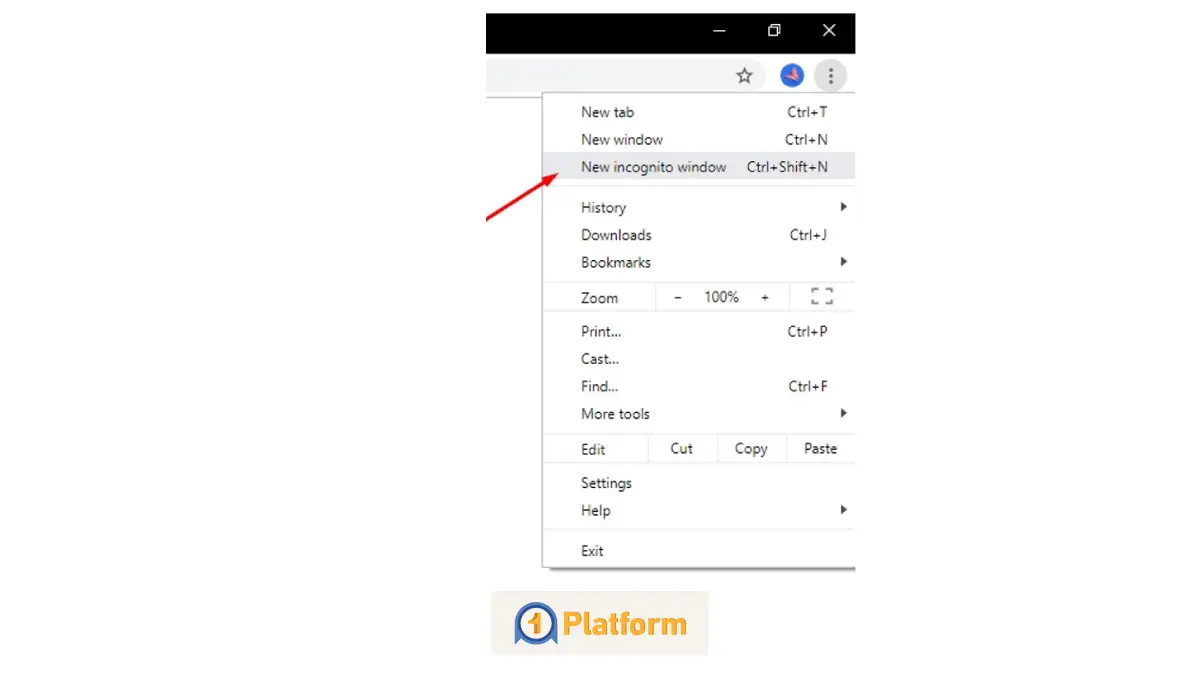
روش اول: از طریق خود مرورگر
- مرورگر گوگل کروم را باز کنید.
- از منوی بالا سمت راست روی سه نقطه کلیک کنید.
- گزینه «New Incognito Window» را انتخاب کنید.
روش دوم: استفاده از میانبر کیبورد
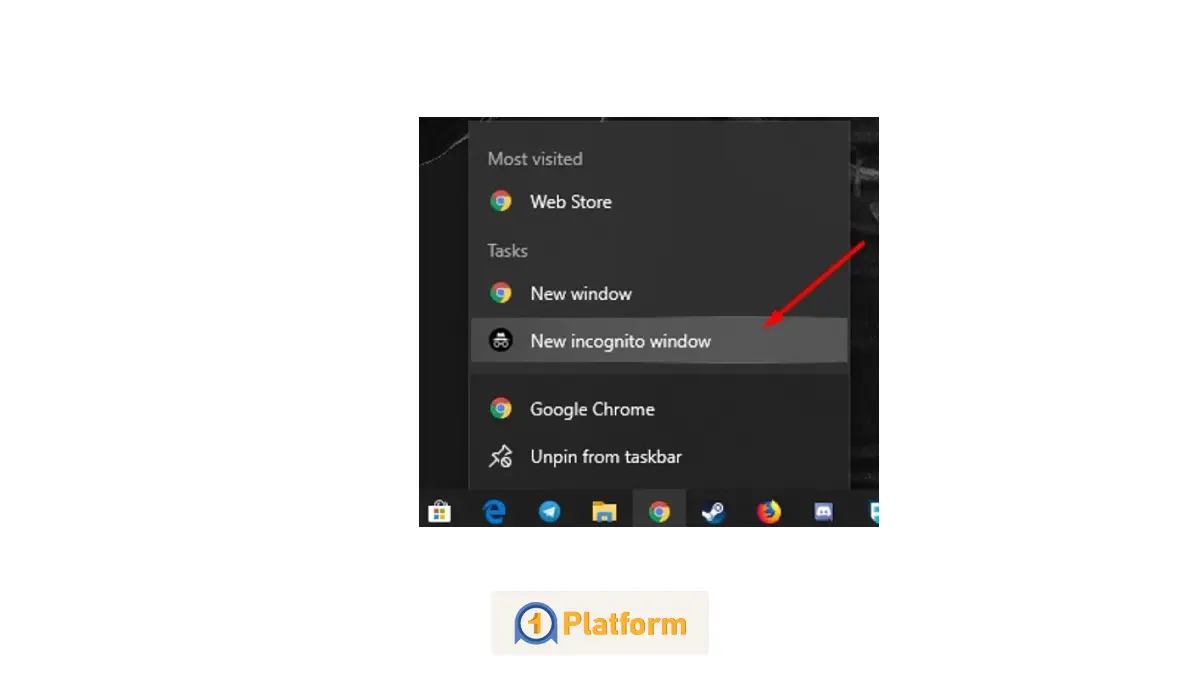
کافیاست کلیدهای CTRL + SHIFT + N (در ویندوز و لینوکس) یا ⌘ + SHIFT + N (در مک) را همزمان فشار دهید تا یک پنجره مرور خصوصی باز شود. اگر روی آیکون گوگل کروم در نوار ابزار راست کلیک کنید، گزینه ورود مستقیم به حالت ناشناس هم قابل دسترس است.
فعالسازی حالت مرور خصوصی در گوشیهای هوشمند (اندروید و iOS)
در گوشی، مراحل کمی متفاوت است:
- گوگل کروم را روی گوشی باز کنید.
- روی آیکون سه نقطه در بالای صفحه ضربه بزنید.
- گزینه «New Incognito Tab» را انتخاب کنید.

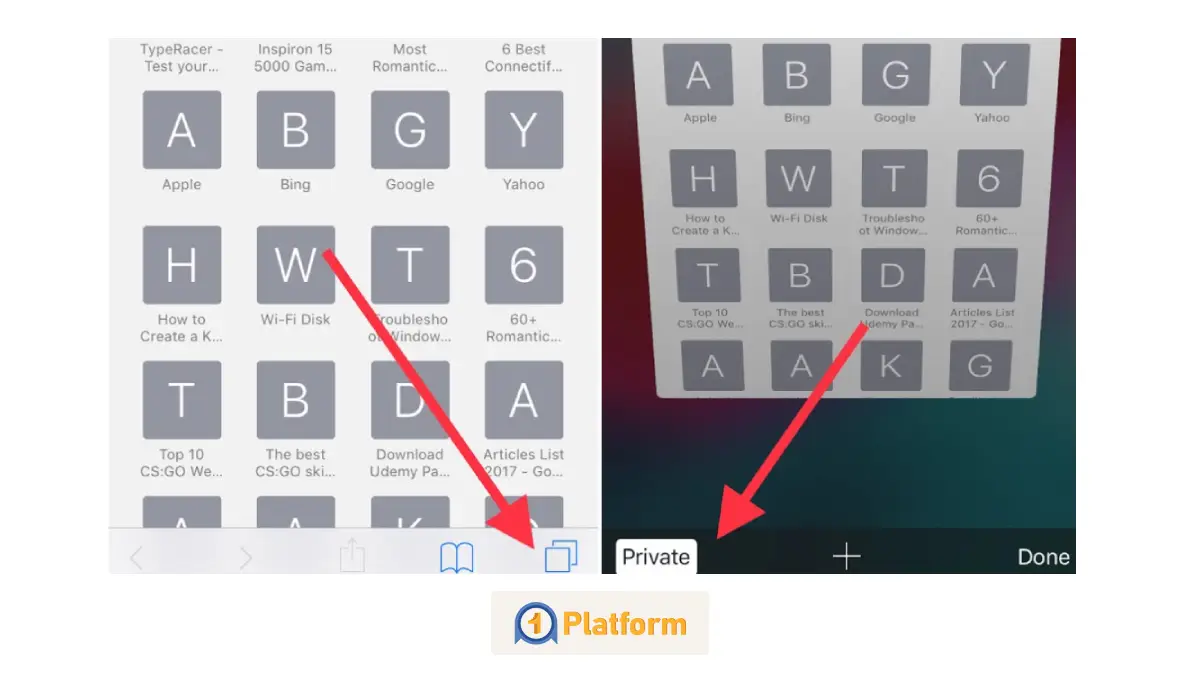
این روش در همه مرورگرهای گوشیهای اندروید و iOS مشابه است، اما برای مرورگر Safari در آیفون مراحل کمی فرق دارد و باید از گزینه Private در پایین مرورگر استفاده کنید.
جمع بندی؛ افزایش سرعت و امنیت با پاک کردن حافظه گوگل کروم
پاک کردن حافظه گوگل کروم، روی کامپیوتر، گوشیهای اندروید و آیفون، یکی از سادهترین راهها برای افزایش سرعت مرورگر، بهبود عملکرد سایتها و حفظ حریم خصوصی شماست. با حذف کش، کوکیها و دادههای ذخیرهشده، صفحات وب سریعتر بارگذاری میشوند و مشکلاتی مثل دیر باز شدن سایتها یا نمایش ناقص صفحات برطرف میشود. اگر میخواهید کنترل کامل روی سابقه جستجوهای خود در گوگل داشته باشید، لازم است علاوهبر پاک کردن تاریخچه مرورگر، تاریخچه حساب کاربری گوگل را نیز پاک کنید. این کار باعث میشود پیشنهادهای ناخواسته گوگل کاهش پیدا کرده و فعالیت آنلاین شما خصوصیتر شود.
سوالات متداول
آیا پاک کردن کش مرورگر کروم باعث حذف رمزهای ذخیرهشده میشود؟
خیر، مگر اینکه گزینه Passwords را هم انتخاب کنید.
آیا با پاک کردن تاریخچه، گوگل از فعالیت من اطلاعی ندارد؟
خیر، باید تاریخچه جستجوی حساب گوگل را هم پاک کنید تا کامل حذف شود.
فرق پاک کردن تاریخچه مرورگر و جستجوی گوگل چیست؟
تاریخچه مرورگر فقط در سیستم شما ذخیره میشود، اما جستجوی گوگل در حساب کاربری گوگل ذخیره میشود.
آیا روش مرور خصوصی (Incognito) همه دادهها را حذف میکند؟
این حالت تاریخچه مرور، کوکیها و رمزها را ذخیره نمیکند، اما فعالیت شما برای سایتها و ارائهدهنده اینترنت قابل ردیابی است.
