
فعال سازی SSL رایگان در دایرکت ادمین خیال شما را از امنیت و رمزگذاری اطلاعات سایتتان راحت میکند. اگر با دیدن هشدار Not Secure کنار آدرس سایتتان در مرورگر قلبتان فرو میریزد و قصد دارید اعتماد کاربران و گوگل را جلب کنید، نیاز است برای نصب SSL اقدام کنید. در راهنمای فعال سازی SSL رایگان در دایرکت ادمین، صفر تا صد مراحل نصب گواهی SSL رایگان Let’s Encrypt را بررسی میکنیم. با خواندن این مقاله، علاوهبر دانستن نحوه فعال سازی SSL رایگان در Directadmin خواهید فهمید چگونه از صحت عملکرد آن مطمئن شوید.
فعال کردن اس اس ال رایگان در دایرکت ادمین
Let’s Encrypt یکی از جدیدترین و محبوبترین مراجع صدور گواهینامه SSL در دنیاست که به شما امکان میدهد کاملاً رایگان برای وبسایتتان گواهی SSL معتبر نصب کنید. این گواهی توسط مرورگرهای بزرگی مثل Mozilla، Akamai، Cisco، EFF و بسیاری از شرکتهای معتبر دیگر شناخته و پشتیبانی میشود. در ادامه، آموزش فعال سازی SSL در دایرکت ادمین بهصورت گامبهگام مراحل را بررسی میکنیم:
مرحله ۱: ورود به بخش SSL در DirectAdmin
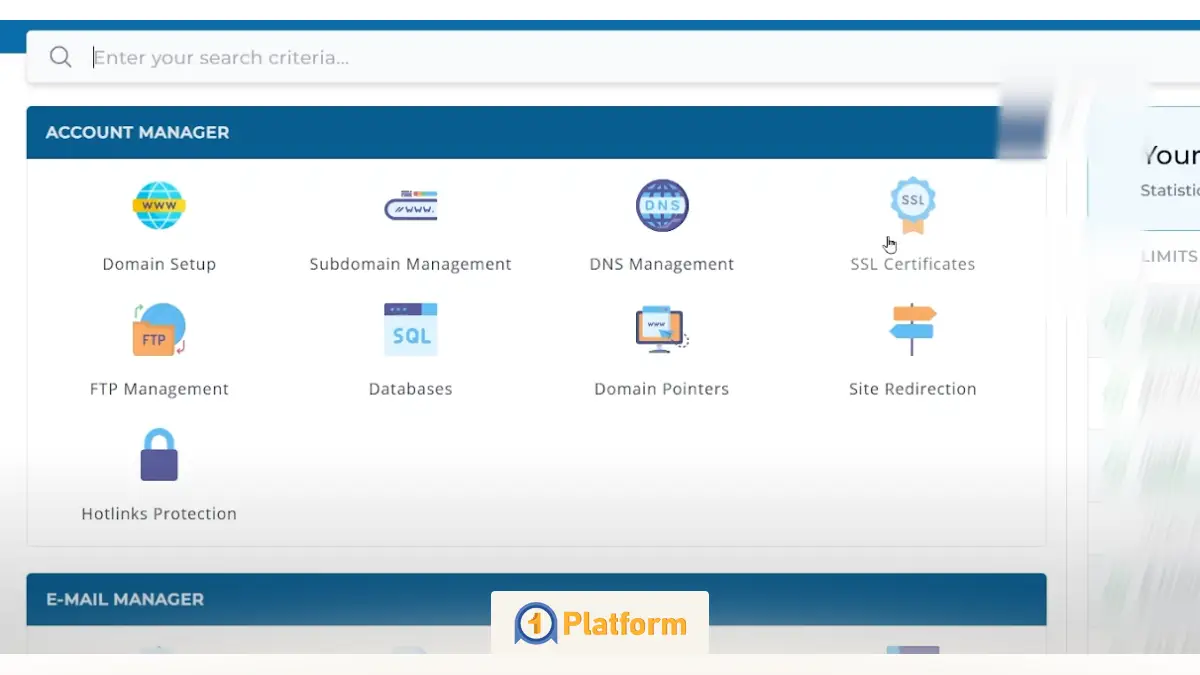
ابتدا وارد پنل DirectAdmin شوید و از منوی بالا سمت چپ روی دامنه اصلی بزنید. سپس گزینه User Level یا همان کاربر (User) را انتخاب کنید. از قسمت Account Manager به بخش SSL Certificates بروید.
مرحله ۲: انتخاب روش نصب
در این صفحه، دایرکت ادمین به شما امکان انتخاب روش نصب گواهینامه را میدهد. پس از اطمینان از اینکه دامنه موردنظرتان را انتخاب کردید، گزینه certificate from ACME provider را فعال کنید. ACME پروتکلی است که به Let’s Encrypt اجازه میدهد بهصورت خودکار هویت دامنه شما را تایید و گواهینامه را صادر کند.
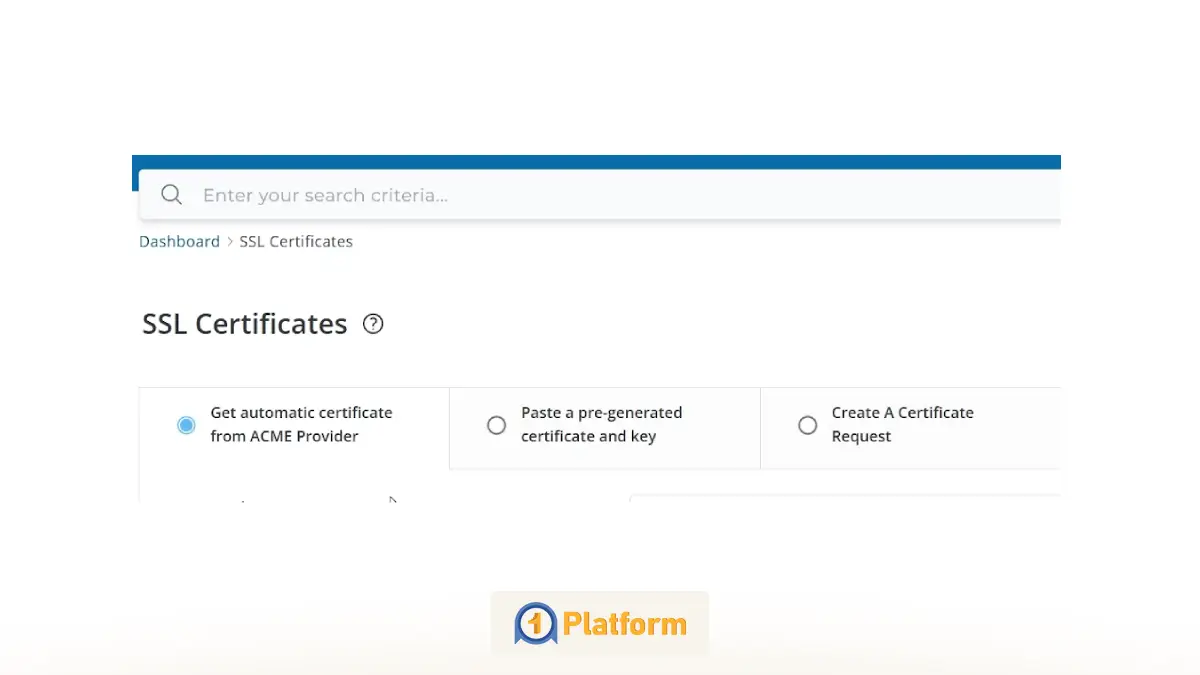
نکته: اگر قبلا برای خرید SSL پولی اقدام کردید، نیاز است گزینه Paste a pre-generated certificate and key را فعال کنید؛ سپس اطلاعات گواهینامه و کلید خصوصی را بهصورت دستی وارد کنید. هدف ما در این مقاله، فعال سازی SSL رایگان در دایرکت ادمین است؛ پس گزینه اول را انتخاب میکنیم.

هاست اختصاصی وردپرس
شروع از ماهانه 80 هزار تومان
مرحله ۳: انتخاب Let’s Encrypt و دامنهها
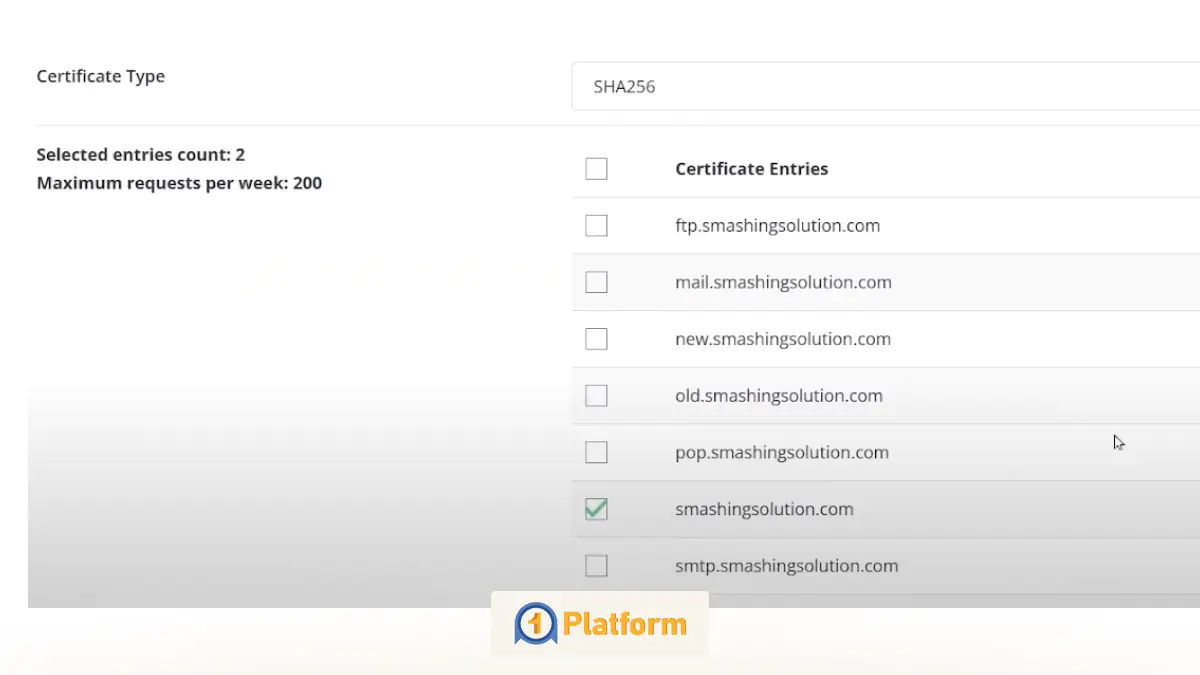
در این قسمت، تعین میکنید گواهینامه SSL برای کدام آدرس فعال شود. در بخش ACME Provider میان گزینههای موجود گزینه Let’s Encrypt را انتخاب کنید. در قسمت Common Name دامنه اصلی خود را خواهید دید. در لیست Certificate Entries نیز میتوانید انتخاب کنید گواهی برای کدام سابدامین فعال شود.
استفاده از Wildcard SSL برای اعمال SSL بر روی ساب دامین
اگر میخواهید با یک تیر چند نشان بزنید و گواهینامه SSL برای همه زیردامنهها و دامنه اصلیتان فعال شود، گزینه «Wild Card» را انتخاب کنید.
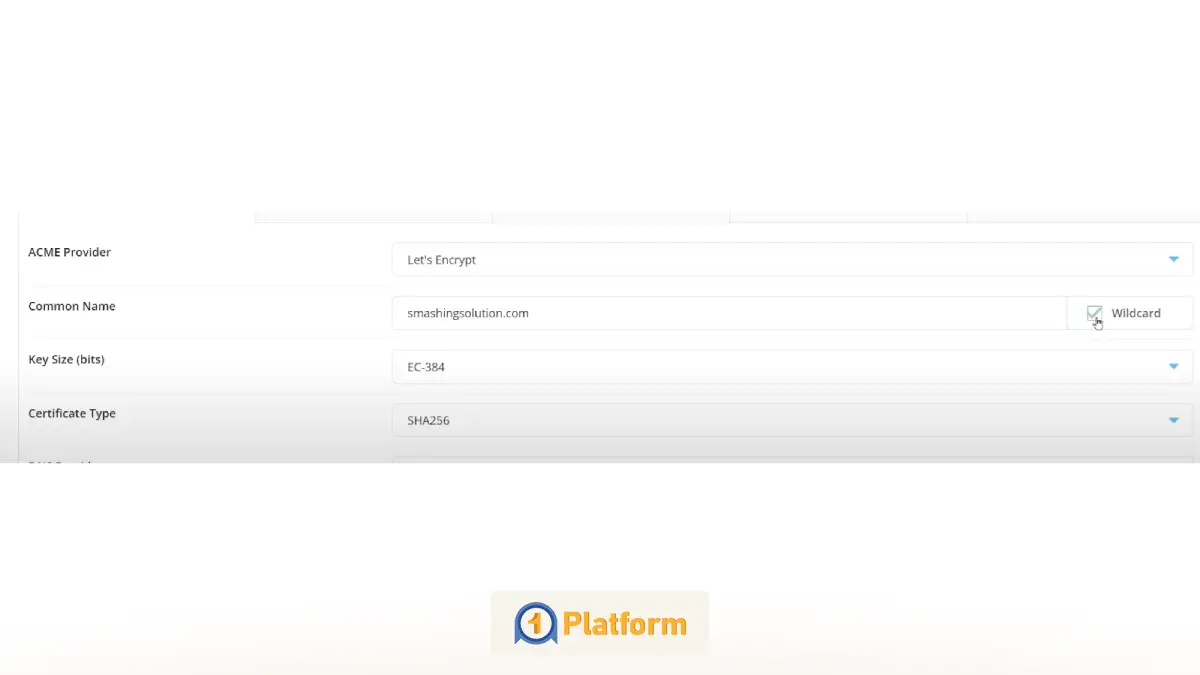
مرحله ۴: ذخیره تغییرات
برای ذخیره تنظیمات روی دکمه Save کلیک کنید. دایرکت ادمین درخواست نصب SSL را به سرورهای Let’s Encrypt ارسال کرده و فرایند تایید و نصب آن در پسزمینه انجام خواهد شد.
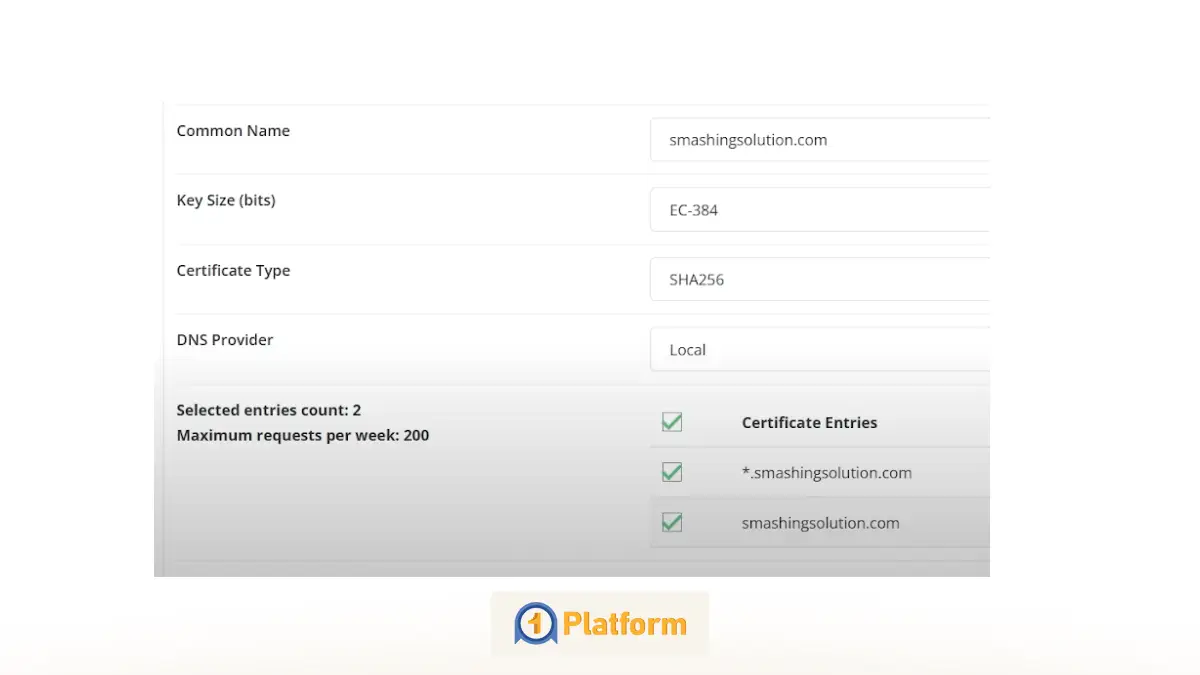
مرحله ۵: تایید نصب SSL در دایرکت ادمین و فعالسازی پروتکل HTTPS
بعد از پایان نصب، از طریق سیستم پیامرسانی دایرکت ادمین، فرایند فعال سازی SSL دایرکت ادمین به شما اطلاع داده خواهد شد.
سرور مجازی ارزان
شروع از ماهانه 100 هزارتومان
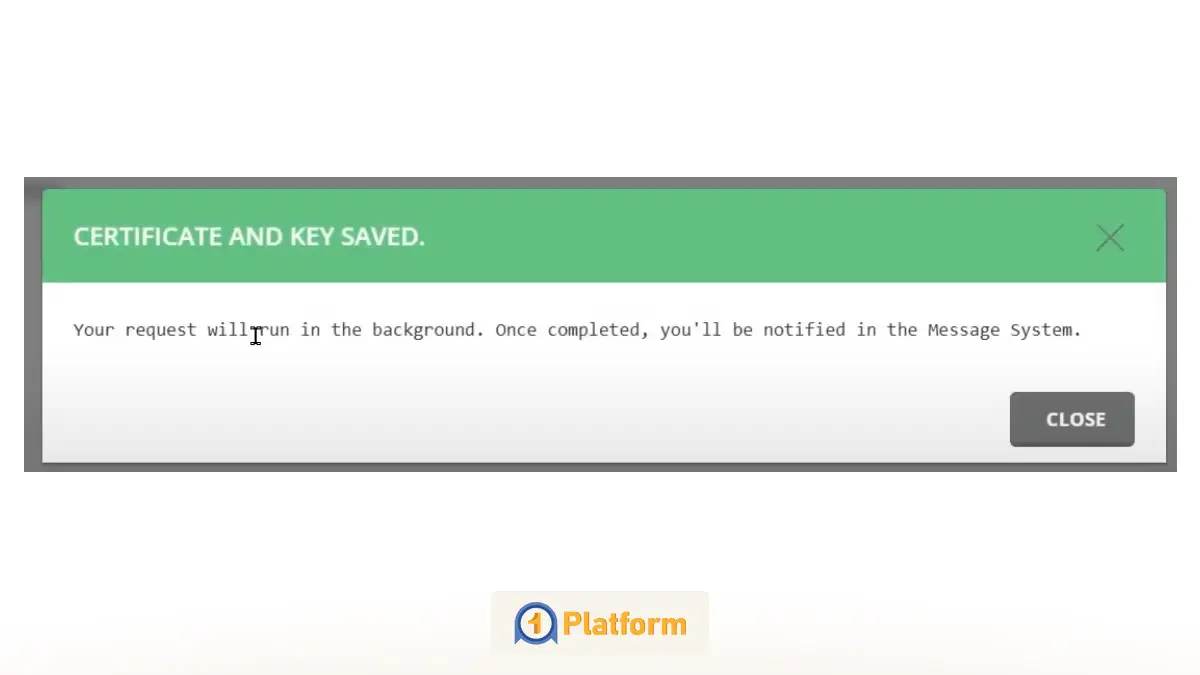
پس از آن خواهید دید گواهینامه SSL با موفقیت نصب شده و وبسایتتان دیگر علامت Not Secure نشان نمیدهد.
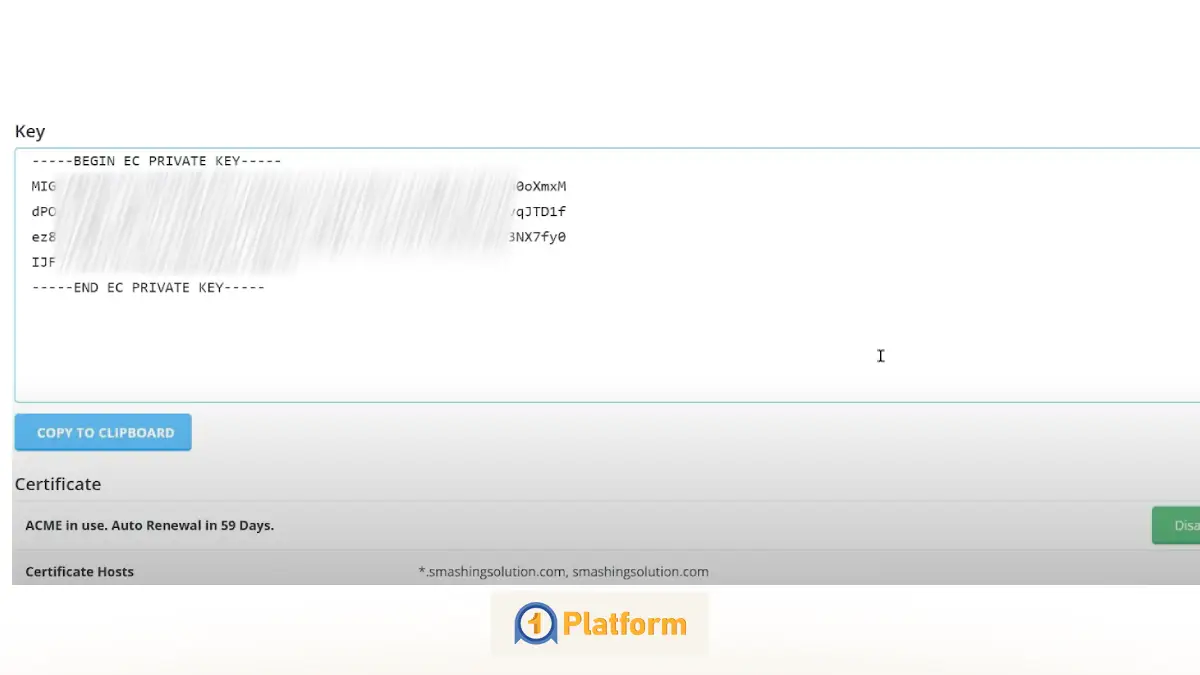
بررسی صحت نصب SSL و فعال بودن HTTPS
تا این مرحله، شما توانستید مراحل «نحوه فعال سازی SSL در دایرکت ادمین» را با موفقیت پشت سر بگذارید. حالا برای اینکه مطمئن شوید همه چیز بهدرستی کار میکند، کافیاست چک نهایی را انجام دهید.
اولین و سادهترین راهکار برای چک نهایی باز کردن آدرس وبسایتتان در مرورگر است. نوار آدرس را بررسی کرده و دنبال قفل سبز رنگ بگردید. درصورتیکه قفل شکسته یا قرمز رنگ بود، یعنی جایی از فرایند نصب SSL رایگان در دایرکت ادمین میلنگد. همچنین به آدرس سایتتان دقت کنید. اگر همه چیز بهخوبی پیش رفته باشد، آدرس سایتتان به جای http:// با https:// شروع خواهد شد.
به عنوان قدم نهایی نیاز است مطمئن شوید کاربران را به نسخه امن سایت یعنی https هدایت کردید؛ یعنی پس از فعال کردن SSL ریدایرکت ۳۰۳ از http به https انجام دادید. برای ریدایرکت http به https در وردپرس، به بخش تنظیمات رفته و در بخش نشانی سایت (URL) آدرس سایت با HTTPS را وارد کنید.
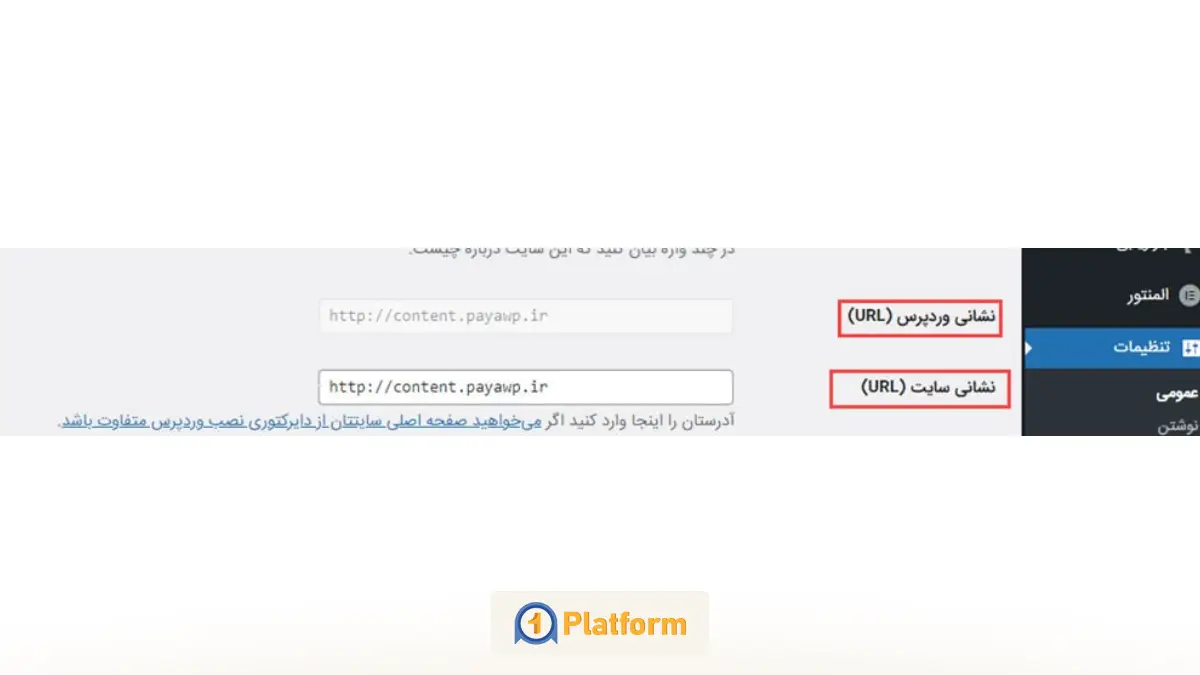
سرور مجازی ویندوز
Remote Access & Full Admin
همچنین برای ریدایرکت ۳۰۳ میتوانید کد زیر را به ابتدای فایل .htaccess در پوشه public_html اضافه کنید:
|
RewriteEngine On RewriteCond %{HTTPS} off RewriteRule ^(.*)$ https://%{HTTP_HOST}%{REQUEST_URI} [L,R=301] |
با ذخیره این کد، هر درخواستی با http بهصورت دائمی به https منتقل خواهد شد.
تفاوت SSL رایگان با پولی؛ نبردی فراتر از قیمت در دنیای امنیت
شاید برایتان سوال باشد وقتی میتوانید با چند کلیک صاحب یک گواهینامه SSL رایگان شوید، دیگر تفاوت SSL رایگان با پولی چیست و چه نیازی به خرید SSL دارید؟ مهمترین نکته این است هر دو نوع SSL رایگان و پولی، از نظر فنی و قدرت رمزنگاری، هیچ تفاوتی با هم ندارند. هر دو گواهینامه، اطلاعات ردوبدل شده بین کاربر و وبسایت شما را با الگوریتمهای استاندارد و قوی رمزنگاری میکنند.
تفاوتها زمانی به میدان میآید که بحث اعتبار و خدمات جانبی وسط باشد؛ برای مثال، SSLهای رایگان (مانند Let’s Encrypt) فقط نوع DV ارایه میدهند. برای اعتبارسنجیهای سازمانی یا وسیعتر نیاز به SSL پولی دارید. البته میزان پشتیبانی SSL provider ها یا ارایهدهندگان SSL نیز براساس پولی یا رایگان بودن گواهینامه متفاوت خواهد بود. علاوهبراین، SSL پولی برخی امکانات ویژه دارد که در SSL رایگان نخواهید دید. البته برای شروع همان SSL رایگان کارتان را راه میاندزد.
رفع مشکل عدم فعالسازی SSL در دایرکت ادمین؛ خطای SSL is not enabled for this domain
اگر هنگام ورود به دایرکت ادمین و بخش SSL Certificates در پنل کاربریتان با پیغام Could not Execute your request. SSL is not enabled for this domain روبهرو شدید، نگران نباشید. این پیام زمانی ظاهر میشود که گزینهی Disable SSL در تنظیمات SSL فعال شده باشد. در واقع، وقتی SSL غیرفعال است، امکان نصب گواهی SSL را ندارید و حتی نمیتوانید بخش SSL Certificates را باز کنید.
از آنجایی که در این حالت نمیشود از طریق پنل کاربری گزینهی SSL را دوباره فعال کرد، باید این کار را از طریق SSH و با دسترسی root انجام دهید. البته با یک تیکت میتوانید کار را به متخصصان سرویس میزبانی خود بسپارید تا این کار را انجام دهند. اگر خودتان میخواهید دست به کار شوید، برای فعالسازی دوبارهی SSL مراحل زیر را دنبال کنید:
- با دسترسی root از طریق SSH وارد سرور شوید.
- دستور زیر را اجرا کنید تا فایل تنظیمات دامنه باز شود:
|
sudo nano /usr/local/directadmin/data/users/USER/domains/DOMAIN.TLD.conf |
در این دستور:
- بهجای USER نام کاربری اکانت خود را بنویسید.
- بهجای DOMAIN.TLD آدرس دامنهتان را قرار دهید. سپس خط زیر را از فایل پیدا کنید:
|
SSL=OFF |
مقدار آن را به SSL=ON تغییر دهید. برای ذخیره نهایی، کلیدهای CTRL + O و سپس ENTER را بزنید و برای خروج CTRL + X را فشار دهید.
حالا دوباره وارد بخش SSL Certificates شوید. اگر همهچیز درست پیش رفته باشد، خطا برطرف شده و میتوانید گواهی SSL خود را نصب کنید.
جمع بندی: حفظ امنیت سایت با نصب SSL رایگان در دایرکت ادمین
در آموزش نصب SSL در دایرکت ادمین، مراحل نصب را بهصورت گامبهگام بررسی کردیم. برای فعالسازی SSL با ابزار رایگان Let’s Encrypt در دایرکت ادمین میتوانید خودتان ریش و قیچی را دست بگیرید و قفل سبز رنگ امنیتی SSL را از آن خود کنید. درصورتیکه برای طی کردن فرایند نصب نیاز به راهنمایی بیشتر دارید، سوالاتتان را میتوانید در انتهای همین مقاله بنویسید تا کارشناسان وان پلتفرم راهنماییتان کنند.
سوالات متداول
آیا برای hostname سرور نیز میتوان گواهی Let’s Encrypt گرفت؟
بله. شما میتوانید از قسمت Server Manager و سپس Server TLS Certificate برای hostname سرور SSL بگیرید.
آیا Let’s Encrypt گواهی OV یا EV هم ارایه میدهد؟
خیر. Let’s Encrypt فقط گواهیهای DV صادر میکند.
چرا بعد از نصب و فعال سازی SSL در دایرکت ادمین هنوز سایت من پیغام ایمن نبودن میدهد؟
این ارور ممکن است به دلیل خطای محتوای ترکیبی mixed content یا کش مرورگرتان باشد. مطمئن شوید ریدایرکت 303 به HTTPS انجام دادید.
