

CDN برای وردپرس یک روش ساده و موثر برای افزایش سرعت و کاهش فشار روی هاست است. در این راهنما بهصورت مرحلهبهمرحله نشان میدهیم چگونه یک سرویس CDN انتخاب کنید، آن را به سایت وردپرسی خود متصل کنید و تنظیمات لازم را انجام دهید. هدف این آموزش از وان پلتفرم اجرای عملی مراحل است تا بتوانید بدون مشکل، سریعترین و مطمئنترین روش راهاندازی CDN را روی وردپرس پیادهسازی کنید.
CDN برای وردپرس چیست؟
CDN برای وردپرس مخفف Content Delivery Network یا «شبکه تحویل محتوا» است؛ سیستمی از سرورهای توزیعشده در نقاط مختلف جهان که نسخهای کششده از فایلهای سایت شما (مانند تصاویر، CSS، JS، فونتها و فایلهای رسانهای) را روی نزدیکترین سرور به کاربر ارائه میکند.
نتیجه این فرآیند، افزایش سرعت بارگذاری، کاهش مصرف منابع هاست، کاهش فشار روی سرور و ارتقای امنیت سایت است.
نقش CDN در افزایش سرعت سایت
وقتی کاربری وارد سایت وردپرسی شما میشود، اگر از CDN استفاده نکنید، تمام فایلها مستقیما از هاست اصلی بارگیری میشود. اما با CDN برای وردپرس، فایلهای استاتیک از نزدیکترین سرور جغرافیایی به کاربر بارگیری میشوند.
نتیجه؟
✔ کاهش زمان بارگذاری صفحات
✔ حذف ترافیک اضافی از روی هاست
✔ بهبود تجربه کاربری و افزایش رتبه سئو
طبق گفته شرکت Akamai:
“A 100-millisecond delay in website load time can hurt conversion rates by 7%.”
یعنی حتی تأخیر ۰.۱ ثانیهای در سرعت بارگذاری میتواند نرخ تبدیل را ۷٪ کاهش دهد.
CDN چگونه کار میکند؟
عملکرد CDN برای وردپرس ساده اما فوقالعاده موثر است:
- فایلهای سایت شما روی سرورهای مختلف CDN کپی (Cache) میشوند.
- وقتی کاربر وارد سایت میشود، CDN نزدیکترین سرور را انتخاب میکند.
- فایلها از همان لوکیشن برای کاربر ارسال میشوند.
- سرعت بارگذاری چند برابر افزایش پیدا میکند.


هاست اختصاصی وردپرس
شروع از ماهانه 80 هزار تومان
مراحل راهاندازی CDN برای وردپرس
مراحل راهاندازی CDN برای وردپرس عبارتاند از:
گام اول: ساخت حساب کاربری در Cloudflare
اولین مرحله برای استفاده از شبکه توزیع محتوا و سایر امکانات امنیتی Cloudflare، ایجاد یک حساب کاربری در این سرویس است. بنابراین پس از ورود به سایت اصلی Cloudflare، صفحهای برای شما نمایش داده میشود که باید در آن، ایمیل معتبر و یک رمز عبور امن وارد کنید. با فشردن دکمه Sign Up فرآیند افتتاح حساب آغاز میشود.
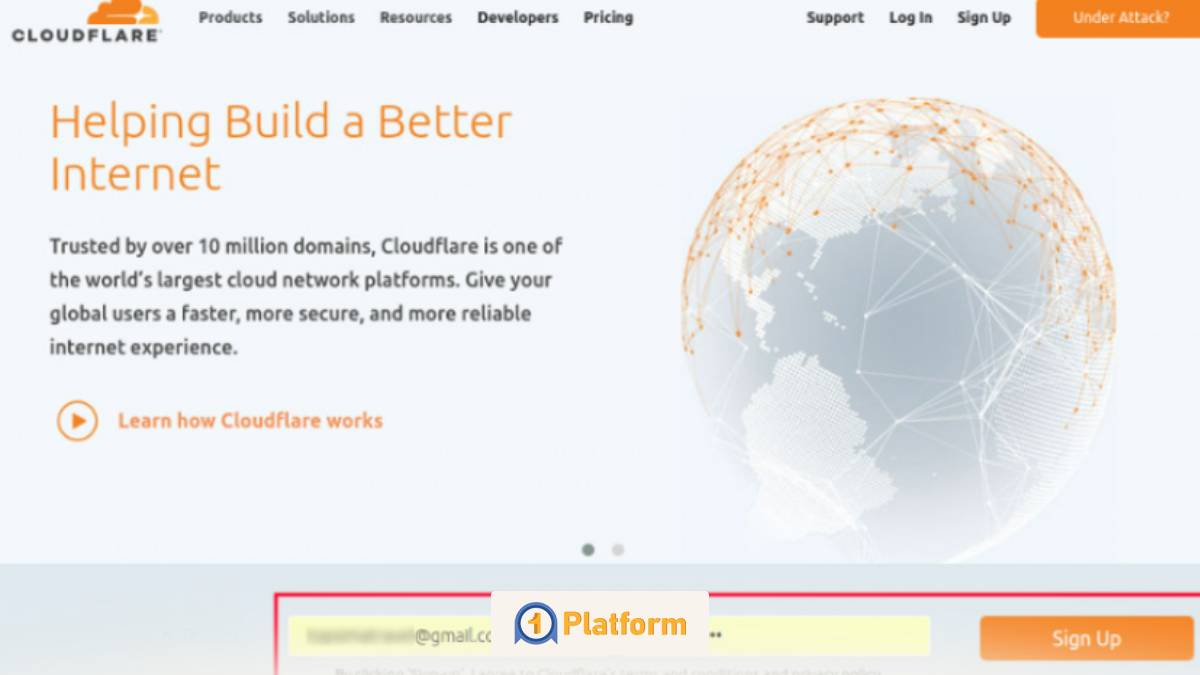
پس از کلیک، به بخش ثبتنام Cloudflare که روی دامنه dash.cloudflare.com قرار دارد هدایت میشوید. در این بخش دوباره ایمیل، رمز عبور و گزینه پذیرش قوانین نمایش داده میشود. کافی است تیک پذیرش قوانین را فعال کنید و دکمه Create Account را انتخاب کنید تا حساب شما ایجاد شود.
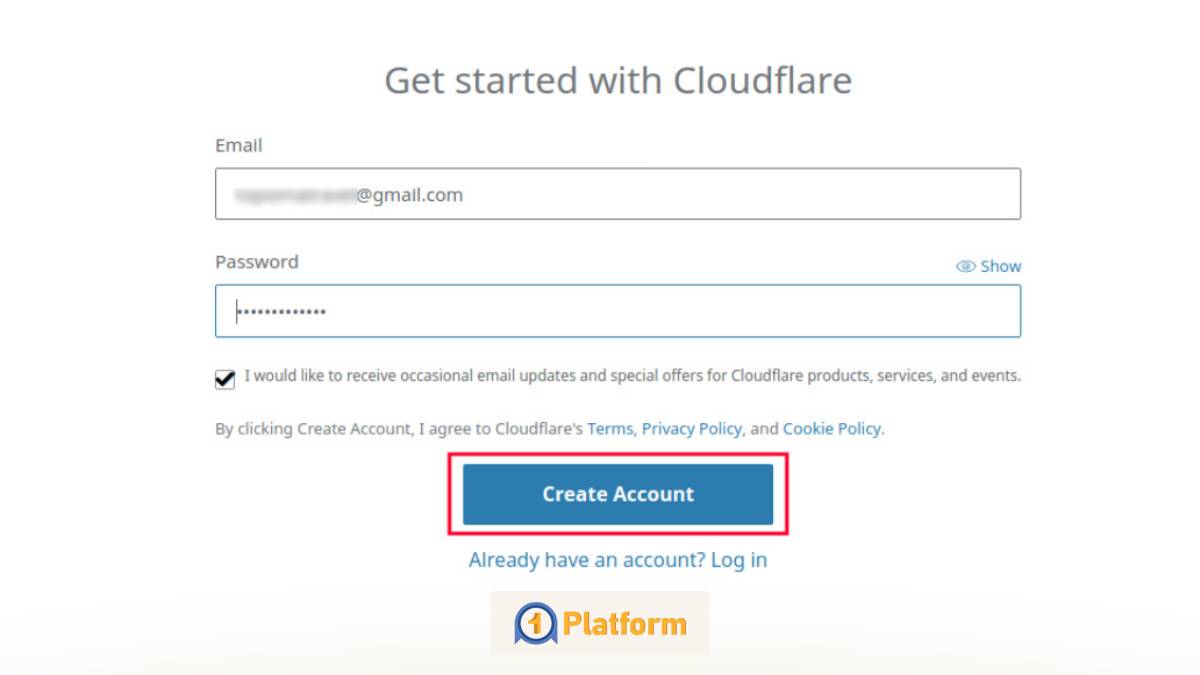
بعد از اینکه Cloudflare حساب شما را ساخت، بدون اینکه نیاز به ورود مجدد داشته باشید، مستقیما وارد محیط کاربری خواهید شد. اولین کاری که سیستم از شما میخواهد انجام دهید، وارد کردن دامنه سایتتان است. در این مرحله باید فقط نام دامنه اصلی را بنویسید. یعنی نه قبل از آن www بگذارید، نه http یا https، و نه کاراکتر اضافی مانند / در انتها. همان شکل دامنه، عینا باید نوشته شود. پس از وارد کردن دامنه، روی Add Site کلیک کنید.
محدودیت دامنههای ir. در Cloudflare
در این مرحله باید یک نکته بسیار مهم را بدانید:
Cloudflare به دلیل تحریمهای بینالمللی، از دامنههای با پسوند ir. پشتیبانی نمیکند. این یعنی اگر هرچقدر هم مراحل را طی کنید، در نهایت Cloudflare درخواست شما را تأیید نخواهد کرد و سایتتان فعال نمیشود.
سرور مجازی ارزان
شروع از ماهانه 100 هزارتومان
اگر تصمیم دارید سایتتان روی CDN Cloudflare قرار بگیرد، باید:
- یا نه خود را به پسوند بینالمللی منتقل کنید (در صورت نیاز میتوانید از آموزشهای تغییر دامنه در وردپرس استفاده کنید).
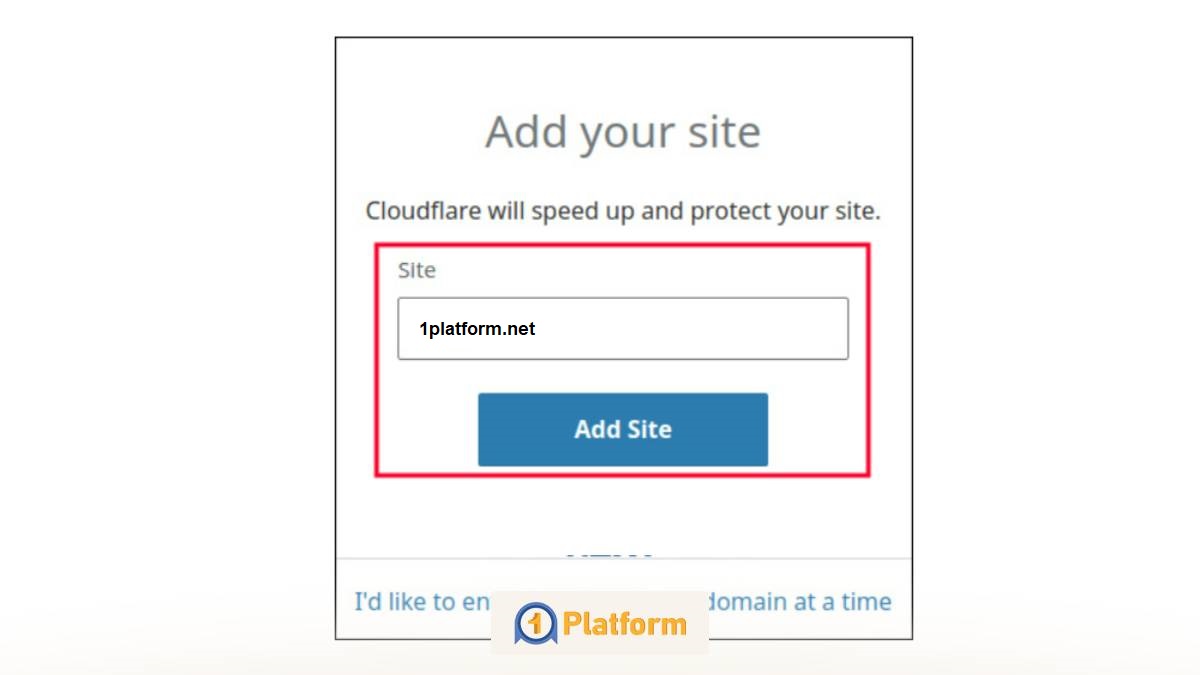
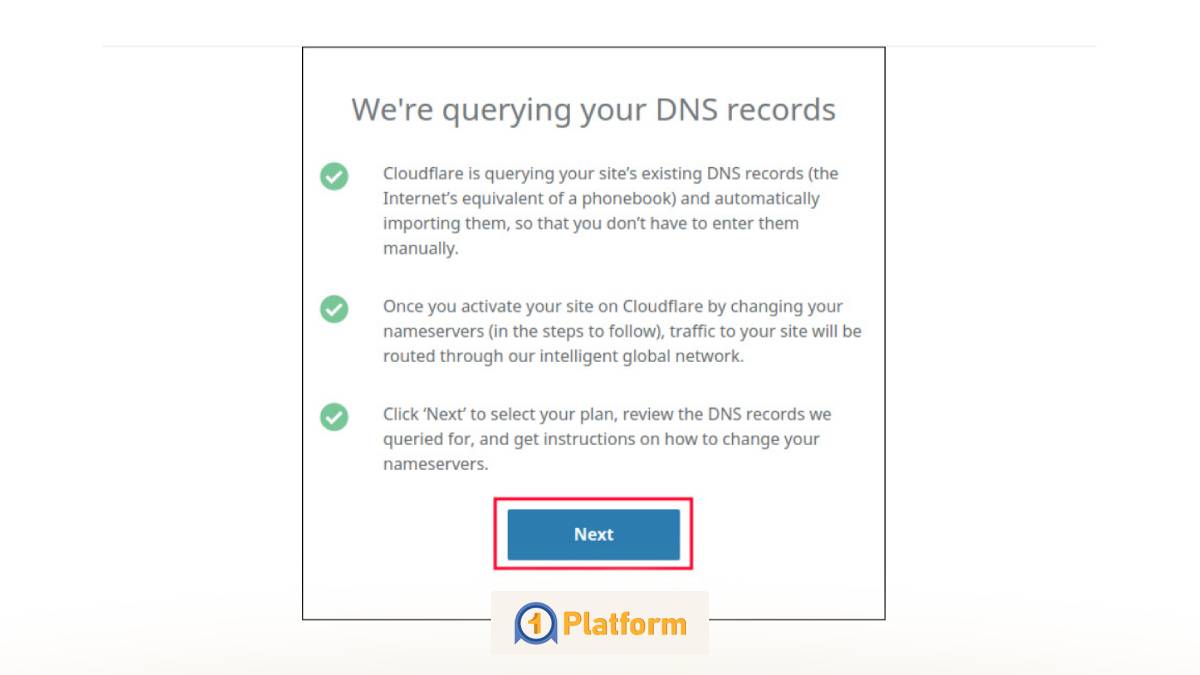
بعد از ورود دامنه، Cloudflare اعلام میکند که برای فعال شدن سایت باید چند مرحله مثل تغییر DNS، بررسی مالکیت دامنه و تنظیم رکوردهای DNS طی شود. شما تنها کاری که باید بکنید این است که روی Next کلیک کنید تا وارد مراحل بعدی شوید.
انتخاب پلن مناسب در Cloudflare
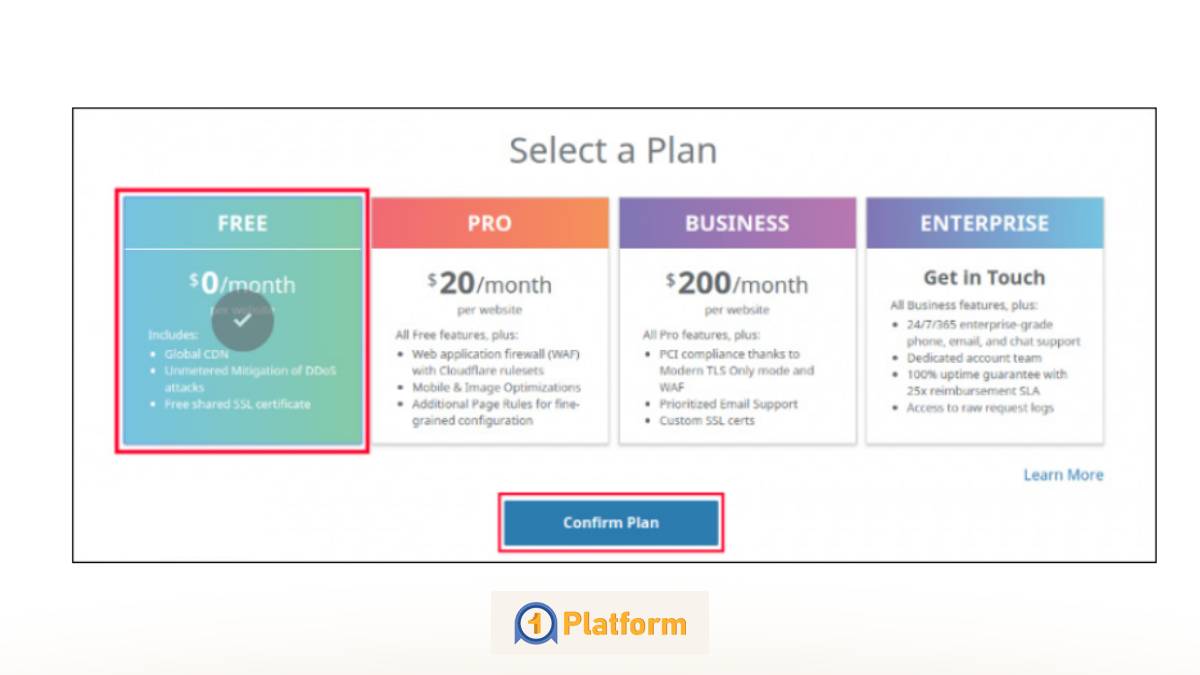
در گام بعد Cloudflare از شما میخواهد که نوع پلن (نوع اشتراک) را انتخاب کنید. از آنجا که کاربران ایرانی معمولا امکان پرداخت ارزی ندارند، منطقیترین انتخاب این است که پلن Free را فعال کنید. با انتخاب گزینه Free، روی Confirm Plan کلیک کنید. پنجرهای باز میشود که اطلاعات پلن را نمایش میدهد و باید یکبار دیگر اعتراض خود را با فشردن Confirm تأیید کنید.
بررسی DNS دامنه توسط Cloudflare
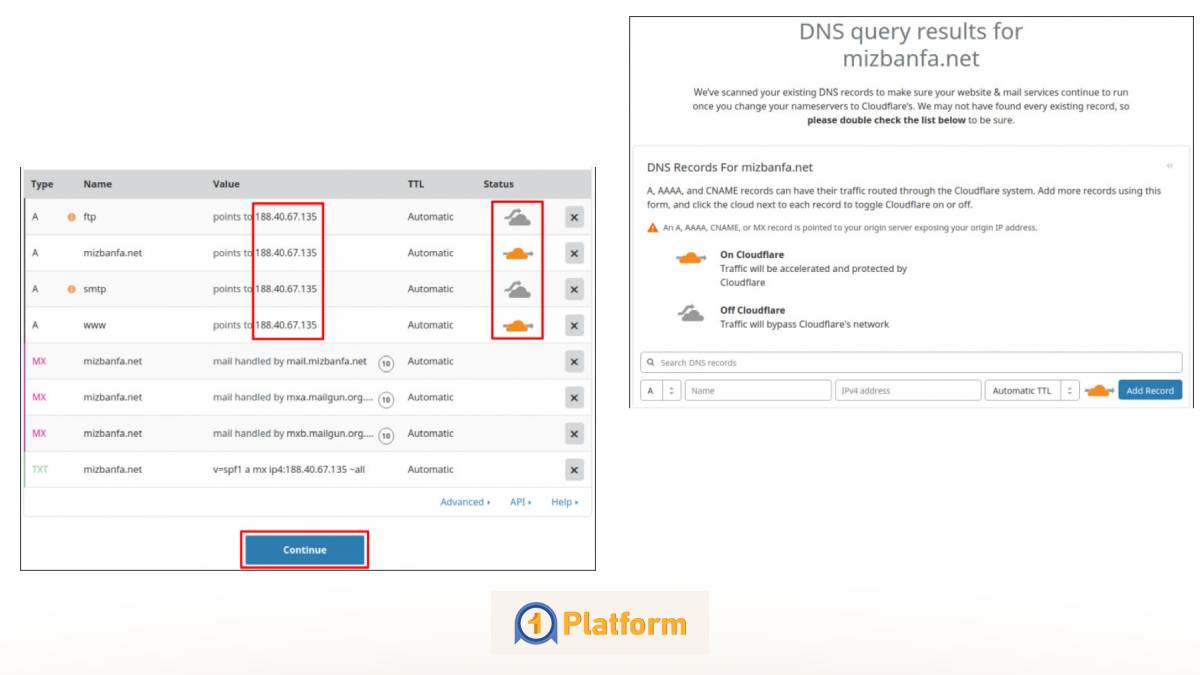
Cloudflare بعد از تأیید پلن، شروع به اسکن دامنه شما میکند. در این مرحله آدرس IP سرور میزبان سایت، رکوردهای DNS و تمام سابدامنههایی که روی دامنه شما ثبت شدهاند شناسایی میشوند. معمولا Cloudflare این رکوردها را بهدرستی تشخیص میدهد، اما اگر رکوردی از قلم افتاده بود، میتوانید آن را با استفاده از گزینه Add Record اضافه کنید.
سرور مجازی ویندوز
Remote Access & Full Admin
در لیست رکوردها، بعضی از آنها علامت ابر نارنجی دارند که یعنی Cloudflare برای آن رکورد فعال است. اگر ابر خاکستری باشد یعنی سرویس غیرفعال است. با یک کلیک روی نماد ابر میتوانید آن را فعال یا غیرفعال کنید.
یک نکته مهم:
رکوردهای MX (مربوط به ایمیل) هرگز نباید توسط Cloudflare پروکسی شوند، بنابراین همیشه بدون ابر و غیرفعال نشان داده میشوند.
معمولا توصیه میشود تنظیمات این بخش را در حالت پیشفرض نگه دارید مگر اینکه خودتان دقیقاً بدانید برای هر رکورد چه کاری باید انجام شود. پس از کنترل رکوردها، روی Continue کلیک کنید.
تغییر Name Serverها
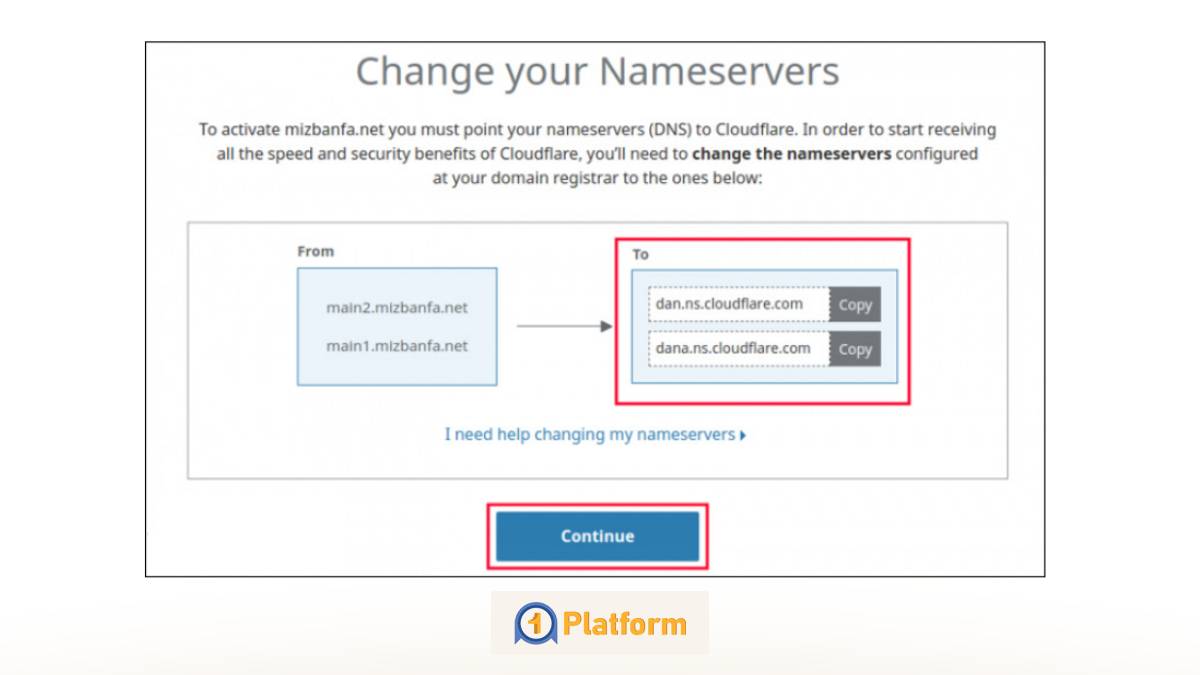
Cloudflare برای اینکه بتواند روی سایت شما مدیریت کامل داشته باشد، باید DNS دامنهتان روی Name Serverهای آن تنظیم شود. در این مرحله دو Name Server به شما نمایش داده میشود که باید از طریق شرکت ثبتکننده دامنه، آنها را جایگزین NSهای فعلی دامنه کنید. این کار معمولاً توسط پنل مدیریت دامنه انجام میشود.
بعد از اینکه NSها را تغییر دادید، به Cloudflare بازگردید و روی Continue کلیک کنید.
انتظار برای تایید اتصال دامنه
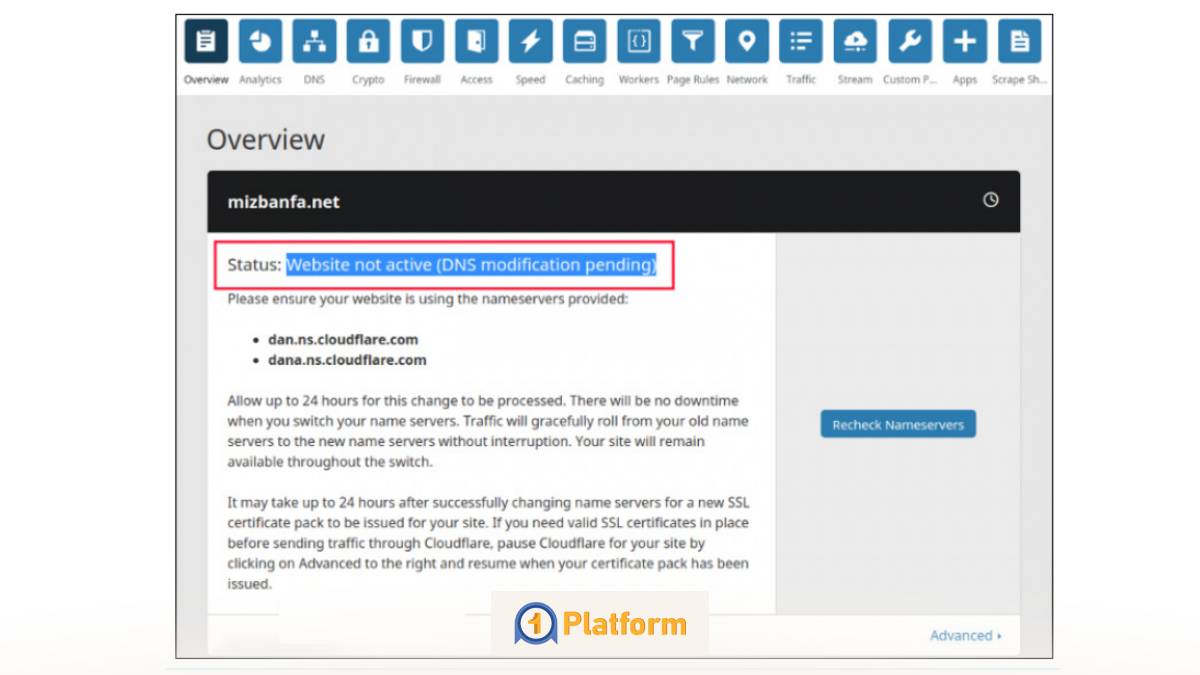
پس از ثبت Name Serverهای جدید، سایت شما در حالت Pending قرار میگیرد. این وضعیت ممکن است بین چند دقیقه تا ۷۲ ساعت طول بکشد، چون لازم است DNS دامنه در سطح جهانی آپدیت شود. پس از تأیید، وضعیت سایت به Active تغییر میکند و از این لحظه به بعد ترافیک سایت شما از مسیر Cloudflare عبور خواهد کرد.
وقتی Cloudflare فعال شود، تمامی درخواستهای کاربران از نزدیکترین سرور به آنها پردازش میشود. این یعنی سرعت بارگذاری سایت بالا میرود، فشار روی هاست کاهش پیدا میکند و امنیت وبسایت نیز بهتر تضمین خواهد شد.
اما برای استفاده بهینهتر از امکانات Cloudflare در وردپرس، مرحله بعد نصب افزونه مخصوص این سرویس در وردپرس است.
نصب و پیکربندی افزونه Cloudflare در وردپرس
افزونه رسمی Cloudflare در مخزن وردپرس وجود دارد و تاکنون بیش از دویست هزار نصب فعال داشته است. این افزونه کمک میکند که بدون ورود به داشبورد Cloudflare بتوانید از داخل پیشخوان وردپرس، تنظیمات اصلی CDN، کش و امنیت را کنترل کنید.
نصب افزونه
برای نصب افزونه:
- وارد بخش افزونههای وردپرس شوید.
- روی «افزودن» کلیک کنید.
- عبارت Cloudflare را جستوجو کنید.
- افزونه رسمی را نصب و فعالسازی کنید.
بعد از فعال شدن، یک زیرمنو با نام Cloudflare در بخش «تنظیمات» وردپرس ایجاد میشود. وارد این بخش شوید.
اتصال وردپرس به Cloudflare
اگر از قبل حساب Cloudflare دارید، کافیست روی لینک HERE که در صفحه تنظیمات افزونه نمایش داده میشود کلیک کنید تا فرم اتصال باز شود. در غیر این صورت، میتوانید از گزینه Create Your Free Account برای ساخت حساب جدید استفاده کنید.
در فرم اتصال دو فیلد اصلی وجود دارد:
- آدرس ایمیلی که با آن در Cloudflare ثبتنام کردید
- API Key اختصاصی شما
چطور API Key را پیدا کنیم؟
برای دریافت API Key باید:
-
وارد حساب Cloudflare شوید.
-
آدرس زیر را باز کنید:
https://dash.cloudflare.com/profile -
صفحه را اسکرول کنید تا به بخش API Keys برسید.
-
در قسمت Global API Key روی View کلیک کنید.
بعد از کلیک، Cloudflare از شما رمز ورود اکانت را میخواهد. رمز را وارد کنید و کپچای نمایشدادهشده را حل کنید. سپس دوباره روی View بزنید تا API Key نمایش داده شود.
توجه بسیار مهم:
API Key یک کد محرمانه است و دسترسی کامل به حساب Cloudflare را میدهد. بنابراین اصلاً و ابداً نباید آن را در اختیار افراد دیگر قرار دهید.
حالا API Key نمایش داده شده را کپی کنید.
وارد کردن API Key در وردپرس
به بخش تنظیمات افزونه در وردپرس بازگردید. ایمیل و API Key را وارد کنید و دکمه Save API Credentials را بزنید. اگر اطلاعات درست باشد، افزونه به حساب شما متصل میشود و تنظیمات اصلی Cloudflare در اختیار شما قرار میگیرد.
در صفحه بعد، کافی است روی Apply کلیک کنید تا تنظیمات Cloudflare روی وردپرس شما اعمال شوند.
از این لحظه به بعد، سایت شما رسما روی شبکه CDN Cloudflare قرار دارد. این یعنی:
- کش صفحات توسط Cloudflare مدیریت میشود،
- ترافیک با سرعت بالاتر به کاربران تحویل داده میشود،
- امنیت بیشتری در برابر حملات DDoS و رباتها ایجاد میشود،
- و بار پردازشی از روی سرور اصلی کاهش مییابد.
بخشهای مختلف افزونه
افزونه Cloudflare سه بخش اصلی دارد:
۱. Home
در این بخش اطلاعات کلی اتصال سایت به CDN و وضعیت فعال بودن Cloudflare نمایش داده میشود.
۲. Settings
تنظیمات مربوط به بهینهسازی عملکرد، فشردهسازی فایلها، فعالسازی کش و… قابل مدیریت است.
۳. Analytics
نمودارها و گزارشهای آماری مثل تعداد درخواستهای مسدودشده، مقدار ترافیک صرفهجوییشده و میزان استفاده از CDN نمایش داده میشود.
جمع بندی
در نهایت، استفاده از CDN برای وردپرس یکی از موثرترین روشها برای بهینهسازی سرعت، امنیت و پایداری یک سایت است. با فعالسازی CDN، فایلهای استاتیک سایت از نزدیکترین سرور به کاربران ارائه میشوند، در نتیجه زمان بارگذاری کاهش یافته و تجربه کاربری بهطور چشمگیری بهبود پیدا میکند. علاوه بر این، CDN با کاهش فشار روی هاست، جلوگیری از حملات DDoS، و ارائه لایههای امنیتی اضافی، از سایت در برابر تهدیدات مختلف محافظت میکند. اگر قصد دارید سایتتان از نظر سرعت و عملکرد در سطح جهانی رقابت کند، راهاندازی یک CDN برای وردپرس نهتنها یک انتخاب هوشمندانه بلکه یک ضرورت است.
سوالات متداول
آیا CDN برای وردپرس ضروری است؟
برای سایتهای پربازدید، فروشگاهی و چندزبانه تقریبا ضروری است، چون سرعت و پایداری را چند برابر میکند. برای سایتهای کمترافیک اختیاری است اما همچنان به بهبود سرعت و تجربه کاربری کمک میکند.
آیا CDN جایگزین هاست میشود؟
خیر؛ CDN فقط فایلهای استاتیک مانند عکسها، CSS و JS را از سرورهای نزدیک به کاربر ارائه میدهد. هسته وردپرس، دیتابیس و پردازشها همچنان روی هاست شما انجام میشود.
Cloudflare با دامنه IR کار میکند؟
خیر؛ Cloudflare دامنههای IR را به دلیل محدودیتهای بینالمللی پشتیبانی نمیکند و تأیید دامنه انجام نمیشود. برای استفاده از Cloudflare باید دامنه بینالمللی مثل .com یا .net تهیه کنید.
آیا CDN روی سئو تأثیر دارد؟
بله؛ CDN با کاهش زمان بارگذاری صفحات، مستقیما بر امتیاز PageSpeed و رتبه سئو اثر مثبت میگذارد. گوگل سرعت سایت را فاکتور رتبهبندی میداند، بنابراین CDN میتواند شانس دیدهشدن را بالا ببرد.
