
تا به حال برایتان پیش آمده آدرسی را در گوگل مپ جستجو کنید، اما اپلیکیشن شما را از یک کوچه قدیمی، طولانی و پر از چاله هدایت کند؟ DNS پیشفرض هم گاهی مثل یک مسیریاب قدیمی عمل میکند. DNS مترجم و مسیریاب تمام درخواستهای شما در فضای وب است. اگر این مسیریاب، به جای مسیر سریع و مستقیم، شما را از جادههای فرعی عبور دهد، نتیجه چیزی جز کُندی، امنیت پایین و محدودیت دسترسی نخواهد بود. در این مقاله بررسی میکنیم که چگونه dns را فعال کنیم یا آن را تغییر دهیم.
DNS چیست و چرا فعال سازی DNS اهمیت دارد؟
DNS یا Domain Name System (سیستم نام دامنه) مترجم اینترنت است. وقتی آدرس سایتی را در مرورگر وارد میکنید، درخواست شما به سرور DNS فرستاده میشود. این سرور مثل یک دفترچه تلفن اینترنتی بوده که آدرس دامنهها (مثل google.com) را به IP واقعی آن سایت تبدیل میکند تا مرورگر بتواند به آن وصل شود. به بیان ساده، سرور DNS نام دامنه را به آدرس آیپی برای مرورگر ترجمه میکند. بنابراین، سروری که انتخاب میکنید، تأثیر مستقیمی بر سرعت و پایداری بارگذاری وبسایتها دارد. با تغییر DNS میتوانید:
- سرعت باز شدن سایتها را افزایش دهید
- دسترسی به برخی سایتهای مسدود را باز کنید
- امنیت و حریم خصوصی آنلاین خود را بهبود دهید.
- از پایداری و اطمینان بیشتر در اتصال به اینترنت بهرهمند شوید.
چگونه dns خصوصی گوشی را فعال کنیم؟
در پاسخ به این سوال که چگونه dns را فعال کنیم اندروید راهکار سادهای پیشرویتان قرار داده است. برای تغییر dns اندروید روال زیر را دنبال کنید.
آموزش تغییر DNS در اندروید 9 به بالا
- وارد Settings > Private DNS شوید.
- گزینه Private DNS provider hostname را انتخاب کنید.
- کد dns برای اندروید را وارد کرده و Save را بزنید.
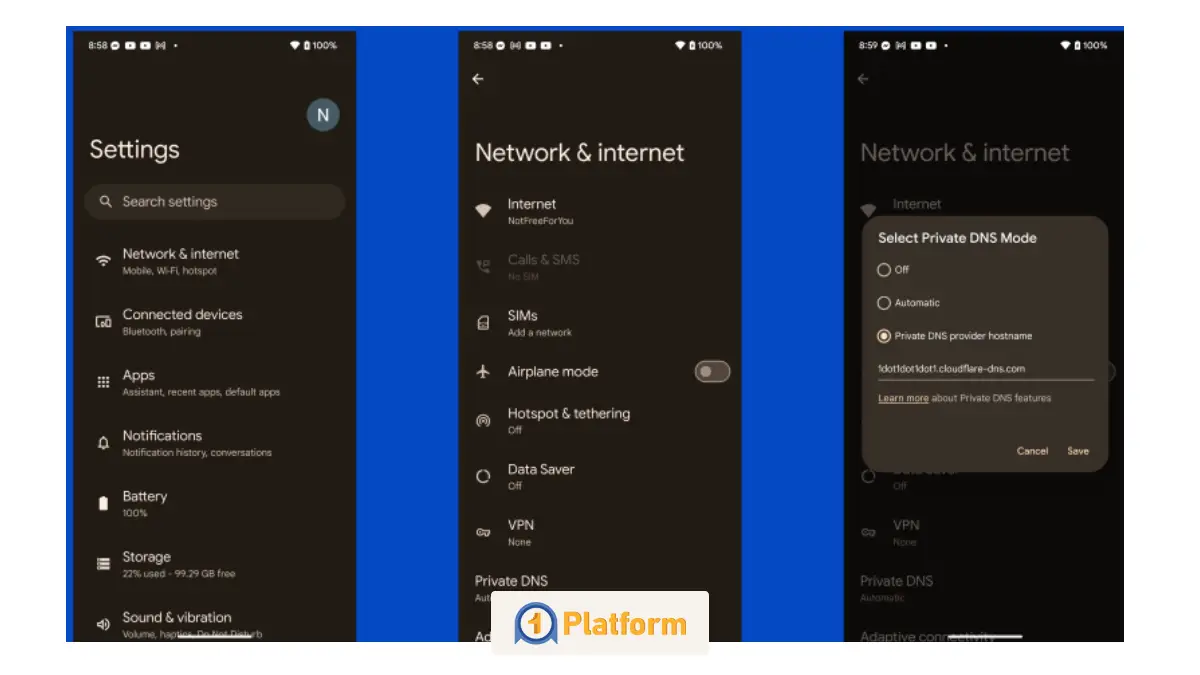
البته کار همین جا تمام نمیشود! اندروید به شما اجازه نمیدهد بهراحتی آدرس IPهایی مثل 1.1.1.1 یا 8.8.8.8 را وارد کنید. بهجای آن، باید نام دامنه (hostname) مربوط به آن DNS را وارد کنید؛ برای مثال، در مورد Google Public DNS کار زیاد سخت نیست؛ فقط کافی است بنویسید dns.google. درصورتیکه بخواهید از Cloudflare DNS استفاده کنید، باید آدرس کامل زیر را بنویسید:
1dot1dot1dot1.cloudflare-dns.com
تغییر DNS در آیفون و آیپد (iOS)
اگر اهل تنظیمات امنیتی و حفظ حریم خصوصی باشید، احتمالا میدانید که انجام کارهای مربوط به امنیت در سیستمعامل iOS سختتر از اندروید است. اپل بهصورت پیشفرض بسیاری از تنظیمات را قفل میکند تا کاربران بهطور تصادفی تغییری در بخشهای حساس ایجاد نکنند. خوشبختانه تغییر DNS در آیفون و آیپد از آن مواردی نیست که نیاز به دردسر داشته باشد! در واقع، با چند مرحله ساده میتوانید DNS شبکه وایفای خود را عوض کنید و از اینترنت سریعتر و امنتری لذت ببرید.
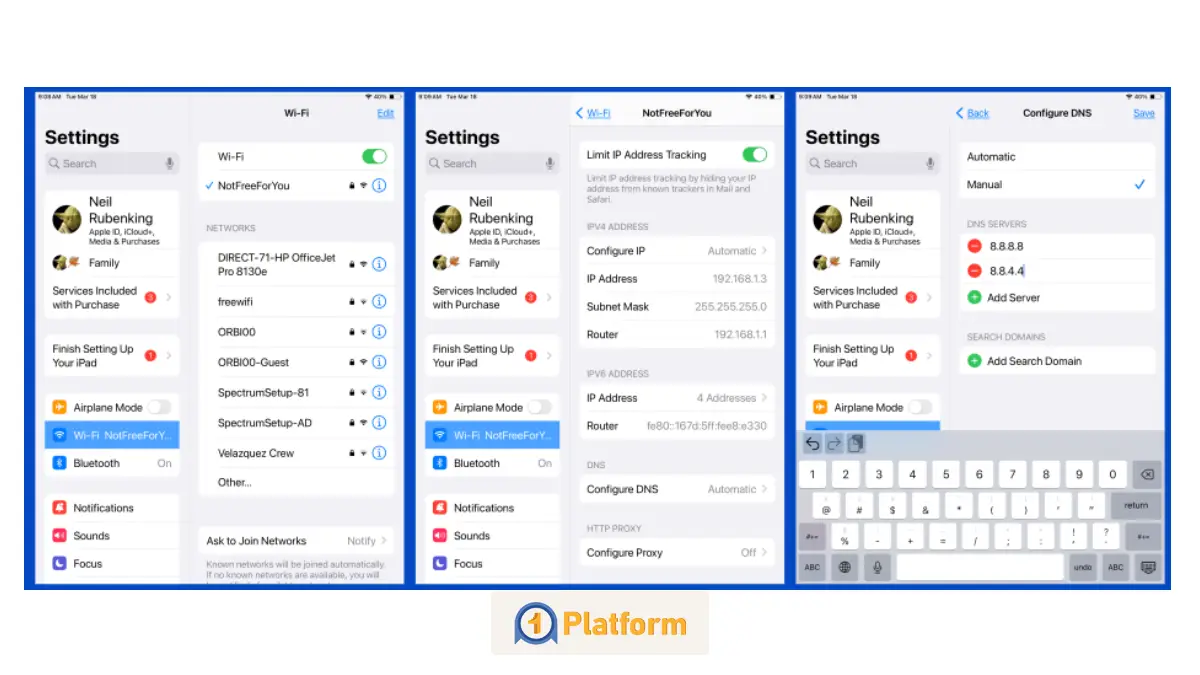
- وارد Settings > Wi-Fi شوید.
- روی علامت (i) کنار شبکه متصلشده بزنید.
- به مسیر Configure DNS > Manual بروید.
- گزینه Add Server را انتخاب کرده و DNSهای خود را وارد کنید.
- برای حذف DNSهای قدیمی از علامت (-) استفاده کنید.
- در پایان روی Save بزنید.
این تنظیمات فقط برای همان شبکه Wi-Fi فعال هستند. یعنی اگر به یک شبکه دیگر مثل وایفای فرودگاه، کافیشاپ یا محل کار وصل شوید، باید دوباره مراحل بالا را تکرار کنید.

هاست اختصاصی وردپرس
شروع از ماهانه 80 هزار تومان
چگونه dns کامپیوتر را فعال کنیم؟
برای تنظیم dns کامپیوتر باتوجه به سیستمعامل خود یکی از موارد زیر را دنبال کنید:
تغییر dns در ویندوز 11
- روی Start کلیک کنید و به مسیر Settings > Network & Internet بروید.
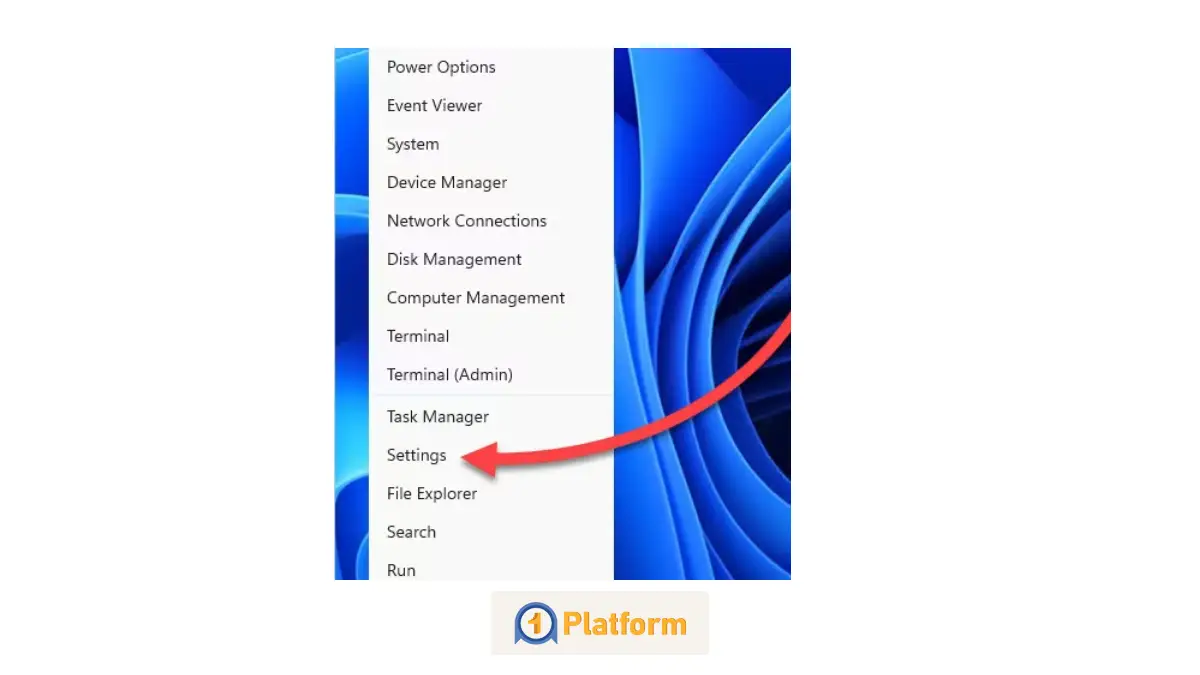
- اتصال فعال خود (Wi-Fi یا Ethernet) را انتخاب کنید.
- گزینه Hardware properties را باز کنید.
- در بخش DNS server assignment روی Edit کلیک کنید.
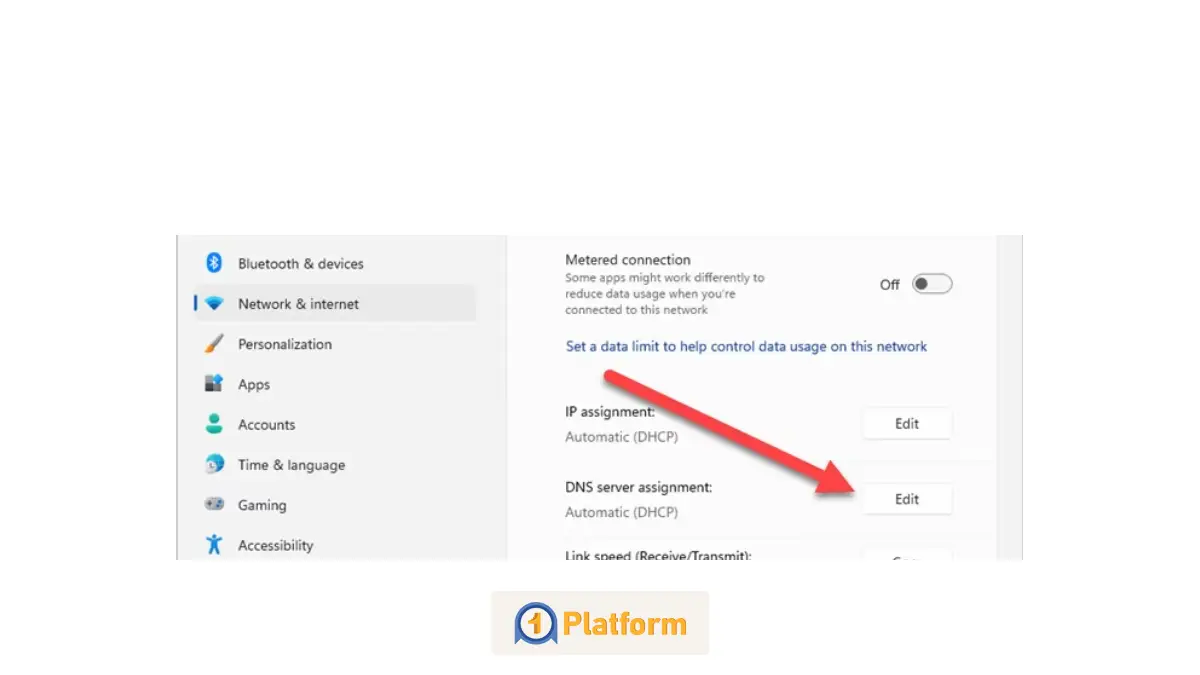
- گزینه Manual را فعال کرده و IPv4 را روشن کنید.
- آدرسهای Preferred DNS و Alternate DNS را وارد کنید.
- در پایان، روی Save کلیک کنید.
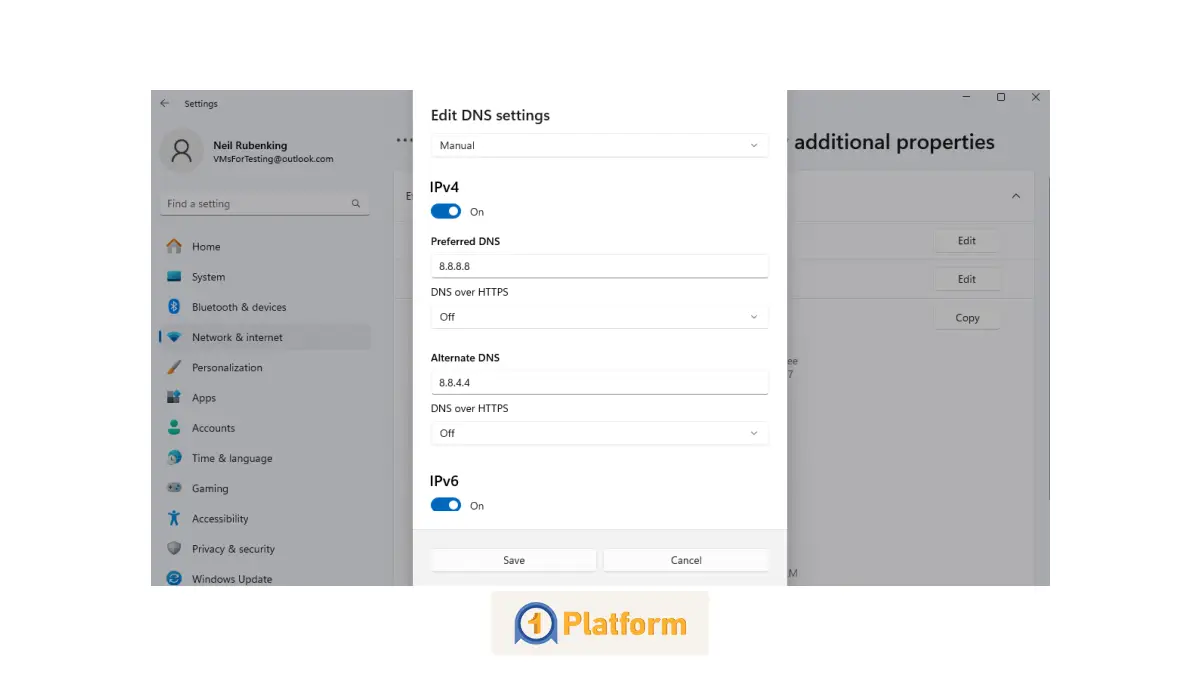
بهتر است این تنظیمات را برای Wi-Fi و Ethernet هردو اعمال کنید تا در هر حالتی فعال باشند.
نحوه تغییر dns ویندوز 10
- به مسیر Start > Settings > Network & Internet بروید.
- روی Change adapter options کلیک کنید.
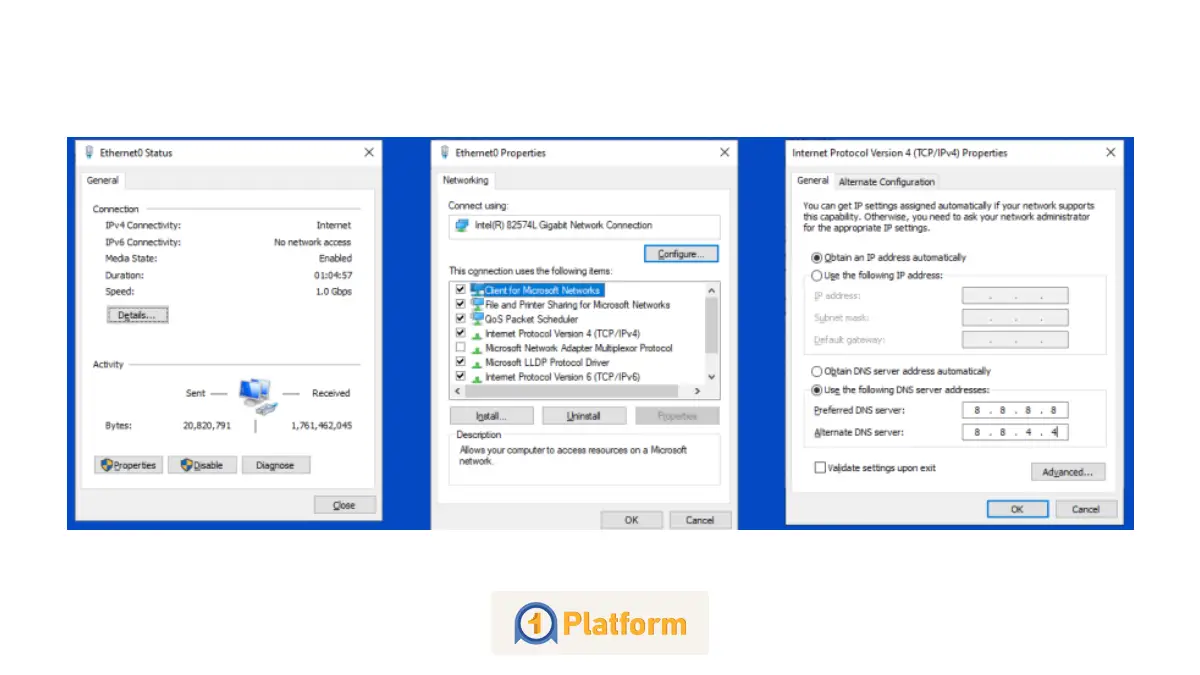
- روی اتصال فعال (Wi-Fi یا Ethernet) راستکلیک کرده و Properties را انتخاب کنید.
- گزینه Internet Protocol Version 4 (TCP/IPv4) را انتخاب کرده و Properties را بزنید.
- گزینه Use the following DNS server addresses را فعال کنید.
- آدرسهای DNS موردنظر خود را وارد کرده و OK را بزنید.
سرور مجازی ارزان
شروع از ماهانه 100 هزارتومان
برای اطمینان از عملکرد بهتر، DNS را برای هر دو نوع اتصال تنظیم کنید.
نحوه تغییر dns در سیستمعامل macOS
- روی Apple Menu کلیک کرده و به مسیر System Settings > Network بروید.
- اتصال فعال خود (Wi-Fi یا Ethernet) را انتخاب کنید.
- روی Details کلیک کرده و به تب DNS بروید.
- با زدن دکمه (+)، آدرسهای DNS جدید را وارد کنید. بهتر است دو DNS وارد کنید: یکی اصلی و یکی جایگزین.
- برای حذف DNSهای قبلی از دکمه (-) استفاده کنید.
- در پایان، روی OK کلیک کنید تا تغییرات ذخیره شوند.
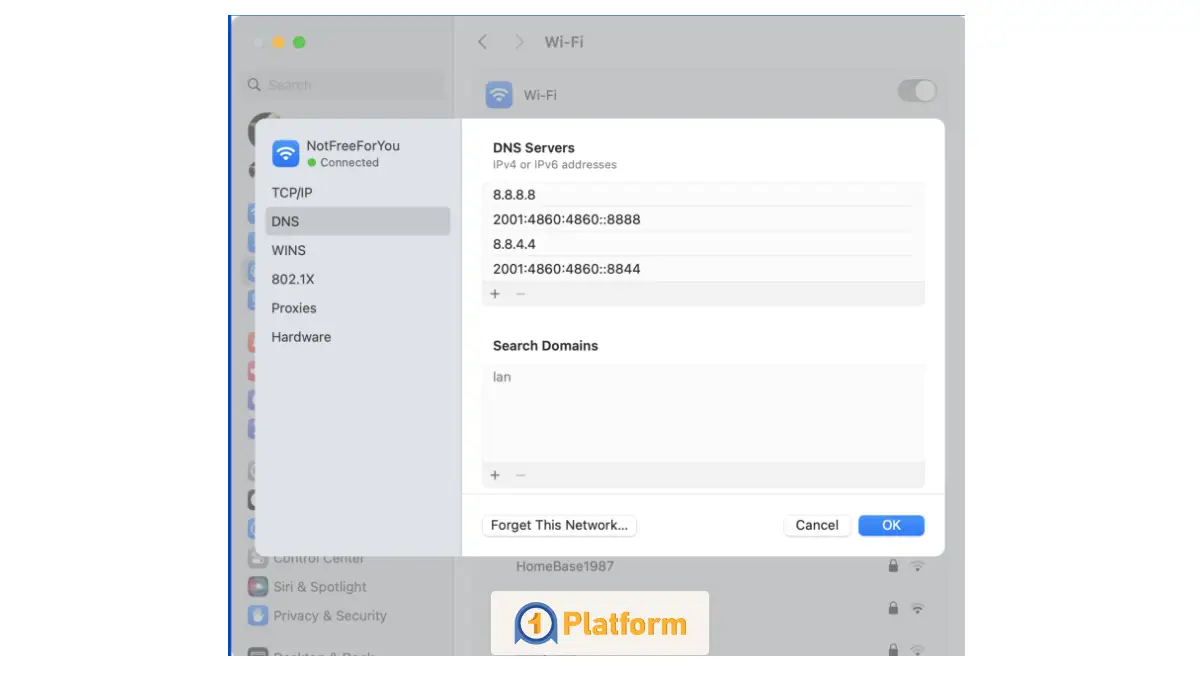
این تنظیمات فقط برای شبکه فعلی شما اعمال میشود. درصورت اتصال به شبکه دیگر باید مراحل را تکرار کنید.
برای تنظیم دائمی در همه شبکهها میتوانید از سرویسهای DNS اختصاصی یا VPN استفاده کنید.
تغییر تنظیمات DNS در لینوکس (Linux)
از آنجایی که توزیعهای مختلفی از لینوکس وجود دارد (اوبونتو، فدورا، مینت و توزیعهای دیگر)، روشها ممکن است کمی متفاوت باشند، روند کلی از طریق رابط کاربری گرافیکی (GUI)، به شرح زیر است:
- وارد System Settings (تنظیمات سیستم) شوید.
- به بخش Network (شبکه) بروید.
- اتصال فعال خود (Wi-Fi یا Wired – سیمی) را انتخاب کرده و روی آیکون چرخدنده یا Settings کلیک کنید.
- به تب IPv4 یا IPv6 بروید.
- در قسمت DNS، گزینه Automatic را غیرفعال کرده (سوئیچ را خاموش کنید) و آدرسهای DNS جدید (با کاما یا فاصله از هم جدا شده) را به صورت دستی وارد کنید.
- روی Apply (اعمال) کلیک کنید تا تغییرات ذخیره شوند.
تغییر DNS در مودم یا روتر
اگر DNS را روی مودم تغییر دهید، این تنظیمات برای همه دستگاههای متصل به شبکه اعمال میشود
- مرورگر را باز کرده و در نوار آدرس، آیپی مودم را وارد کنید (معمولا 192.168.1.1 یا 192.168.0.1).
- با نام کاربری و رمز عبور مدیر وارد شوید.
- به بخش WAN یا Internet Settings بروید.
- در قسمت DNS Settings آدرسهای جدید DNS را وارد کنید.
- تنظیمات را ذخیره کرده و مودم را ریاستارت کنید.
رفع مشکلات رایج هنگام تغییر DNS
تغییر DNS کار سختی نیست، اما اگر اهل شبکه باشید، خوب میدانید که هیچ تغییر فنی بدون دردسر نیست! گاهی بعد از تنظیم DNS جدید، اتصال اینترنت قطع میشود یا سرعت بارگذاری سایتها پایین میآید. در ادامه، رایجترین مشکلاتی را که ممکن است هنگام تغییر DNS با آنها روبهرو شوید بررسی میکنیم و برای هر کدام راهحل مشخصی ارائه میدهیم.
سرور مجازی ویندوز
Remote Access & Full Admin
۱. قطع شدن اینترنت بعد از تغییر DNS
مشکل احتمالی: آدرسهای DNS بهدرستی وارد نشدند یا با تنظیمات شبکه شما سازگار نیستند. کافیاست آدرس سرورهای DNS را دوباره بررسی کنید تا مطمئن شوید معتبر و قابلدسترسی هستند. اگر از DNSهای عمومی مثل گوگل یا کلودفلر استفاده میکنید، اعداد را دقیق وارد کنید (برای مثال Google DNS: 8.8.8.8 و 8.8.4.4).
۲. کندی یا پاسخندادن در جستجوی DNS
مشکل احتمالی: سرور انتخابی شما ممکن است تحت فشار بالا باشد یا از نظر جغرافیایی از موقعیت شما دور باشد. برای رفع این مشکل، چند DNS مختلف را تست کنید تا سریعترین گزینه در منطقه خود را پیدا کنید. ابزارهایی مثل GRC’s DNS Benchmark یا Namebench برای این کار عالی هستند.
۳. اعمالنشدن تغییرات DNS
مشکل احتمالی: کش (Cache) سیستم هنوز آدرسهای قدیمی را نگه داشته یا تنظیمات کارت شبکه درست اعمال نشده است. برای رفع مشکل کش DNS را پاک کنید.
- در ویندوز: دستور ipconfig /flushdns را اجرا کنید.
- در macOS: دستور sudo killall -HUP mDNSResponder را در ترمینال بزنید.
درصورت نیاز، سیستم خود را ریستارت کنید.
۴. نادیدهگرفتن تنظیمات DNS توسط روتر
مشکل احتمالی: برخی ارائهدهندگان اینترنت (ISP) تنظیمات DNS خود را بهصورت اجباری اعمال میکنند، یا روتر شما درست پیکربندی نشده است. برای رفع مشکل بررسی کنید آیا ISP شما DNS سفارشی را نادیده میگیرد یا خیر. درصورت لزوم، DNS را بهطور مستقیم در تنظیمات دستگاه (نه روتر) وارد کرده تا از تنظیمات اجباری ISP عبور کنید.
جمعبندی: تغییر DNS مهمتر از چیزی است که فکر میکنید
چگونه dns را فعال کنیم؟ پاسخ این سوال را بهطور کامل در این مقاله بررسی کردیم. بیشتر کاربران بدون اینکه بدانند، از سرور DNS پیشفرض شرکت ارائهدهنده اینترنت (ISP) خود استفاده میکنند. یعنی اطلاعات جستجو، سایتهایی که بازدید میکنید و حتی زمان اتصال شما میتواند توسط همان شرکت ثبت شود. این موضوع، از نظر حریم خصوصی و امنیت اینترنتی ایدهآل نیست. خبر خوب اینکه با تغییر تنظیمات DNS و استفاده از سرویسهای معتبر شخص ثالث مانند Google DNS یا Cloudflare میتوانید علاوهبر افزایش سرعت اینترنت مقابل حملات مبتنی بر DNS ایمنتر شوید.
سوالات متداول
بهترین DNS برای ایران و بازیهای آنلاین کدام است؟
سریعترین و بهترین DNS باتوجه به موقعیت جغرافیایی و ISP شما متفاوت است. بهطور معمول Cloudflare (با آیپی 1.1.1.1) به دلیل سرعت بالا و امنیت، و DNSهای ایرانی رفع تحریم (مانند شکن یا الکترو) برای دسترسی به بازیها و سایتهای تحریم شده پیشنهاد میشوند.
آیا تغییر DNS به معنای استفاده از VPN است؟
خیر. DNS فقط کار ترجمه آدرس را انجام میدهد و ترافیک شما را رمزگذاری یا مسیردهی مجدد نمیکند. VPN کل ترافیک اینترنت شما را رمزگذاری و از یک سرور خارجی عبور میدهد؛ اما DNS فقط آدرسدهی را تغییر میدهد.
آیا استفاده از DNS عمومی (Public) امن است؟
بله، استفاده از DNSهای معتبر عمومی مانند Google، Cloudflare و OpenDNS اغلب امنتر از DNS پیشفرض ISP است، زیرا آنها سیاستهای حریم خصوصی شفافی دارند و در برابر حملات خاص (مانند DNS Spoofing) محافظت ایجاد میکنند.
آیا لازم است DNS را هم برای IPv4 و هم برای IPv6 تغییر دهم؟
اگرچه IPv6 هنوز به اندازه IPv4 رایج نیست، اما بهتر است که آدرسهای DNS مربوط به IPv6 را نیز وارد کنید تا از پایداری کامل اتصال در آینده مطمئن شوید.
