

شناسایی و رفع سریع مشکلات ارتباطی نقش تعیینکنندهای در پایداری سرویسها دارد و تست MTR بهعنوان ابزاری ترکیبی از Ping و Traceroute، امکان بررسی مسیر بستهها، شناسایی گلوگاهها و تحلیل کیفیت اتصال را فراهم میکند. این تست به مدیران شبکه کمک میکند تا نهتنها محل اختلال را دقیق مشخص کنند، بلکه با تحلیل دادهها اقدامات اصلاحی هدفمند برای بهبود عملکرد شبکه انجام دهند. در ادامه با وان پلتفرم همراه باشید تا تمامی جنبههای تست MTR، نحوه گزارشدهی، تحلیل نتایج و روشهای رفع اختلالات شبکه را بهصورت کاربردی و مرحلهبهمرحله تشریح کنیم.
تست MTR چیست؟
تست MTR (مخفف My Traceroute) یک ابزار تشخیص شبکه قدرتمند و منعطف است که عملکردهای دو دستور قدیمی و کاربردی یعنی Ping و Traceroute را در یک بسته نرمافزاری واحد ترکیب میکند تا وضعیت مسیر حرکت بستههای داده را به صورت لحظهای و مستمر گزارش دهد. این ابزار به مدیران شبکه اجازه میدهد تا نه تنها مسیر حرکت بستهها از مبدأ تا مقصد را مشاهده کنند، بلکه در هر گام (Hop)، میزان پایداری، تأخیر و از دست رفتن بستهها را نیز به صورت آماری تحلیل نمایند. برخلاف Traceroute که تنها یک بار مسیر را بررسی میکند، MTR به صورت مداوم دادهها را بهروزرسانی کرده و دیدگاهی عمیقتر از نوسانات شبکه ارائه میدهد.
این ابزار تشخیص شبکه در ابتدا برای سیستمعامل لینوکس توسعه یافت، اما به دلیل کارایی بینظیر، نسخههای مختلفی از آن برای ویندوز و مک نیز عرضه شد. دلیل اهمیت بالای دانستن اینکه تست MTR چیست، به توانایی آن در شناسایی دقیق نقطهای برمیگردد که در آن افت کیفیت یا قطعی رخ داده است. برای درک بهتر این مفهوم، باید با زیرساختهای پروتکل ICMP و مفاهیمی مانند Packet Loss آشنا شوید که در ادامه به آنها خواهیم پرداخت.
مفهوم پکت لاست (Packet Loss) در شبکه
پکت لاست یا از دست رفتن بسته، زمانی رخ میدهد که یک یا چند بسته از دادههایی که در شبکه ارسال شدهاند، به مقصد نرسند و در میانه راه به دلایل مختلفی همچون ازدحام شبکه یا خرابی تجهیزات حذف شوند. در تحلیلهای شبکه و دریافت پاسخ اینکه تست MTR چیست، شناسایی Packet Loss از اهمیت بالایی برخوردار است، زیرا حتی مقدار کمی از آن میتواند منجر به کاهش شدید سرعت دانلود، اختلال در تماسهای تصویری و یا قطعی کامل ارتباط با سرور شود.
پلتفرم کلودفلر در این باره میگوید: «از دست رفتن بستهها در یک هاپ میانی لزوما به معنای وجود مشکل نیست. اگر مقصد نهایی (آخرین هاپ) نرخ ۰٪ پکت لاست را نشان دهد، یعنی تمام بستهها به مقصد رسیدهاند و هاپهای میانی فقط پاسخ به پینگ شما را محدود کردهاند.»
ابزار MTR بهترین وسیله برای ردیابی این مشکل در گرههای مختلف شبکه است.
بستههای اطلاعاتی (Packets) در شبکه فارغ از محتوایی که حمل میکنند (فیلم، عکس یا متن)، دارای ساختار مشخصی هستند که هویت و مسیر آنها را تعیین میکند. زمانی که از ابزارهای مختلف برای بررسی علت پکت لاس استفاده میکنید، در واقع در حال مانیتورینگ سلامت این ساختارها در طول مسیر هستید:

هاست اختصاصی وردپرس
شروع از ماهانه 80 هزار تومان
- هدر (Header): شامل اطلاعاتی مانند نسخه پروتکل، آدرس IP مبدا و مقصد و پروتکل مورد استفاده است.
- بخش Payload: دادههای اصلی که کاربر قصد انتقال آنها را دارد در این قسمت قرار میگیرند.
- شناسه و TTL: برای جلوگیری از گردش بینهایت بستهها در شبکه و شناسایی ترتیب آنها استفاده میشود.
- گزینهها و Padding: اطلاعات تکمیلی برای همترازی و ویژگیهای خاص بسته در شبکه IPv4.

نحوه عملکرد و مکانیزم فنی MTR
مکانیزم عملکرد MTR بر پایه ارسال مداوم بستههای ICMP Echo Request است که به آن اجازه میدهد آماری دقیق از زمان رفت و برگشت دادهها (RTT) و پایداری هر گره در طول مسیر تهیه کند. این ابزار ابتدا با ارسال بستههایی با TTL (زمان حیات) پایین، تکتک روترهای میان راه را شناسایی کرده و سپس با پینگ کردن مداوم هر یک از آنها، کیفیت هر گام را به صورت مجزا میسنجد. این رویکرد ترکیبی باعث میشود که مدیر شبکه متوجه شود آیا مشکل از سرویسدهنده اینترنت (ISP) محلی است یا در گیتویهای بینالمللی مشکلی رخ داده است.
درک پروتکل (ICMP (Internet Control Message Protocol برای کسانی که میخواهند بدانند تست MTR چیست، ضروری است؛ چرا که این پروتکل مسئول ارسال پیامهای کنترلی و گزارش خطا در شبکه است. ابزارهایی مثل Ping و Traceroute همگی بر بستر این پروتکل فعالیت میکنند، اما MTR با تجمیع آنها، قدرت تحلیل را دوچندان کرده است.

آموزش نصب MTR در توزیعهای مختلف لینوکس
نصب ابزار MTR در لینوکس بسیار ساده است، اما برخلاف دستوراتی مانند Ping، این ابزار معمولاً به صورت پیشفرض نصب نیست و باید با توجه به توزیع سیستمعامل خود، پکیج مربوطه را از مخازن رسمی دریافت کنید. برای نصب، شما به دسترسی Root یا کاربری با قابلیت Sudo نیاز دارید تا بتوانید مخازن را بهروزرسانی کرده و ابزار تشخیص شبکه را روی سرور یا سیستم شخصی خود پیکربندی نمایید.
اگر برای عیبیابی شبکه خود به دنبال این هستید که بدانید تست MTR چیست و چگونه در لینوکس نصب میشود، میتوانید از دستورات زیر متناسب با توزیع سیستمعامل خود استفاده کنید:
- در توزیعهای Ubuntu و Debian:
sudo apt-get install mtr
سرور مجازی ارزان
شروع از ماهانه 100 هزارتومان

- در توزیعهای CentOS، RHEL و Fedora:
yum install mtr یا dnf install mtr
- در توزیع Arch Linux:
pacman -S mtr
راهنمای نصب و اجرای MTR در ویندوز و مک
کاربران سیستمعامل ویندوز برای بهرهمندی از قابلیتهای این ابزار باید از نسخهای به نام WinMTR استفاده کنند که دارای محیط گرافیکی سادهای است و نیازی به دانش خط فرمان ندارد. در سیستمعامل MacOS نیز این ابزار به صورت پیشفرض وجود ندارد، اما کاربران حرفهای مک میتوانند با استفاده از مدیریت پکیج Homebrew، این ابزار را به راحتی نصب کرده و از طریق ترمینال، وضعیت ارتباطات شبکه خود را با دقت بسیار بالایی رصد کنند.
برای کاربران ویندوز، نرمافزار WinMTR یک فایل اجرایی سبک است که با وارد کردن IP مقصد، گزارشهای لحظهای تولید میکند. اما در مک، پس از نصب Homebrew، شما با استفاده از یک دستور ساده میتوانید به پاسخ عملیاتی این سوال برسید که تست MTR چیست. در جدول زیر ویژگیهای این دو سیستم عامل را با هم مقایسه میکنیم:
| سیستمعامل | روش نصب/اجرا | ویژگی اصلی |
| ویندوز | دانلود WinMTR | محیط گرافیکی (GUI) و کاربری آسان |
| مک (macOS) | brew install mtr | اجرای قدرتمند در ترمینال و تحلیل دقیق |
اجرای تست MTR در میکروتیک (MikroTik RouterOS)
در سیستمعامل میکروتیک، ابزاری با نام دقیق MTR وجود ندارد، اما قابلیتهای آن در ابزار داخلی Traceroute تعبیه شده است که میتواند به صورت مداوم وضعیت گامهای شبکه را مانیتور کند. مدیران شبکه که از تجهیزات میکروتیک استفاده میکنند، میتوانند با تنظیم مدتزمان تست و پارامترهای ارسالی، خروجیهای مشابه MTR دریافت کنند تا متوجه شوند در کدام اینترفیس یا گره بیرونی، پکت لاست رخ داده است.
برای اجرای این تست در میکروتیک، شما میتوانید هم از محیط خط فرمان (Terminal) و هم از محیط گرافیکی Winbox استفاده کنید. زمانی که میخواهید بدانید در تجهیزات زیرساختی تست MTR چیست، استفاده از دستور زیر در ترمینال میکروتیک بهترین راهکار است:
سرور مجازی ویندوز
Remote Access & Full Admin
/tool traceroute address=8.8.8.8 duration=100
در این دستور، پارامتر duration مشخص میکند که تست برای مدتی طولانی اجرا شود تا آماری شبیه به MTR به دست آید. همچنین در Winbox از مسیر Tools > Traceroute میتوانید به این قابلیت دسترسی پیدا کنید و با کلیک بر روی Start، تحلیل دادهها را آغاز نمایید.

تست MTR دوطرفه و اهمیت آن در عیبیابی
یکی از بزرگترین اشتباهات در عیبیابی شبکه، اکتفا کردن به تست یکطرفه است؛ در حالی که مسیر رفت بستهها از مبدا به مقصد لزوما با مسیر برگشت آنها یکسان نیست. تست MTR دوطرفه به این معناست که شما یک بار از سیستم خود به سمت سرور تست بگیرید و یک بار هم از سمت سرور به سمت IP اینترنت خودتان این آزمایش را تکرار کنید.
این کار به شما کمک میکند تا متوجه شوید اختلال در مسیر رفت (آپلود) است یا در مسیر برگشت (دانلود) رخ داده است. برای تشخیص دقیق محل گره معیوب، داشتن گزارش از هر دو سر ارتباط الزامی است:
- شناسایی روتینگ نامتقارن: ممکن است مسیر برگشت از یک گره شلوغ عبور کند که در تست رفت مشخص نمیشود.
- تشخیص مشکلات ISP مقصد: گاهی سرور در دریافت داده مشکلی ندارد، اما در ارسال پاسخ به سمت شما با اختلال روبروست.
- تکمیل مستندات برای دیتاسنتر: شرکتهای هاستینگ و دیتاسنترها برای بررسی شکایات کندی، همیشه هر دو گزارش را از شما درخواست میکنند.
تحلیل گزارش MTR و پارامترهای خروجی
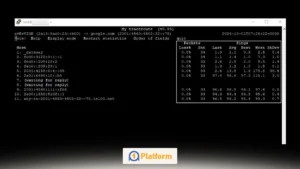
تحلیل صحیح خروجی MTR مهمترین بخش از فرآیند عیبیابی است، زیرا اعداد نمایشدادهشده در ستونهای مختلف، وضعیت سلامت مسیر ارتباطی شما را بازگو میکنند. پس از اجرای دستور، جدولی شامل چندین ستون نمایش داده میشود که هر کدام شاخص متفاوتی از کیفیت شبکه را نشان میدهند. برای اینکه بدانید عمق نفوذ تست MTR چیست، باید به تفاوت میان میانگین تأخیر و انحراف معیار (Standard Deviation) توجه ویژهای داشته باشید.
گزارش نهایی MTR شامل اصطلاحات فنی است که در جدول زیر به صورت دقیق تشریح شدهاند تا بتوانید دادههای دریافتی از سرور یا سیستم خود را به درستی تفسیر کنید:
| پارامتر | عنوان فنی | مفهوم و کاربرد |
| Host | Hostname / IP | آدرس گره یا روتری که بسته در حال عبور از آن است. |
| Loss% | Packet Loss | درصد بستههای گمشده در آن گام؛ حیاتیترین پارامتر. |
| Snt | Sent Packets | تعداد کل بستههای ارسالی از زمان شروع تست. |
| Last | Last Latency | میزان تأخیر آخرین بسته ارسالی به میلیثانیه. |
| Avg | Average | میانگین تأخیر تمام بستههای ارسالی در آن گام. |
| Best | Best RTT | کمترین زمان ثبت شده برای رفت و برگشت بسته. |
| Wrst | Worst RTT | بیشترین زمان ثبت شده؛ نشاندهنده نوسانات شدید. |
| StDev | Standard Deviation | انحراف معیار؛ هر چه کمتر باشد، شبکه پایدارتر است. |

بررسی دقیق درصد پکت لاست در گزارش MTR
یکی از نکات کلیدی در تحلیل، این است که بدانید تست MTR چیست و چگونه پکت لاستهای کاذب را تشخیص دهید. گاهی اوقات در گامهای میانی (Middle Hops)، درصد پکت لاست بالایی مشاهده میشود، اما در گام نهایی (Final Destination) این درصد صفر است. در این حالت، مشکلی در شبکه وجود ندارد و روترهای میانی صرفاً به دلیل تنظیمات امنیتی (Rate Limiting)، به بستههای ICMP پاسخ نمیدهند. همیشه ملاک نهایی برای وجود اختلال، وضعیت پکت لاست در آخرین گام (مقصد نهایی) است.
به طور کلی، نرخ پکت لاست زیر ۱ درصد در اکثر شبکهها نرمال تلقی میشود، اما برای کاربردهای حساسی مانند بازیهای آنلاین یا ترید، حتی ۰.۱ درصد نیز میتواند اختلال ایجاد کند. اگر در تمامی گامها از یک نقطه به بعد پکت لاست شروع شده و تا مقصد ادامه یابد، منبع اختلال دقیقا همان گره اولی است که پکت لاست در آن ظاهر شده است.
۱۰ دستور کاربردی برای حرفهایها
استفاده از MTR تنها به وارد کردن یک IP ساده محدود نمیشود و فلگهای (Flags) مختلفی وجود دارند که کارایی این ابزار را برای شرایط خاص افزایش میدهند. با استفاده از این پارامترها میتوانید خروجی را به صورت گزارش متنی ذخیره کنید، تعداد بستهها را محدود نمایید یا حتی به جای پروتکل ICMP از پروتکلهای TCP یا UDP برای دور زدن محدودیتهای فایروال استفاده کنید. این قابلیتها به شما نشان میدهند که انعطافپذیری تست MTR چیست و چرا حرفهایها آن را ترجیح میدهند.
در موارد زیر به ۱۰ مثال کاربردی از دستورات MTR در لینوکس اشاره میکنیم که هر کدام برای سناریوی خاصی طراحی شدهاند و به شما در تحلیل دقیقتر کمک میکنند:
- نمایش آدرس IP به جای نام دامنه: mtr -n google.com (سرعت تحلیل را بالا میبرد).
- نمایش همزمان IP و نام دامنه: mtr -b google.com.
- محدود کردن تعداد بستهها: mtr -c 100 google.com (ارسال ۱۰۰ بسته و سپس توقف).
- تولید گزارش متنی برای ارسال به پشتیبانی: mtr -r -c 50 google.com > report.txt.
- گزارش گسترده و خواناتر: mtr -rw -c 50 google.com.
- تغییر فاصله زمانی بین پینگها: mtr -i 2 google.com (ارسال هر ۲ ثانیه یکبار).
- استفاده از پروتکل TCP: mtr –tcp google.com (برای بررسی پورتهای خاص).
- استفاده از پروتکل UDP: mtr –udp google.com.
- تعیین حداکثر تعداد گامها (Hops): mtr -m 35 google.com.
- تعیین اندازه بستههای ارسالی: mtr -s 1000 google.com (بررسی تأثیر سایز پکت بر کیفیت).
استفاده از MTR برای شناسایی حملات و اختلالات زیرساختی
در سطوح پیشرفتهتر، MTR میتواند به عنوان ابزاری برای شناسایی اولیه حملات DDoS یا اشباع شدن لینکهای ارتباطی زیرساخت کشور استفاده شود. زمانی که انحراف معیار (StDev) در یک گام خاص به ناگهان جهش میکند، نشاندهنده ناپایداری شدید در آن روتر است که میتواند ناشی از ترافیک بیش از حد یا حملات سایبری باشد. اینجاست که اهمیت درک اینکه تست MTR چیست برای مدیران امنیت شبکه دوچندان میشود.
با بررسی ستونهای Worst و Best، اگر اختلاف فاحشی بین این دو عدد وجود داشته باشد، یعنی شبکه دچار Jitter یا نوسان تاخیر است. Jitter برای سرویسهای استریمینگ و گیمینگ بسیار مخربتر از تاخیر ثابت (Latency) است. MTR با نمایش دقیق این تضاد، به شما میگوید که آیا تجهیزات میانی توان پردازش حجم فعلی دادهها را دارند یا خیر.
جمعبندی
در این مطلب از وان پلتفرم به طور کامل بررسی کردیم که تست MTR چیست و چگونه میتوان از آن برای مانیتورینگ و عیبیابی دقیق شبکه استفاده کرد. آموختیم که این ابزار با ترکیب قابلیتهای Ping و Traceroute، تصویری زنده و آماری از تمام گرههای مسیر ارتباطی ارائه میدهد. از نصب در لینوکس و ویندوز گرفته تا اجرای تخصصی در میکروتیک، همگی روشهایی هستند که به ما در شناسایی Packet Loss و تأخیر های ناخواسته کمک میکنند.
به خاطر داشته باشید که MTR یک ابزار جادویی نیست، بلکه یک تحلیلگر دقیق است که موفقیت آن به توانایی شما در تفسیر دادهها بستگی دارد. همیشه به گام نهایی توجه کنید، تستها را به صورت دوطرفه انجام دهید و از پارامترهایی مثل انحراف معیار برای سنجش پایداری غافل نشوید. استفاده مداوم از این ابزار، دید شما را نسبت به زیرساختهای اینترنت بازتر کرده و فرآیند رفع مشکل را از حدس و گمان به سمت دانش فنی هدایت میکند.
سوالات متداول تست MTR
MTR چه تفاوتی با Traceroute دارد؟
Traceroute تنها یک بار مسیر بستهها را بررسی میکند، اما MTR دادهها را بهصورت مستمر جمعآوری کرده و تغییرات و نوسانات شبکه را دقیقتر نشان میدهد.
کاربران ویندوز و مک چگونه میتوانند MTR را اجرا کنند؟
کاربران ویندوز از WinMTR و کاربران مک از نسخه Homebrew استفاده میکنند. ویندوز محیط گرافیکی دارد و مک از ترمینال برای اجرای تست بهره میبرد.
چگونه گزارش MTR را تحلیل کنیم؟
ستونهای مهم گزارش شامل Host (آدرس گره)، Loss% (درصد بستههای گمشده)، Avg (میانگین تاخیر) و StDev (انحراف معیار) هستند. تحلیل دقیق این ستونها محل اختلال و نوسانات شبکه را مشخص میکند.
اهمیت تست MTR دوطرفه چیست؟
تست دوطرفه مسیر رفت و برگشت بستهها را بررسی میکند و امکان شناسایی مشکلات روتینگ نامتقارن یا اختلال ISP مقصد را فراهم میآورد.
بهترین روش برای استفاده حرفهای از MTR چیست؟
استفاده از فلگها و پارامترهای مختلف MTR مانند محدود کردن بستهها، انتخاب پروتکل TCP/UDP و تولید گزارش متنی، برای تحلیل دقیق و ارسال به پشتیبانی توصیه میشود.
